


Tabla de contenidos
¿Las fuentes para Word te parecen insuficientes? Si navegas por Internet y buscas información sobre Google Fonts, siempre se habla de uso en el entorno web. Sin embargo, aunque es cierto que el servicio nació con ese propósito, no debemos despreciar su uso para la creación de contenidos, ya sea para medios impresos (trabajos de la universidad, informes de la oficina, material didáctico…) o digitales (publicaciones en las redes sociales, manuales en PDF…). Aprende a usar Google Fonts y utiliza sus fuentes para tener apuntes bonitos en Word. Sigue leyendo!
Cómo usar Google Fonts
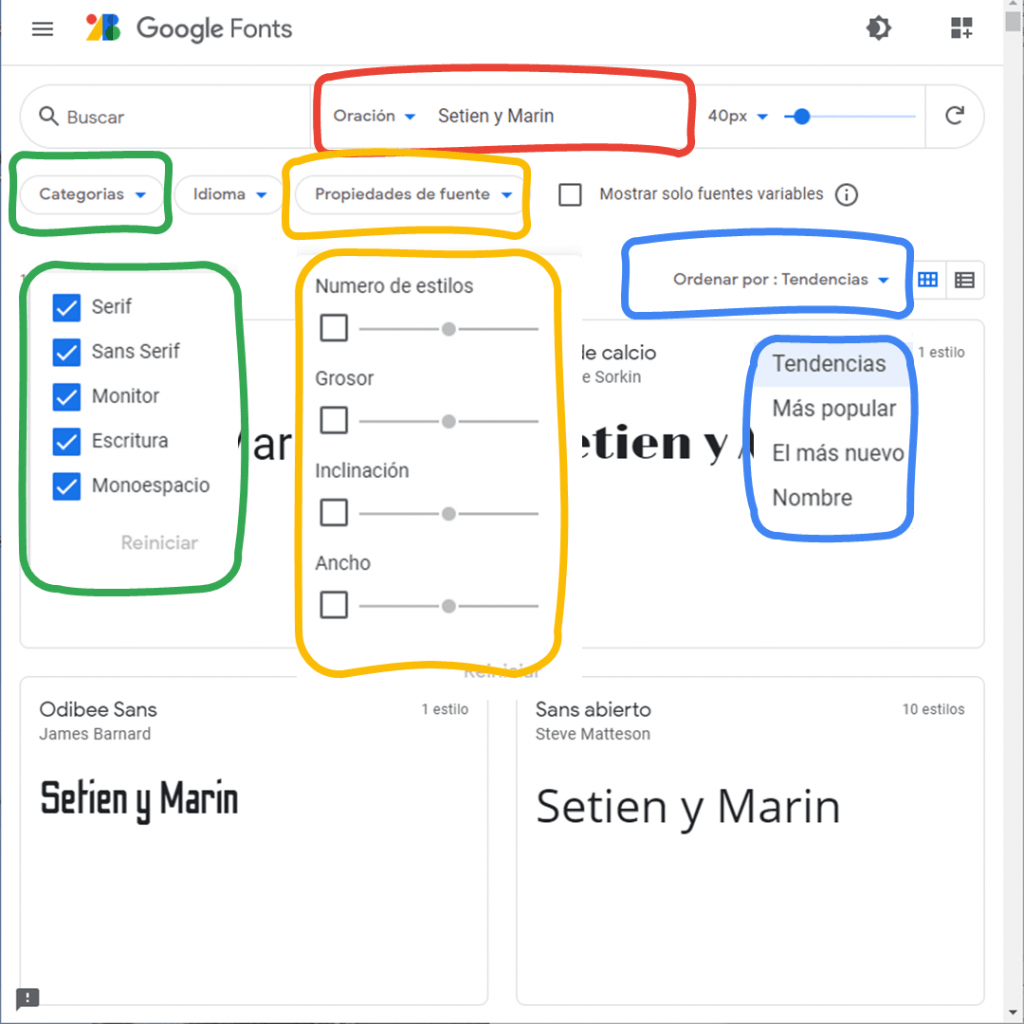
Google Fonts es la plataforma gratuita de Google para descargar fuentes. Es muy fácil de usar: accedes la web, escribes algo en el cajetín “oración” (en la imagen inferior aparece marcado con el recuadro rojo) y navegas por los resultados. Descargas la fuente, la instalas en tu pc y listo para usar!.
Google Fonts nos permite ajustar diferentes parámetros de las fuentes, ajustando así más la búsqueda:
- Puedes desplegar la opción de “Categorías” o “Categories” (en la imagen inferior en color verde) para activar o desactivar algunas opciones, como que la tipografía sea Serif o Sans Serif. Tal y como vimos en el post de Tipografía, las fuentes tipo Serif se recomiendan para la lectura impresa mientras que para la lectura en pantalla son recomendables las fuentes Sans Serif.
- Desplegando “Propiedades de fuente” o “Font properties” (en la imagen inferior marcado con el recuadro amarillo) puedes seleccionar grosor o inclinación de la fuente, por ejemplo.
- Mediante la opción “Ordenar por” o “Trending” (en la imagen inferior marcado con el recuadro azul) seleccionamos cómo queremos que se muestren los resultados, si ordenador por tendencia, por nombre, etc.

¿Cómo utilizar una fuente de Google Fonts?
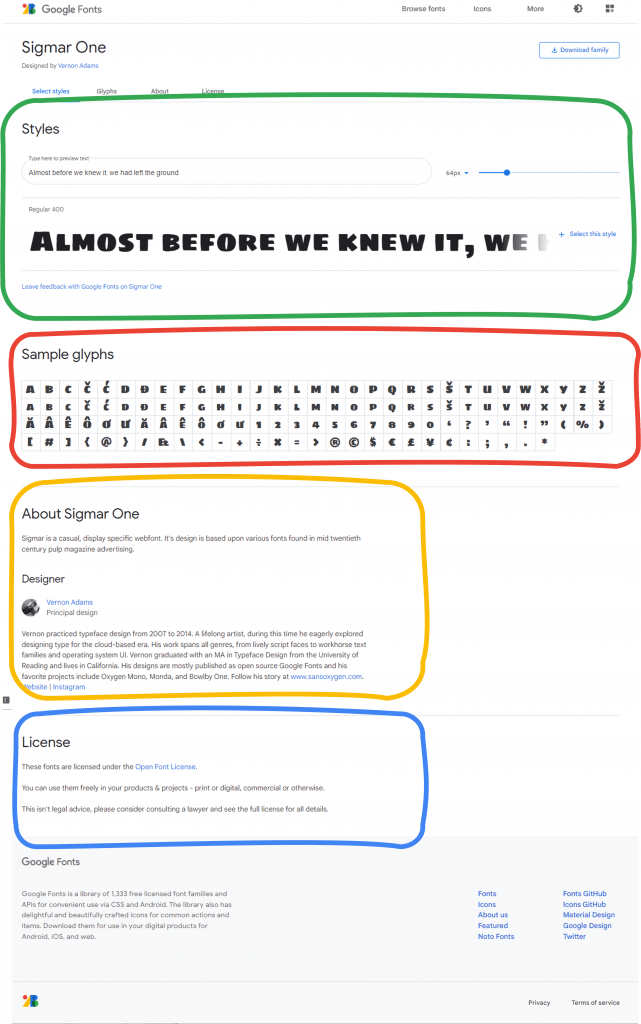
Navegamos por los resultados de Google Fonts buscando fuentes para Word bonitas. Supongamos que nos gusta la fuente Sigmar One, así que hacemos clic sobre ella. Una vez que entras en un fuente puedes acceder a la siguiente información:
- Estilos de la fuente. La fuente Sigmar One solo tiene disponible el estilo Regular 400.
- Glifos. Una muestra de todos los glifos que tiene la fuente.
- Acerca de. Aquí encontrarás la información del diseñador. En este caso, el diseñador de Sigmar One es Vernon Adams, desde aquí podemos acceder a su sitio web o a su Instagram
- Licencia. Aquí nos informa sobre el tipo de licencia que tiene la fuente. En este caso, es Open Font License, es decir, se puede usar para cualquier proyecto, sea o no comercial, pero no podemos vender la fuente como tal.
- Combinaciones. En este apartado (que es opcional) nos puede mostrar propuestas de combinaciones de esta fuente con otras de Google Fonts. En el caso de la tipografía gratuita Sigmar One no nos aparece.

Instalar fuentes de Google Fonts
Una vez hayamos seleccionado las fuentes para Word que más nos gusten, ¿Cómo las podemos usar? Basta con descargarlas e instalarlas en el sistema. No te preocupes, es muy sencillo. Si tu sistema operativo es Windows, sigue los siguientes pasos. Si es Mac, pasa al siguiente apartado.
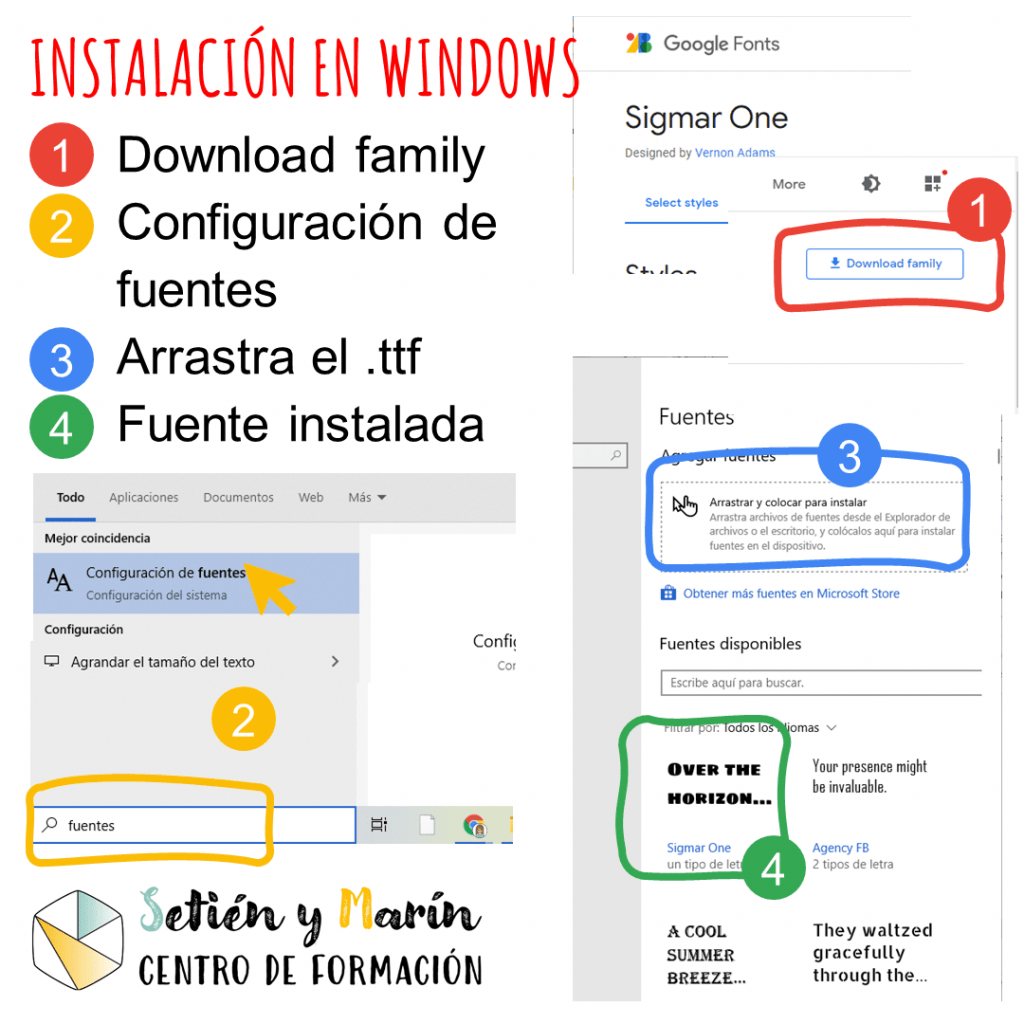
Haz clic sobre la fuente que guste. Continuamos con el ejemplo de la Sigmar One. Una vez que estamos dentro de la ficha de la fuente:
- Hacemos clic sobre “Download family”.
- Descomprimimos el archivo zip que se descarga.
- Escribimos “fuentes” en la barra de búsqueda de Windows.
- Hacemos clic sobre “Configuración de fuentes”
- Arrastramos el archivo con extensión .ttf hacia la caja que pone “Arrastrar y colocar para instalar”.
- La fuente se instala automáticamente y aparece la primera.
Ahora, cuando abras Microsoft Word, PowerPoint, Inkscape…. esta fuente estará cargada.
Descargar fuentes para Word Mac
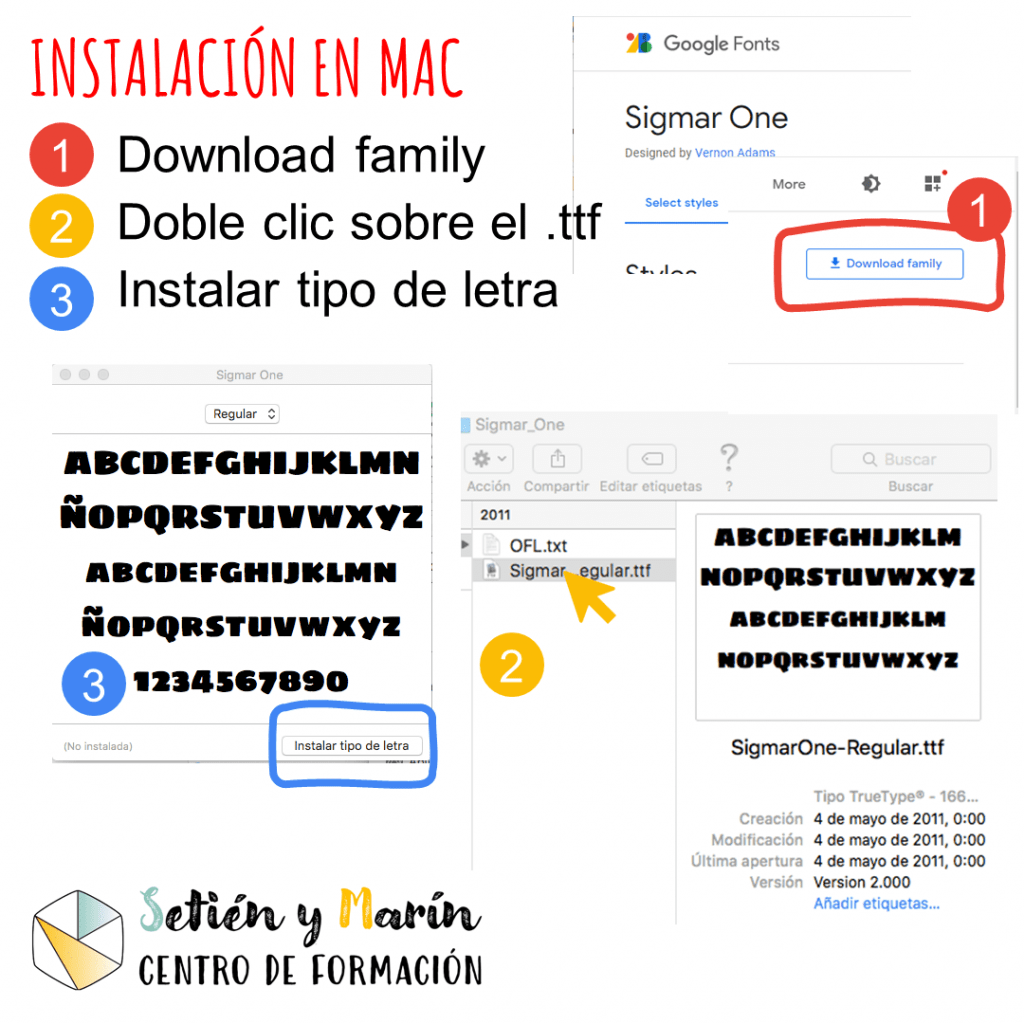
Si tu sistema operativo es macOS, instalar fuentes para Word es aún más sencillo. Los primeros pasos son comunes a la instalación en Windows:
- Hacemos clic sobre “Download family”.
- Descomprimimos el archivo zip que se descarga.
- Abrimos la carpeta con la familia de fuentes y hacemos doble clic sobre la tipografía que queramos instalar
- En la ventana que se abre, hacemos clic en “Instalar tipo de letra”
- Y ya está instalada; aparecerá en el Catálogo tipográfico en su orden alfabético
Puedes ver todas las fuentes instaladas en la App “Catálogo tipográfico”, en la carpeta de Aplicaciones.
Fuentes para Word: algunas de las fuentes disponibles
A fecha de junio de 2021, Google Fonts tiene un total de 1052 fuentes. A continuación te mostramos una selección de algunas fuentes interesantes, pero lógicamente hay muchas más. Las fuentes para Word que hemos seleccionado son:
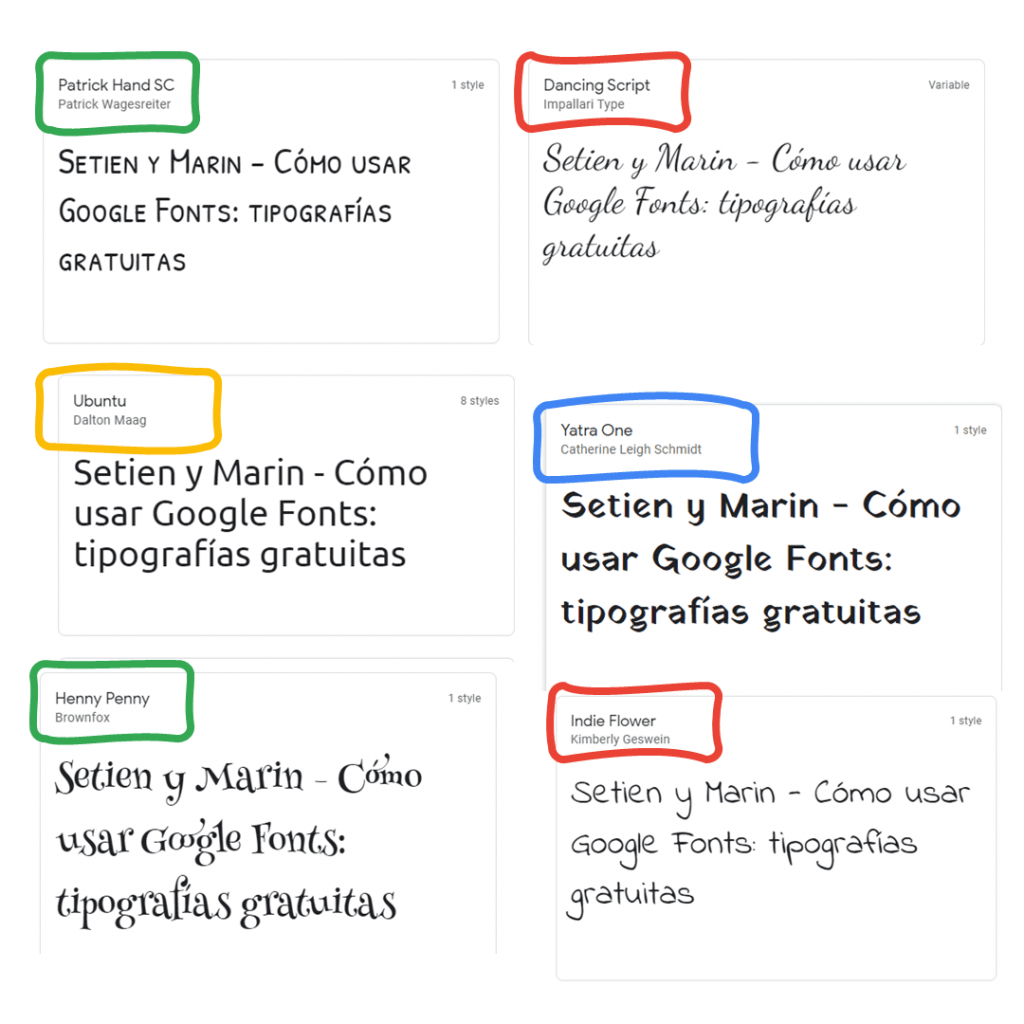
- Quicksand: una de las mejores fuentes para Word es esta tipografía sans serif con terminaciones redondeadas.
- Baskervville: fuente diseñada por estudiantes del ANRT (Atelier National de Recherche typographique)
- Kaushan Script: tipografía sin refinar donde los ángulos de los trazos verticales y el posicionamiento a lo largo de la línea base varían un poco.
- Sacramento: con guión monolínea y semiconectado inspirado en los folletos de los artistas de los años 50 y 60.
- Pacifico: una de las mejores fuentes para Word es esta fuente manuscrita original y divertida inspirada en la cultura del surf estadounidense de la década de 1950 a 2011.
- Satisfy: fuente que imita la escritura a pincel.

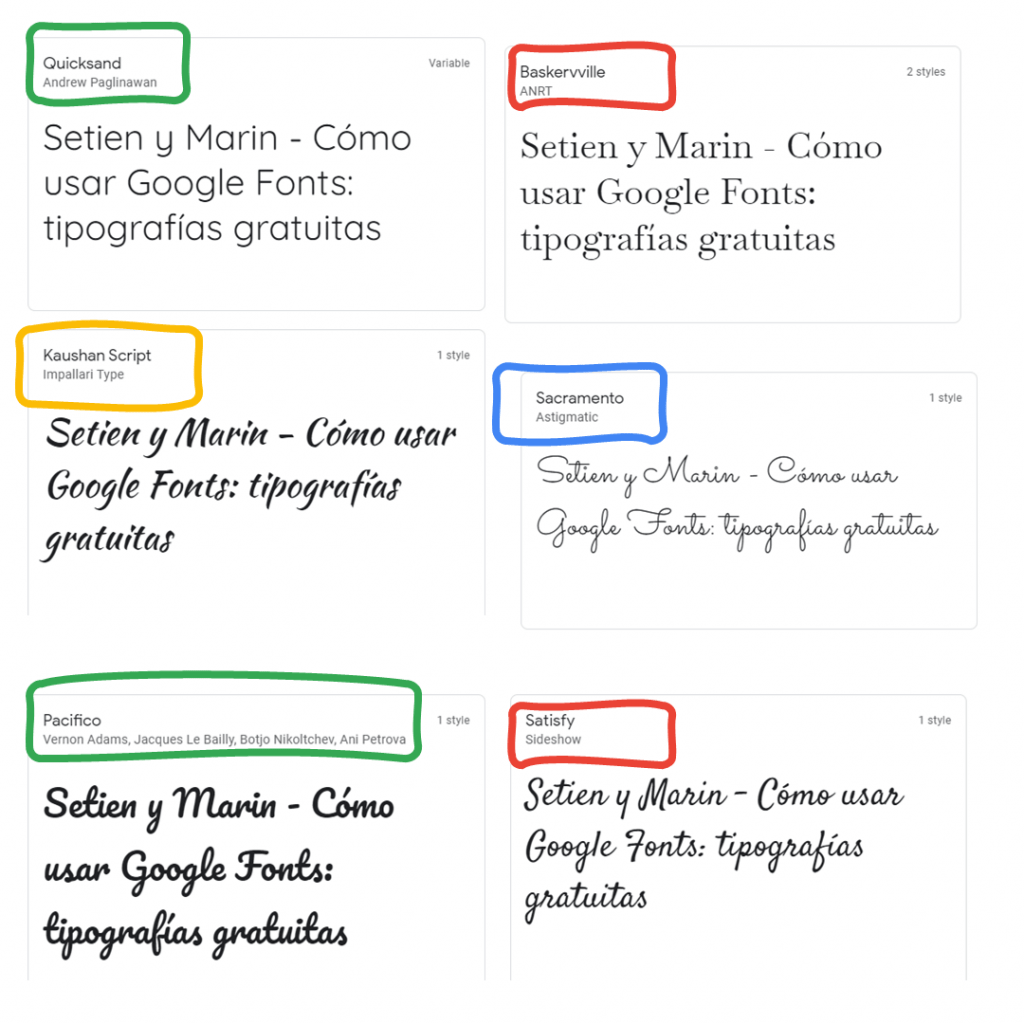
- Concert One: tipografía grotesca redondeada.
- Kavoon: una de las mejores fuentes para Word es esta fuente que imita la escritura a pincel con diferentes niveles de tinta.
- Titillium Web: Titillium nace dentro de la Accademia di Belle Arti di Urbino como un proyecto didáctico Course Type design del Master of Visual Design Campi Visivi.
- Orbitron: sans serif geométrica de estilo futurista.
- Raleway Dots: versión punteada de la Raleway, para carteles y titulares grandes.
- Pattaya: una de las mejores fuentes para Word es esta versión de Lobster (una de las fuentes web más populares) extendida al tailandés.
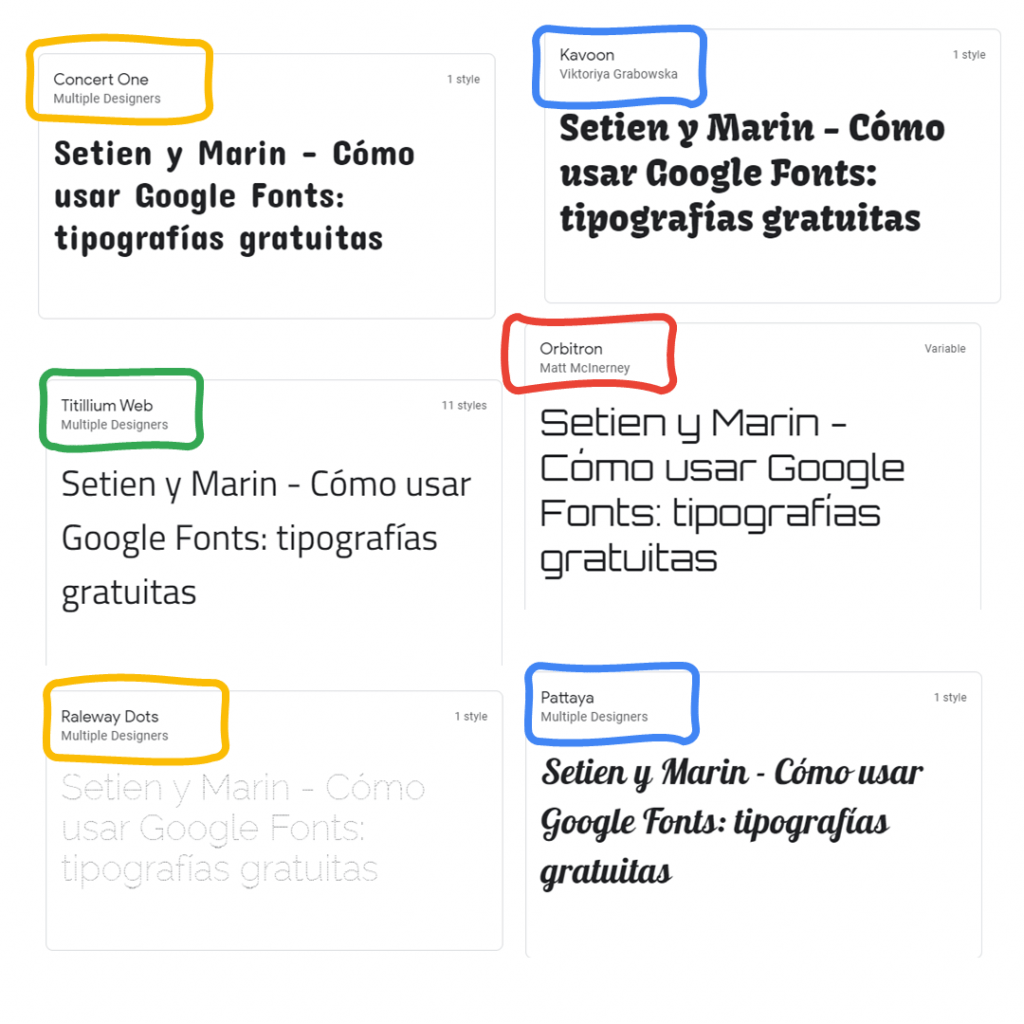
- Patric Hand SC: fuente basada en la letra del diseñador, Patrick Wagesreiter.
- Dancing Script: tipografía informal donde las letras cambian ligeramente de tamaño y que no siguen la línea base.
- Ubuntu: tipografía sans serif utilizada por Canonical Ltd en su software.
- Yatra One: tipografía latin libre inspirada en la señalización pintada a mano del ferrocarril local de Mumbai.
- Henny Penny: tipografía decorativa sin línea de base común, nombrada el honor al personaje del cuento de hadas Henny Penny
- Indie Flower: fuente de escritura a mano despreocupada de bordes redondeados.
Títulos bonitos en Word

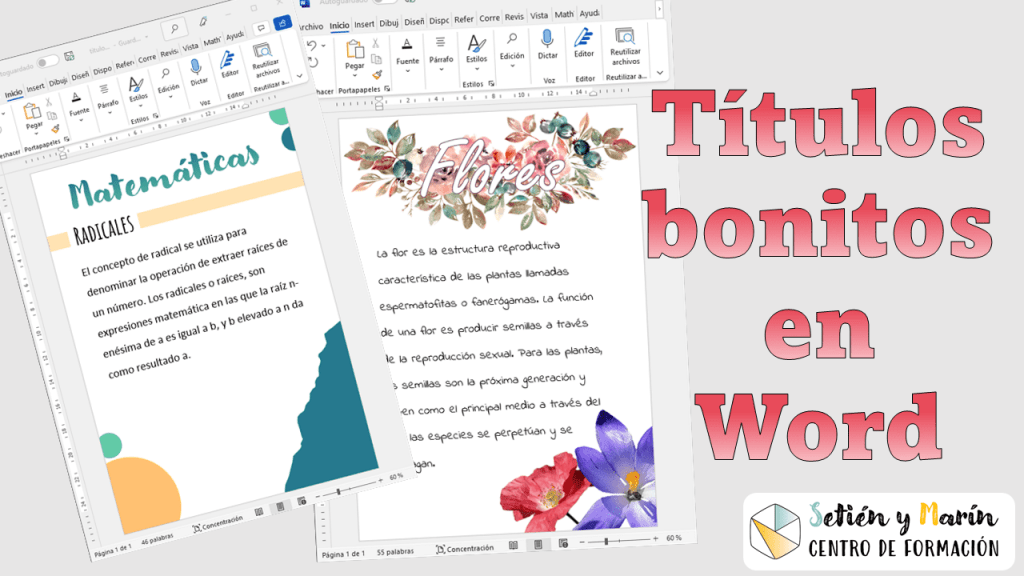
Las fuentes para Word de Google Fonts son fabulosas para crear títulos bonitos en Word. ¿Quieres ver un par de ejemplos?
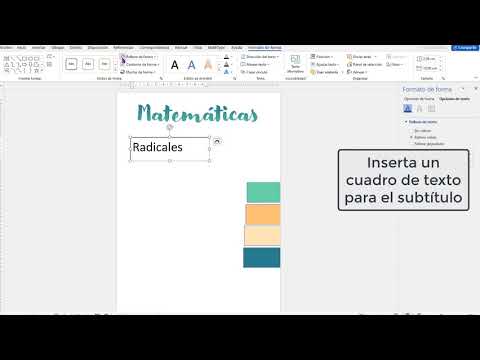
En el primer ejemplo creamos un título para nuestros apuntes de matemáticas. Primero buscamos una paleta de color y anotamos los colores hexadecimales. Si quieres saber más sobre los modelos de color y el color hexadecimal, puedes acceder totalmente gratis a la lección 40 de nuestro tutorial Inkscape. Después, utilizamos cuadros de texto para el título y el subtítulo. En el caso del título, decoramos con un relleno degradado, y en el caso del subtítulo, un rectángulo de fondo. Terminamos la composición con círculos con los diferentes colores de la paleta y una forma libre en la esquina inferior derecha.
En el segundo ejemplo descargamos unas flores con fondo transparente. No te pierdas la entrada de blog sobre bancos de imágenes para conocer desde que sitios puedes descargar imágenes gratuitas que no necesitan atribución al autor. Sobre estas flores colocaremos un cuadro de texto con un título con relleno blanco y contorno oscuro.
¿Y tú?
¿Utilizas alguna de estas fuentes para Word? ¿Cuál es tu preferida? ¡Cuéntanoslo en los comentarios!
Últimas entradas
- LOMLOE para estudiantes de Magisterio: 6 definiciones que necesitas entender antes de empezar el grado de Maestro
- Niveles de conteo de Fuson: las 5 etapas de la cadena numérica

- Principios de conteo Gelman y Gallistel: los 5 principios explicados

- 7 actividades de historia de las matemáticas para ESO

- Material manipulativo para matemáticas: trabajando las operaciones Primaria
- Bingo matemático versión Minecraft: un juego para trabajar el cálculo mental en Primaria

Categorías del blog