


Tabla de contenidos
¿Trabajas con fechas en Excel? ¿Conoces la función HOY()? ¿Sabes como sumar meses a una fecha? A continuación te mostramos tips sobre las fechas en Excel que no podrás perderte.
1. Insertar fecha y hora actual en una celda de Excel utilizando atajos de teclado
Estas trabajando con Excel y te ves con la necesidad de introducir la fecha y hora actual. ¿Miras el reloj y lo apuntas? ¡NO! Utiliza el primer tip sobre fechas en Excel, ahorrarás mucho trabajo.
Insertar fecha actual
Para insertar la fecha actual sólo has de utilizar las teclas Control (Ctrl) y punto y coma (;).

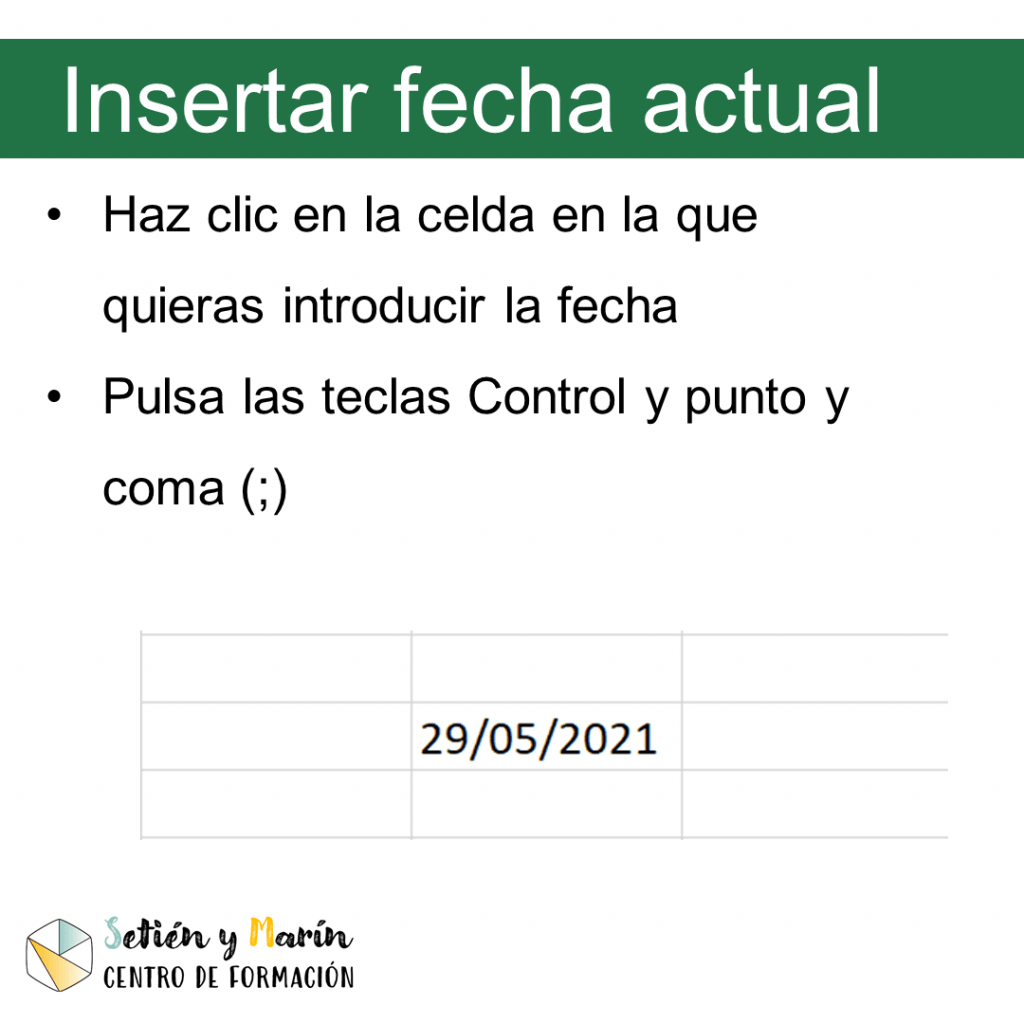
Insertar hora actual
Para insertar la hora actual sólo has de utilizar las teclas Control (Ctrl), Shift o Mayús y punto (.).
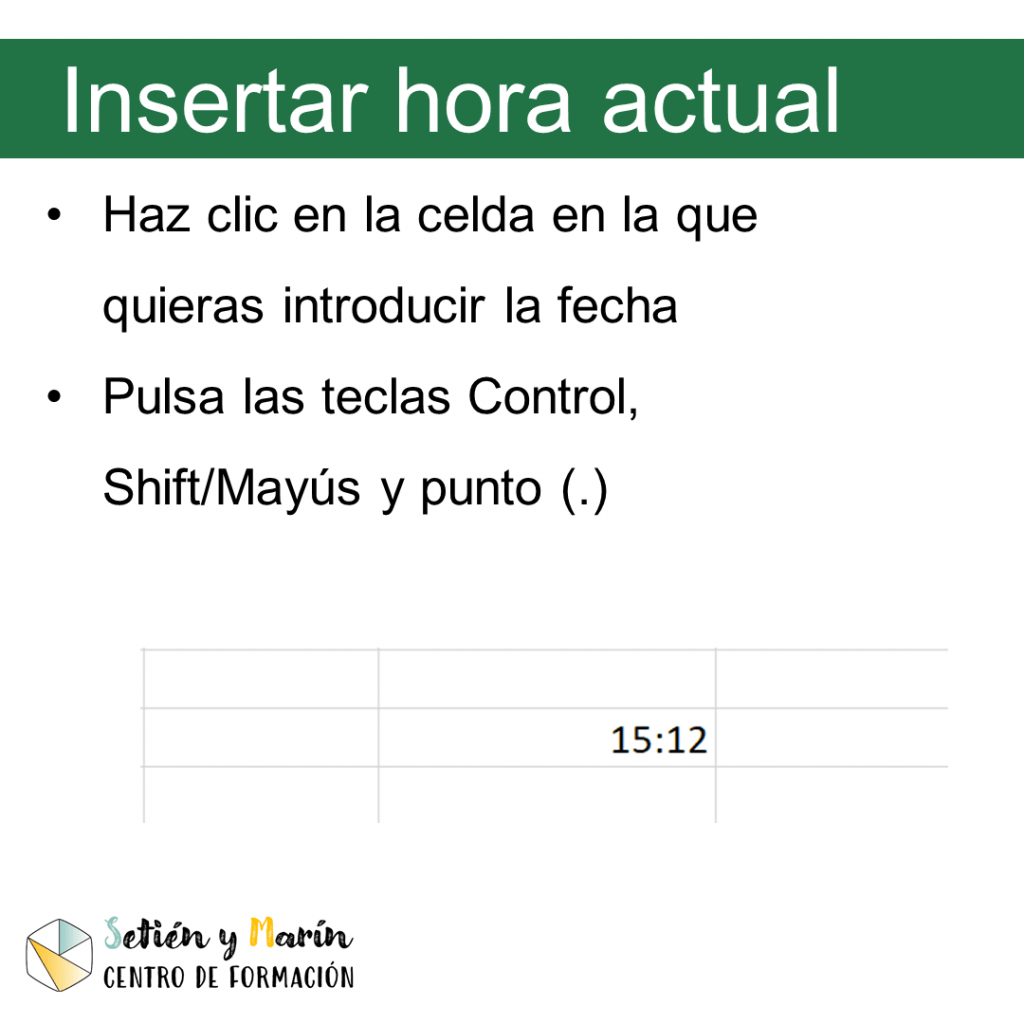
Insertar fecha y hora actuales
Insertar la fecha y hora actuales requiere de combinar las dos situaciones anteriores:
- Primero introduces la fecha actual (Control + 😉
- Pulsas la barra espaciadora
- Introduces la hora actual (Control + Shift + .)

2. Calcular la edad según la fecha de nacimiento
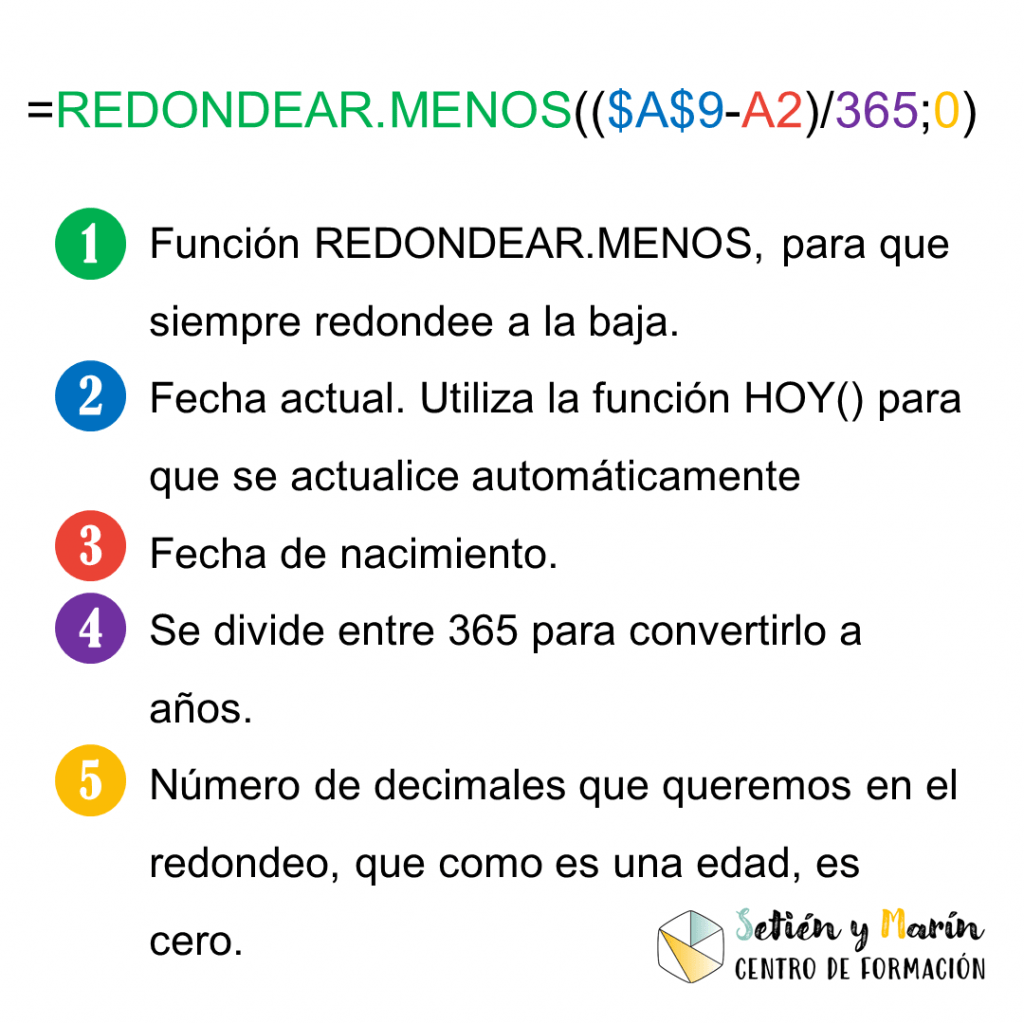
Tienes un Excel con unas fechas de nacimiento. ¿Cómo saber que años tienen? Podrías utilizar una fórmula donde de manera manual restases la fecha actual a la fecha de nacimiento, pero… esto no es efectivo. Primero, porque nadie dice “tengo 35.48598 años”. Segundo, porque ese calculo solo es válido para el día que lo estés haciendo. ¿Cómo tener siempre un resultado de edad actualizado? Sigue los siguientes pasos:
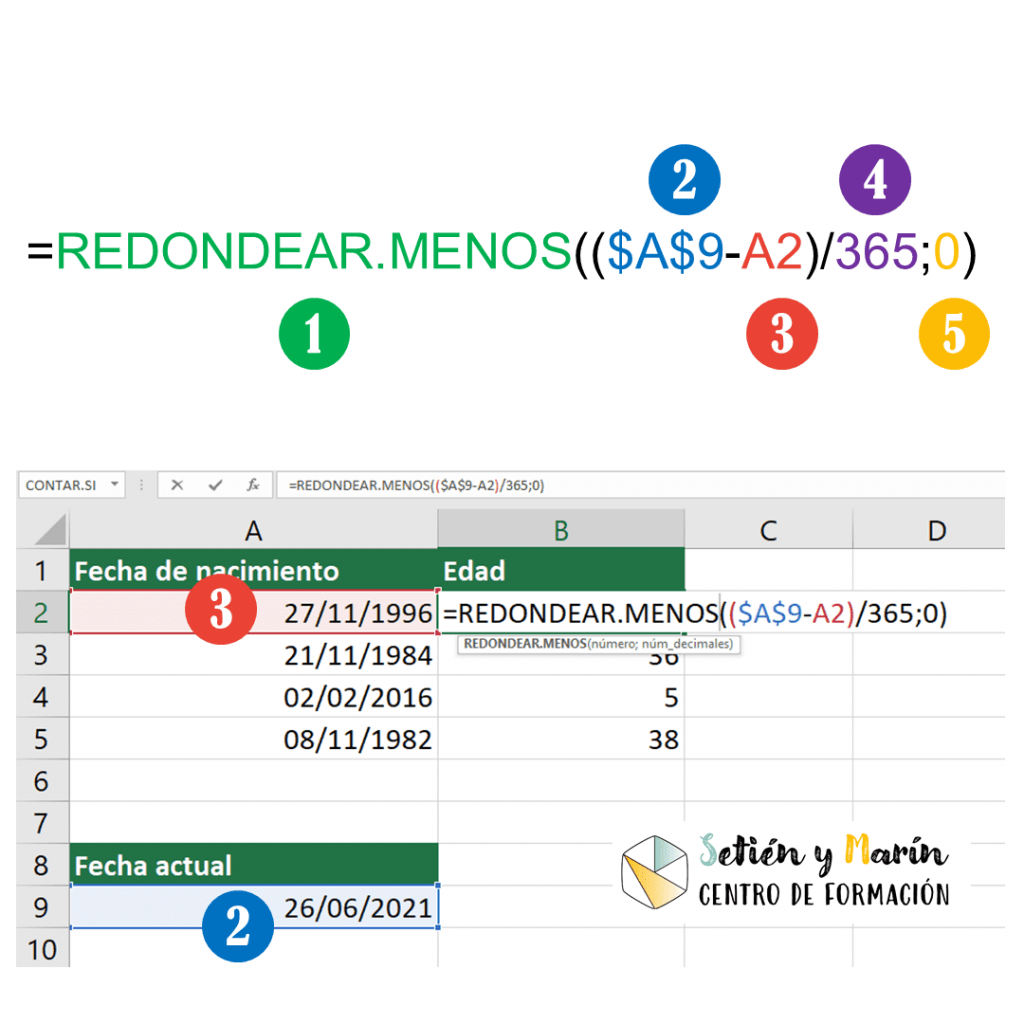
Primero crea una celda con la fecha actual (número 2 en la imagen). Para que la fecha actual se actualice cada vez que abras el Excel, utiliza la función HOY().
Después, como a nadie le gusta sumarse años, utiliza la función REDONDEAR.MENOS, para obtener los años en números enteros y redondeados a la baja. La función REDONDEAR.MENOS tiene los siguientes argumentos:
- Fecha actual (número 2 en la imagen inferior). Para poder arrastrar la función a otras celdas recuerda que tiene que ser una referencia absoluta. Si quieres ser un experto en celdas relativas, absolutas y funciones, no te pierdas nuestro curso de Excel.
- Fecha de nacimiento (número 3 en la imagen inferior).
- Se divide en 365 para convertirlo a años (número 4 en la imagen inferior).
- Argumento de decimales 0, para que el el número de años sea un número entero (numero 5 en la imagen inferior).
3. Sumar fechas en Excel mediante una fórmula
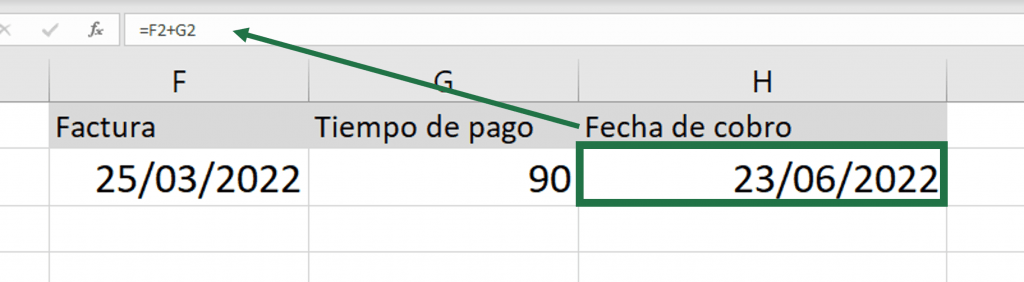
Pero…. ¿para qué voy a querer sumar fechas en Excel? Imagina que tienes una factura y quieres cobrarla dentro de tres meses, y por lo tanto, tener una columna en la que esos tres meses se sumen a la fecha de la factura. Si tienes una fecha en Excel y quieres sumarle un periodo de tiempo este periodo ha de estar en días. Si continuamos con el mismo ejemplo, a la fecha de la factura (celda F2) le sumamos los 90 días (celda G2).

4. Meses anteriores o posteriores: sumar o restar meses con la función
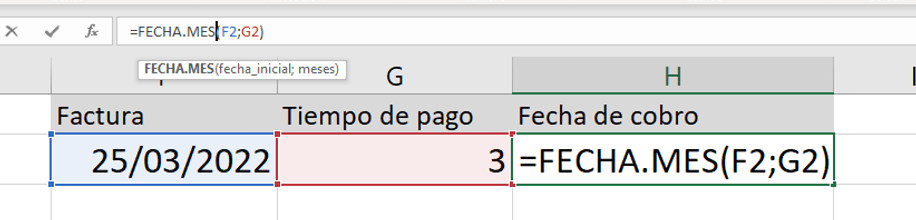
Si no quieres sumar días sino meses, has de recurrir a la función FECHA.MES. Esta función de fechas en Excel devuelve la fecha con los meses anteriores (resta) o posteriores (suma) a la fecha especificada. Esta función tiene dos argumentos:
- Fecha inicial
- Meses: numero de meses que quieres sumar o restar. En este ultimo caso, pon un signo negativo a los meses.

¿Y tú?
¿Conocías estos trucos sobre fechas en Excel? ¿Los utilizas? ¿Te sabes algún otro truco? ¡Cuéntanoslo en los comentarios!
Últimas entradas
- LOMLOE para estudiantes de Magisterio: 6 definiciones que necesitas entender antes de empezar el grado de Maestro

- Niveles de conteo de Fuson: las 5 etapas de la cadena numérica

- Principios de conteo Gelman y Gallistel: los 5 principios explicados

- 7 actividades de historia de las matemáticas para ESO

- Material manipulativo para matemáticas: trabajando las operaciones Primaria
- Bingo matemático versión Minecraft: un juego para trabajar el cálculo mental en Primaria


Categorías del blog