
Tabla de contenidos
¿7 Trucos para personalizar Google Sites? Quieres crear una página web en Google Sites y no sabes muy bien que trucos usar? Sigue leyendo y exprime al máximo el servicio de Google para crear páginas web gratis. Veremos todo el contenido que podemos añadir, como darle un toque profesional con los carruseles de imágenes, o como controlar cuantas personas visitan nuestro sitio web usando Google Analytics. A continuación mostramos 7 trucos para personalizar Google Sites que te vendrán de perlas para crear tu sitio web.
1. Qué contenido se puede añadir para personalizar Google Sites
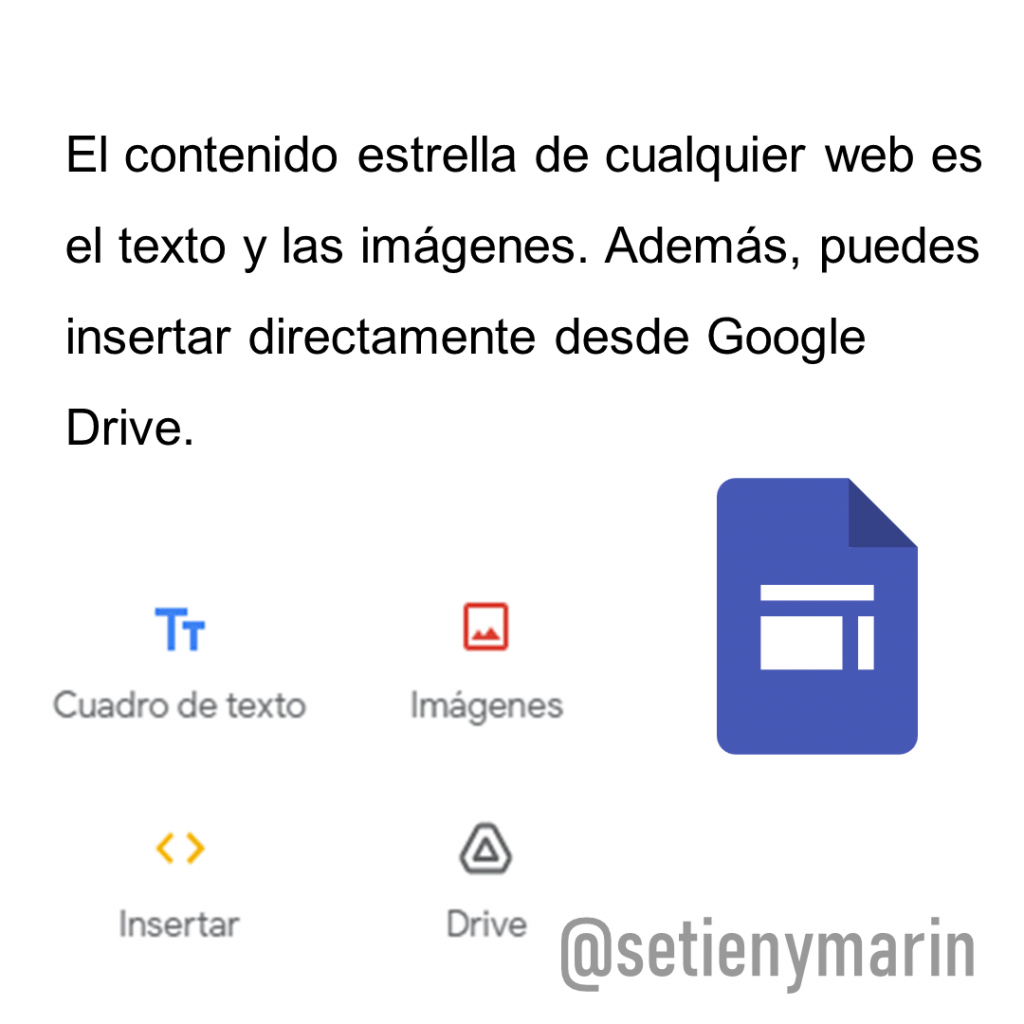
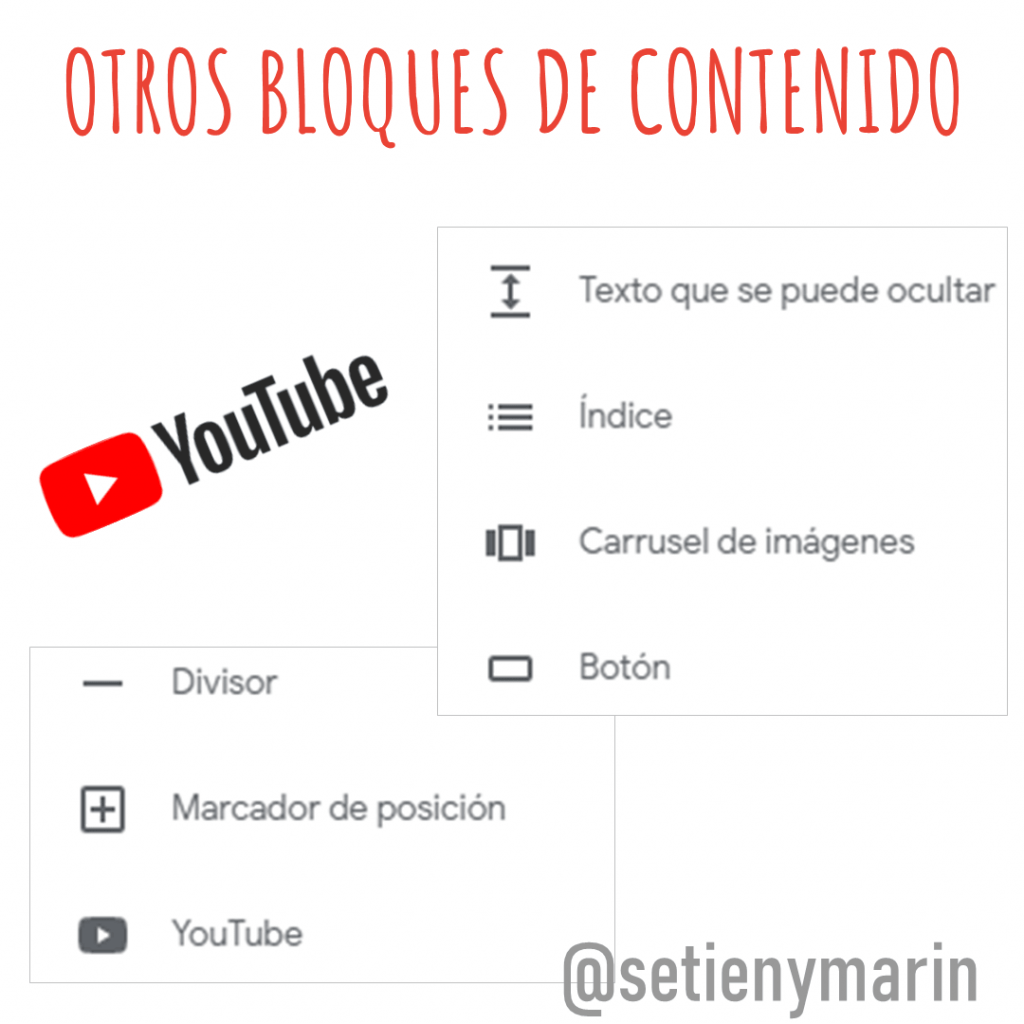
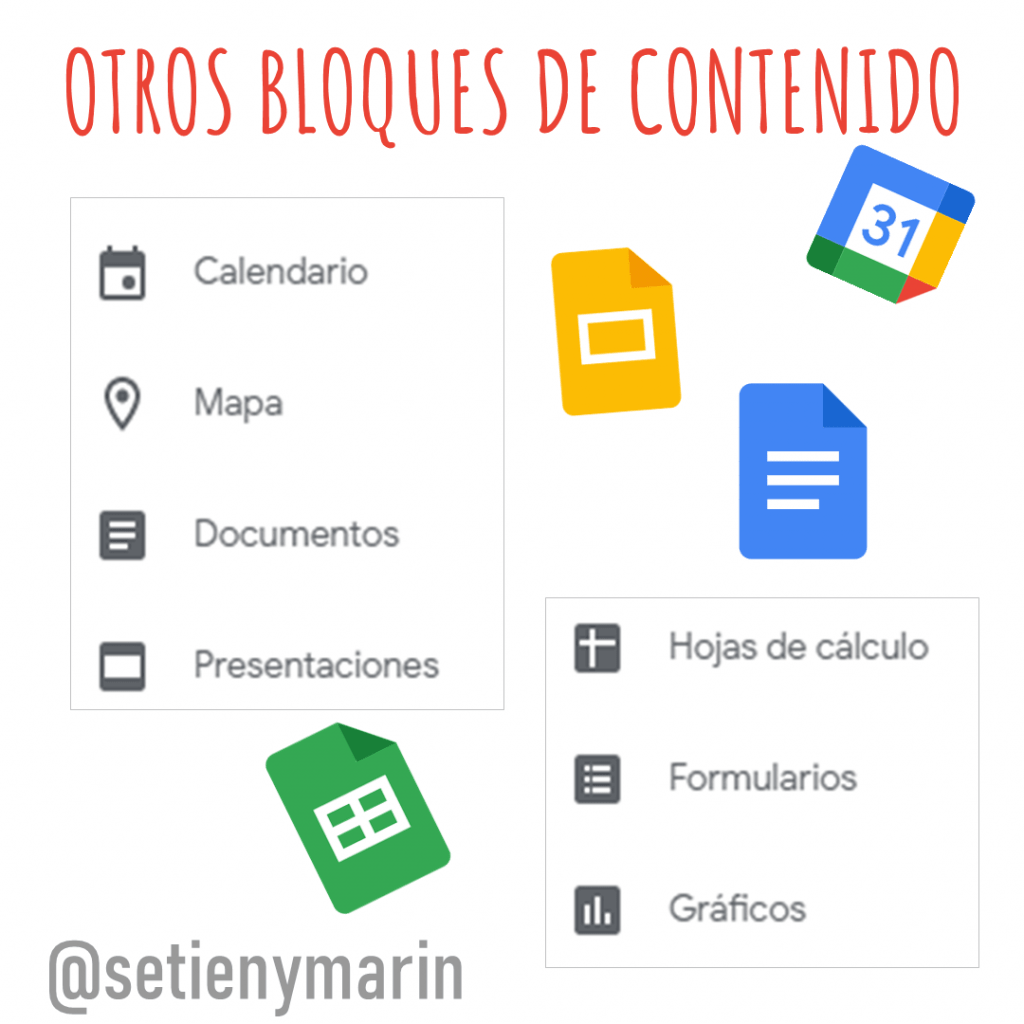
El primero de nuestros trucos y algo muy importante para personalizar Google Sites es mostrarte todo el contenido que puedes añadir. Si no sabes que tipología de bloques puedes añadir, difícilmente podrás hacer un sitio web top. Una vez que hemos creado nuestra web, procedemos a añadir el contenido de esta. Y no te creas que Google se limita a permitirnos añadir bloques de texto e imágenes, sino que este contenido puede ser muy variado, mira lo que vemos en el bloque de Añadir contenido del curso de Google Sites Tutorial:
- 2.1. Añadir contenido:
- 2.2. Texto
- 2.3. Insertar elementos de Google
- 2.4. Agrupar y mover
- 2.5 Secciones
- 2.6. Imágenes
- 2.7. Logotipos
- 2.8. Icono de página
- 2.9. Carrusel de imágenes
- 2.10. Botones
- 2.11. Índice
- 2.12. Hora de la última actualización
- 2.13. Avisos/banners
- 2.14. Versiones anteriores
- 2.15. Tips para facilitar la accesibilidad de tu sitio web
Durante el curso, podrás ver el proceso de creación de toda la página en cada lección y en los apartados Ejemplo WEB 1ª y 2ª parte. En el webinar, creamos una website en directo. Y si quieres ver cómo queda todo este tipo de contenido en otras webs, no te pierdas nuestra entrada Google Sites Ejemplos, donde podrás ver 19 webs con temática muy diversa (Decathlon, Universidad de Toronto, Institutos…) hechas con Google Sites.
2. Combinaciones de teclas para Google Sites
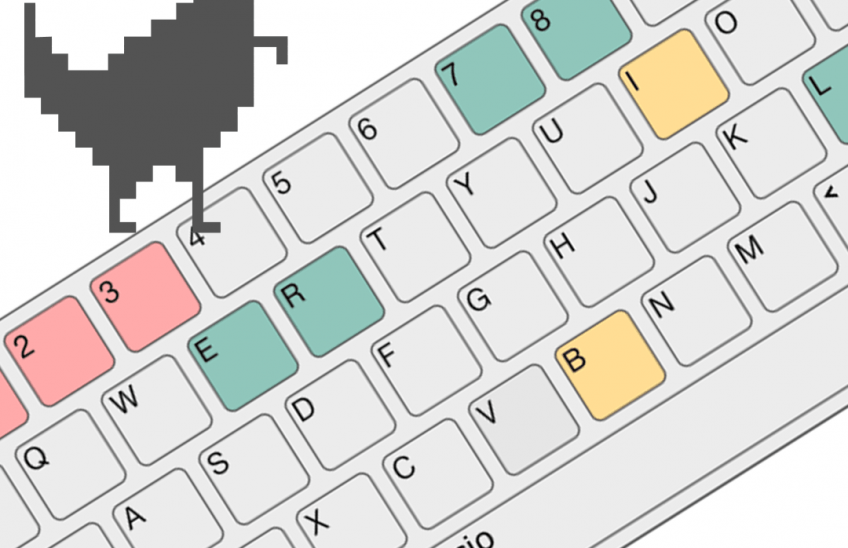
En una entrada sobre trucos para personalizar Google Sites no podía faltar un apartado con las combinaciones de teclas o atajos de teclado para Google Sites. Podemos ahorrar mucho tiempo usando los atajos de teclado para darle formato al texto.
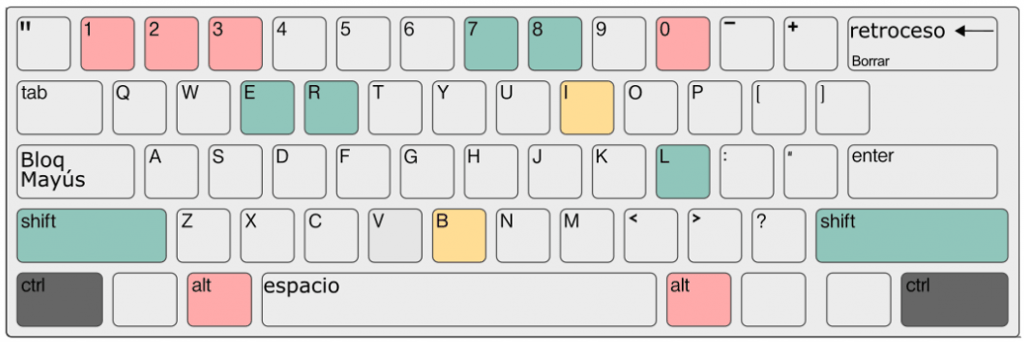
Se dividen en tres grupos:
Atajos de teclado con la tecla Control
- Control + B = Texto en negrita
- Control + O = Texto en cursiva
- Control + K = Insertar enlace o hipervínculo
Atajos de teclado con las teclas Control + Shift o Máyus
- Control + Shift + L = Alinear el texto a la izquierda (recuerda que es lo recomendado para cumplir con la accesibilidad de una web)
- Control + Shift + E = Centrar el texto.
- Control + Shift + R = Alinear el texto a la derecha.
- Control + Shift + 7 = Convertir el texto en una lista numerada (1, 2, 3…).
- Control + Shift + 8 = Convertir el texto en una lista con viñetas (como esta propia lista).
Atajos de teclado con las teclas Control +Alt
- Control + Alt + 0 = Aplicar al texto el formato predefinido de texto normal.
- Control + Alt + 1 = Aplicar al texto el formato predefinido de título.
- Control + Alt + 2 = Aplicar al texto el formato predefinido de encabezado.
- Control + Alt + 3 = Aplicar al texto el formato predefinido de subtítulo.
3. Carrusel de imágenes para personalizar Google Sites
El tercero de nuestros trucos para personalizar Google Sites tiene que ver con el bloque de tipo carrusel de imágenes. Un carrusel de imágenes es un conjunto de fotografías que se pueden ir pasando de una a una utilizando los botones del propio carrusel. Con Google Sites puedes añadir un carrusel y activar transiciones entre las imágenes que lo forman.
✔️ Añadir un carrusel de imágenes en Google Sites
Para añadir un carrusel de imágenes necesitas como mínimo dos imágenes.
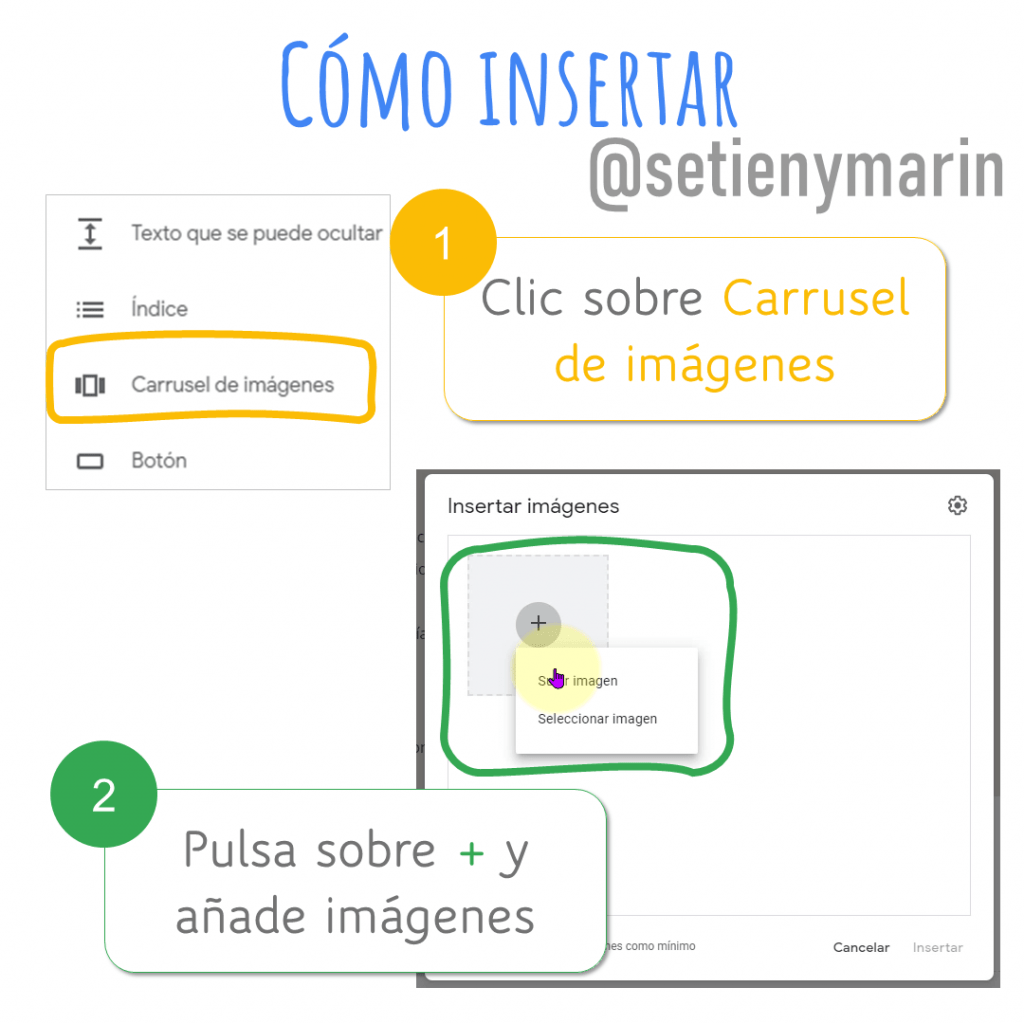
- Haz clic en Insertar (barra lateral derecha) > Carrusel de imágenes
- Pulsa en el símbolo + para añadir imágenes
- Selecciona si quieres:
- Subir imagen: seleccionarla de tu pc
- Seleccionar imagen: cogerla de Google Drive, buscarla en Google…
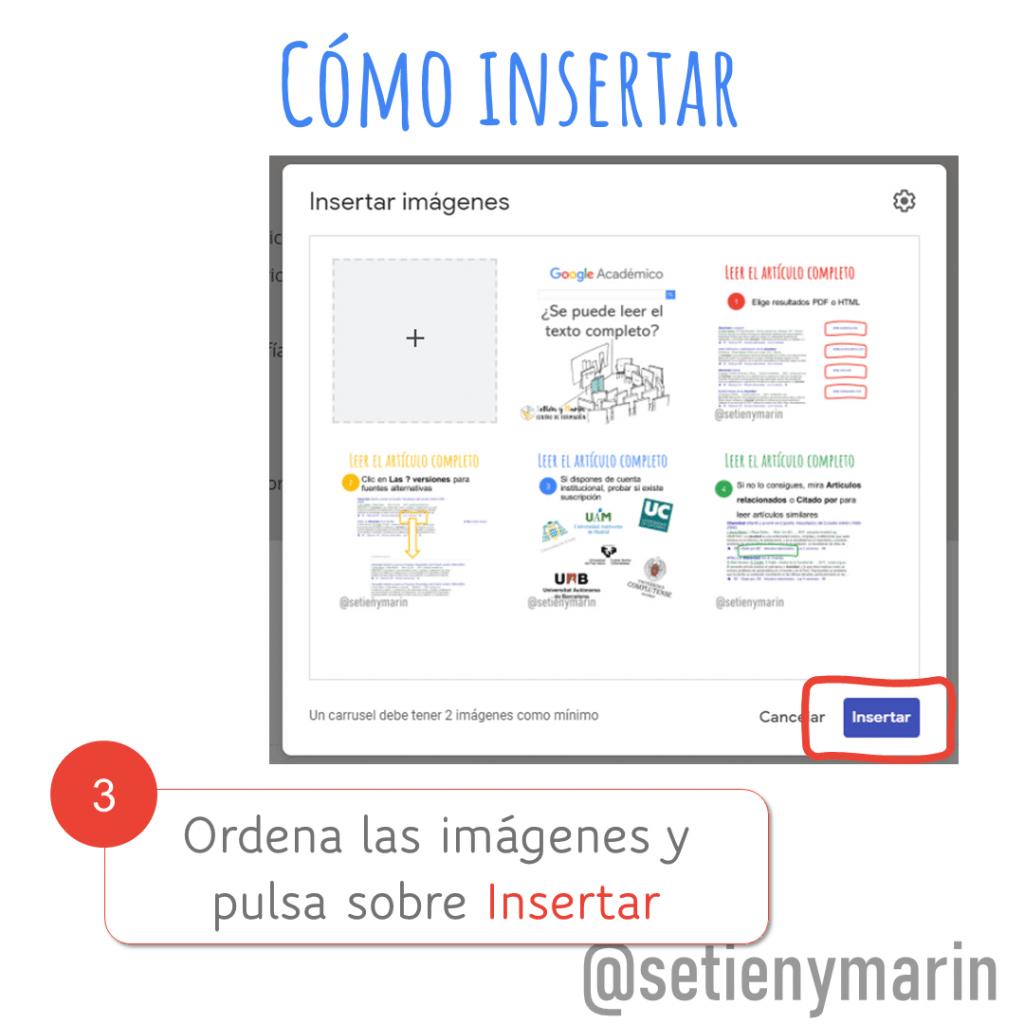
- Selecciona las imágenes que quieras añadir al carrusel. Consejo: añádelas en el sentido inverso que quieres que se muestren, así evitaras tener que moverlas después de insertarlas. Añade varias imágenes manteniendo pulsada la tecla Control mientras haces clic en las imágenes.
- Pulsa sobre Insertar en la barra azul
- Si el orden no es el correcto, haz clic sobre la miniatura y arrastra para situarlas en el orden correcto. Cuando tengas el carrusel listo pulsa sobre el botón azul Insertar
✔️ Editar el carrusel de imágenes para personalizar Google Sites
Si quieres cambiar las imágenes de un carrusel, haz clic sobre el carrusel y pulsa sobre la rueda dentada (Configuración). Haciendo clic sobre cada miniatura podrás:
- Eliminar la imagen (pulsando sobre la papelera)
- Añadir texto a las imágenes
- Añadir un texto alternativo: para el software de lectura de pantalla o para los robots de búsqueda
- Añadir pie de imagen: texto descriptivo que aparece como nota al pie de cada imagen.
- Cuando termines de editar, pulsa sobre el botón Actualizar.
✔️ Activar las transiciones entre imágenes
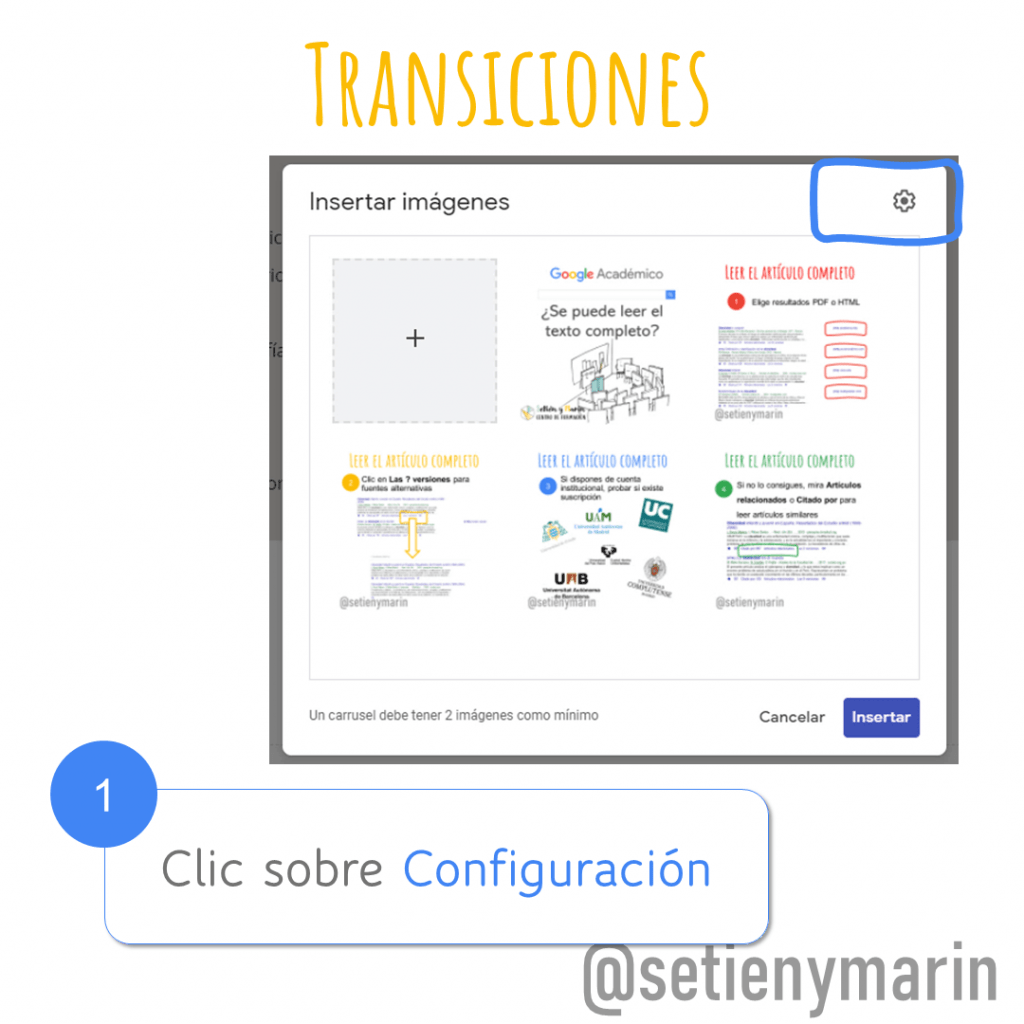
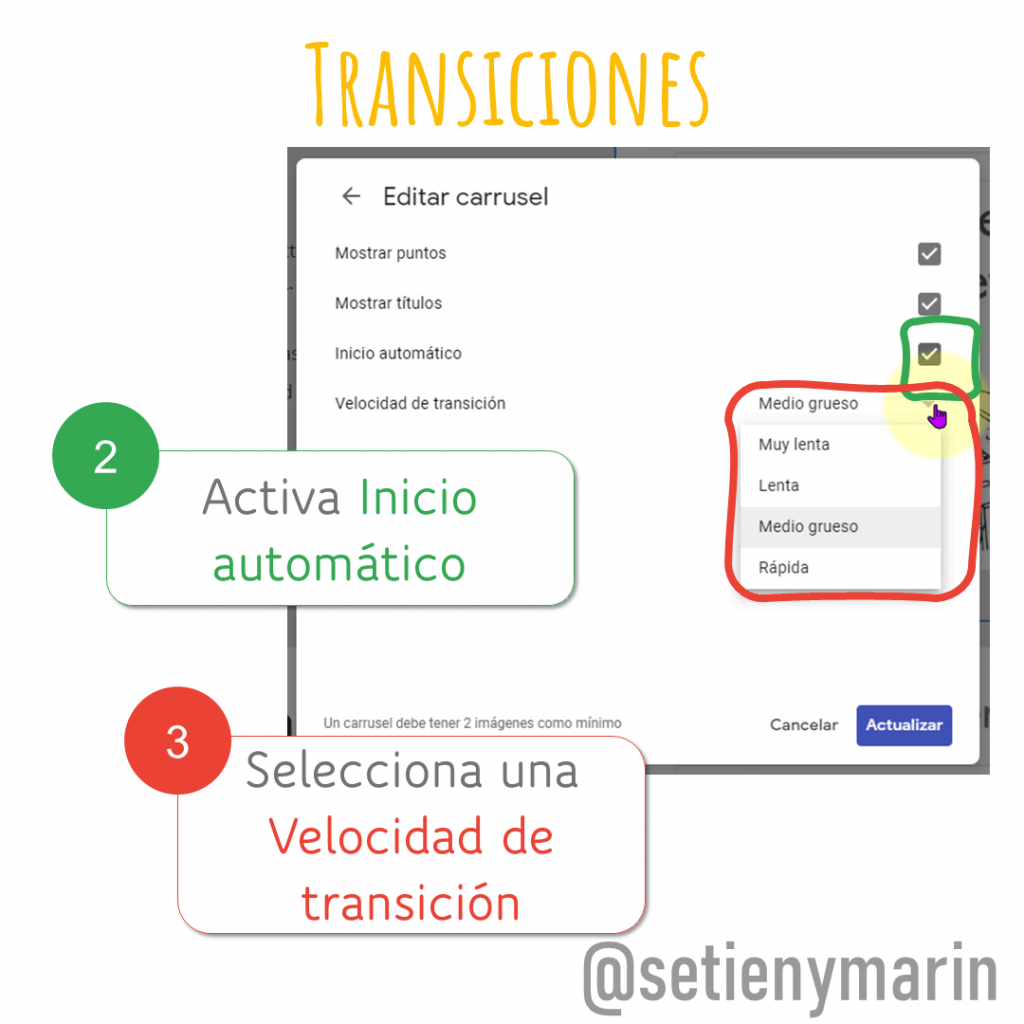
Puedes configurar los carruseles para que vayan desplazándose automáticamente, utilizando cuatro velocidades distintas: muy lenta, lenta, media y rápida. Para activar y editar las transiciones de imágenes:
- Clic sobre el carrusel
- Clic sobre la rueda dentada (Configuración)
- Clic sobre la rueda dentada de la esquina superior derecha
- Activa la casilla de Inicio automático
- Selecciona una velocidad de transición
4. Usa optimizilla para optimizar imágenes para web
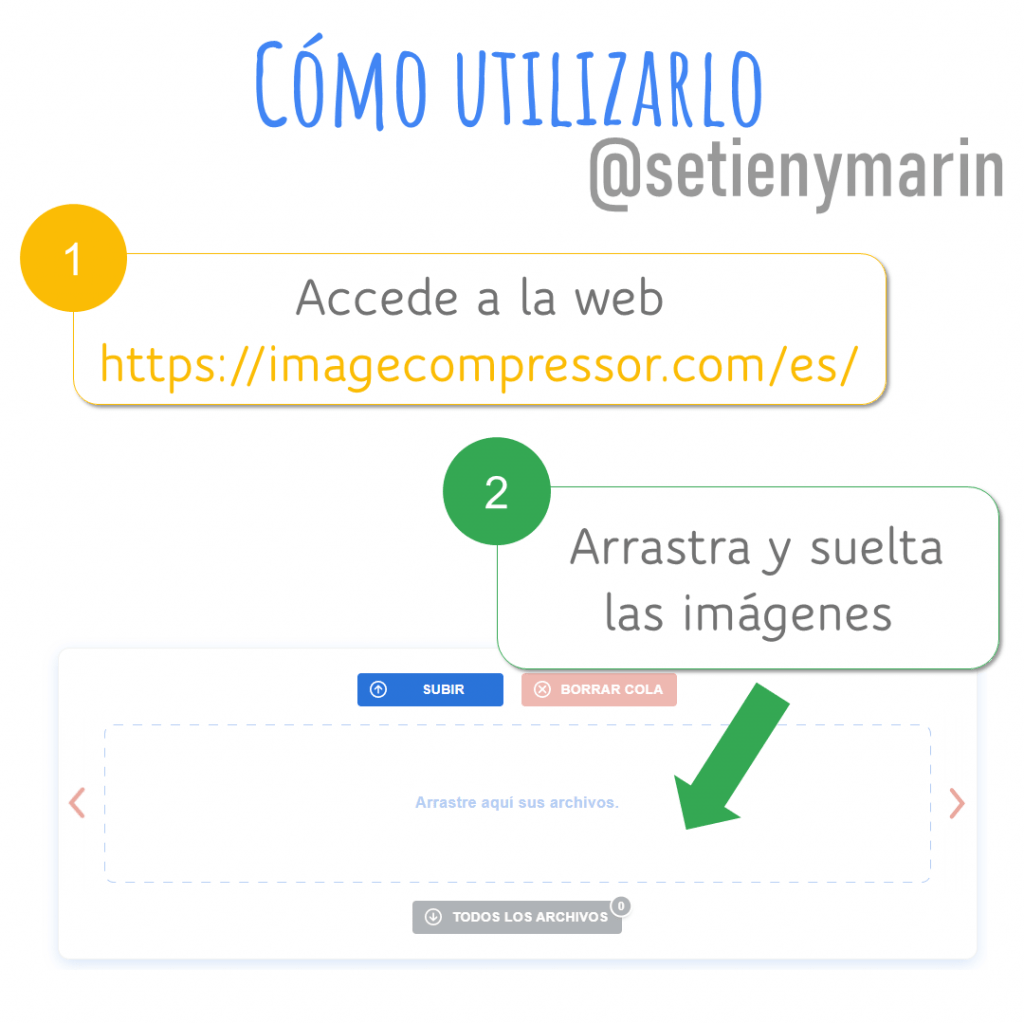
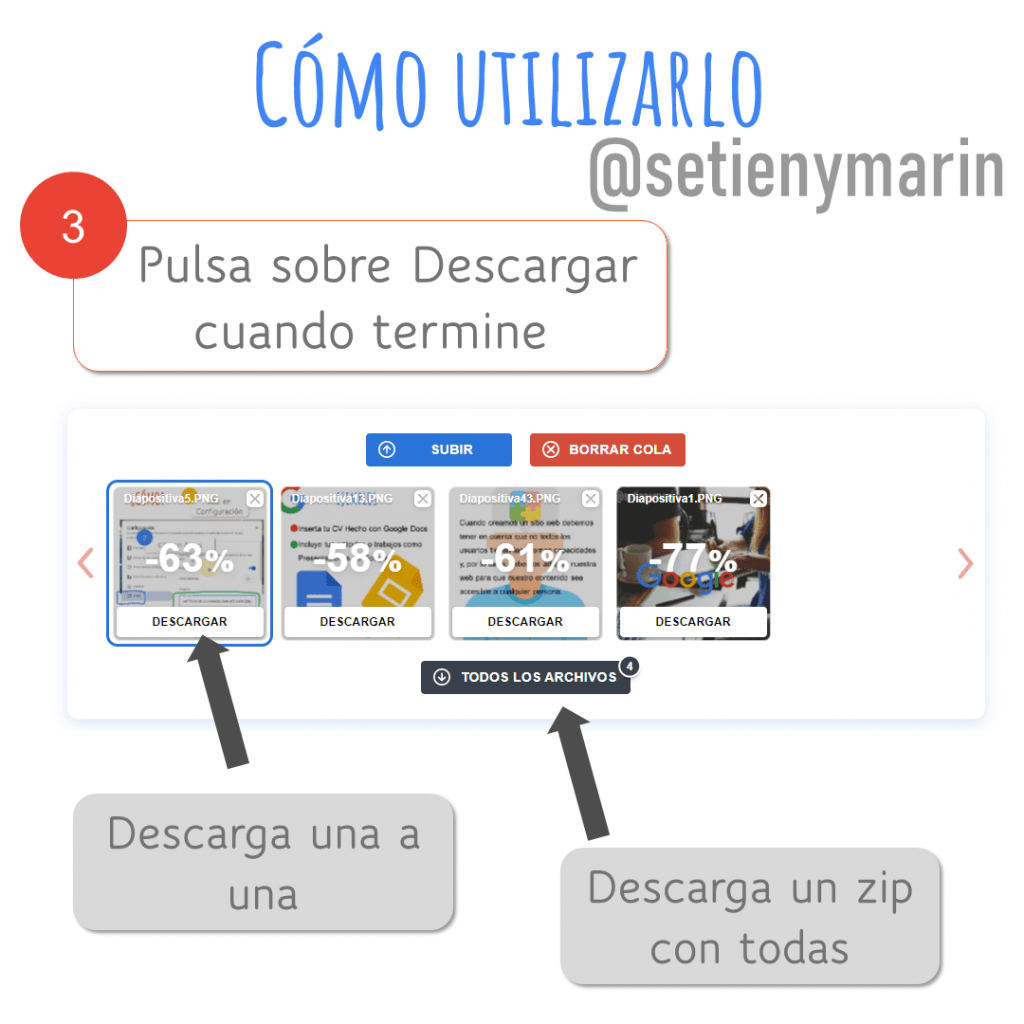
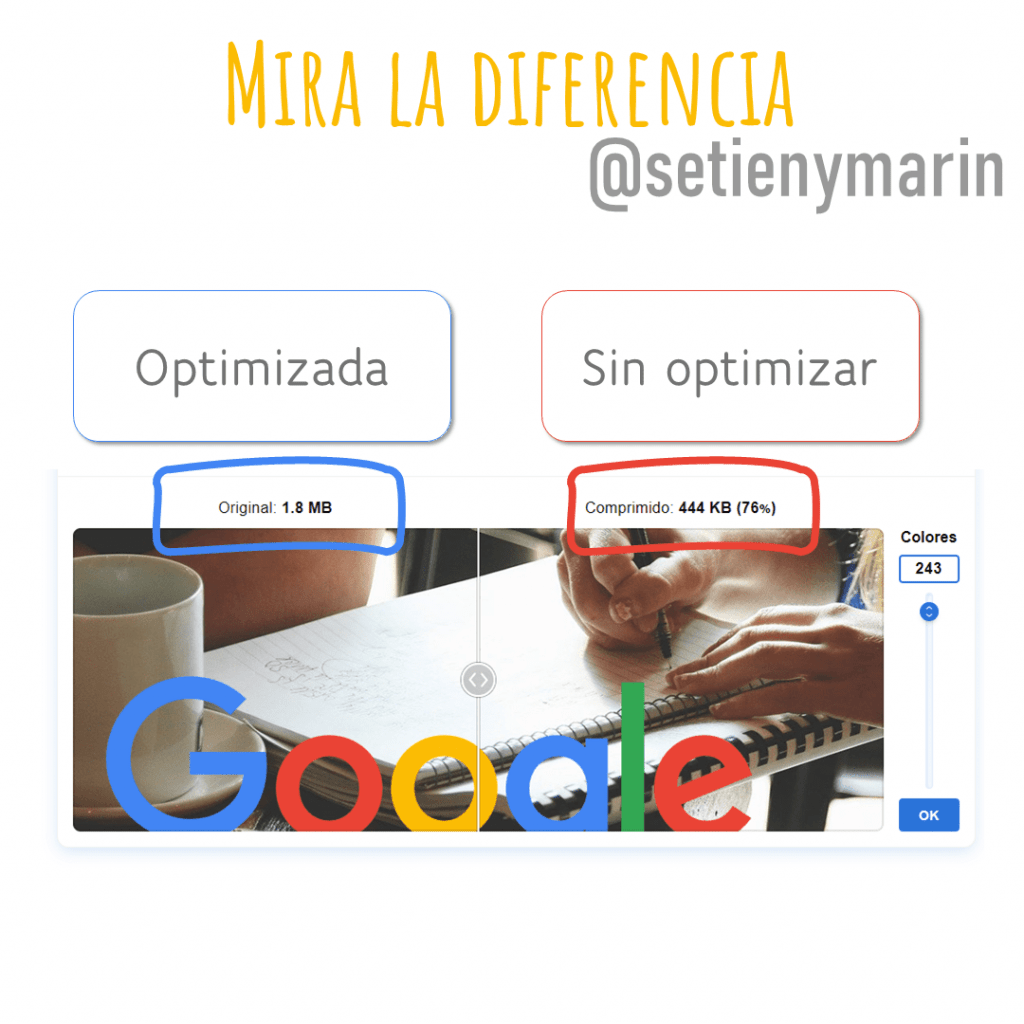
Y continuando con los trucos para personalizar Google Sites, te recomendamos usar siempre el optimizador online Optimizilla para reducir el tamaño de tus imágenes lo máximo posible sin perder calidad. No gastes espacio innecesario subiendo imágenes sin comprimir. Tan solo arrastra la imagen y descárgala cuando la optimice. Puesto que es tan sencillo, no te olvides nunca de optimizar imágenes para tu web.
5. Banners para personalizar Google Sites
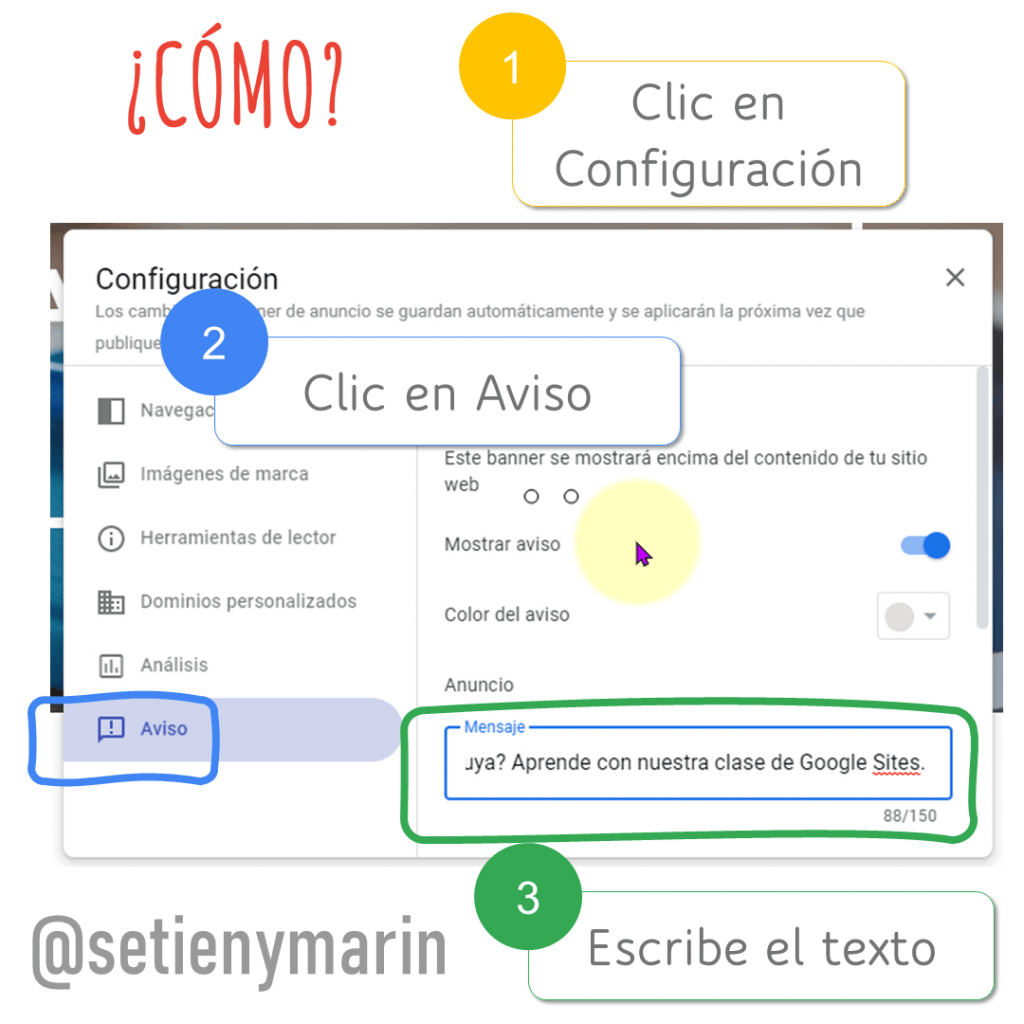
El quinto de nuestros trucos para personalizar Google Sites tiene que ver con los banners. Un banner o aviso es un anuncio que aparece en la parte superior de la página web y que se utiliza para hacer llamadas de atención, informar sobre noticias, cambios, etc. Se pueden mostrar en la página principal o en todas las páginas del sitio web.
✔️ Añadir un banner en Google Sites
- Clic en Configuración (rueda dentada)
- En Aviso, desplázate al cuadro de Mensaje y escribe el texto
- Cierra el cuadro de diálogo Configuración
✔️ Personalizar un banner en Google Sites
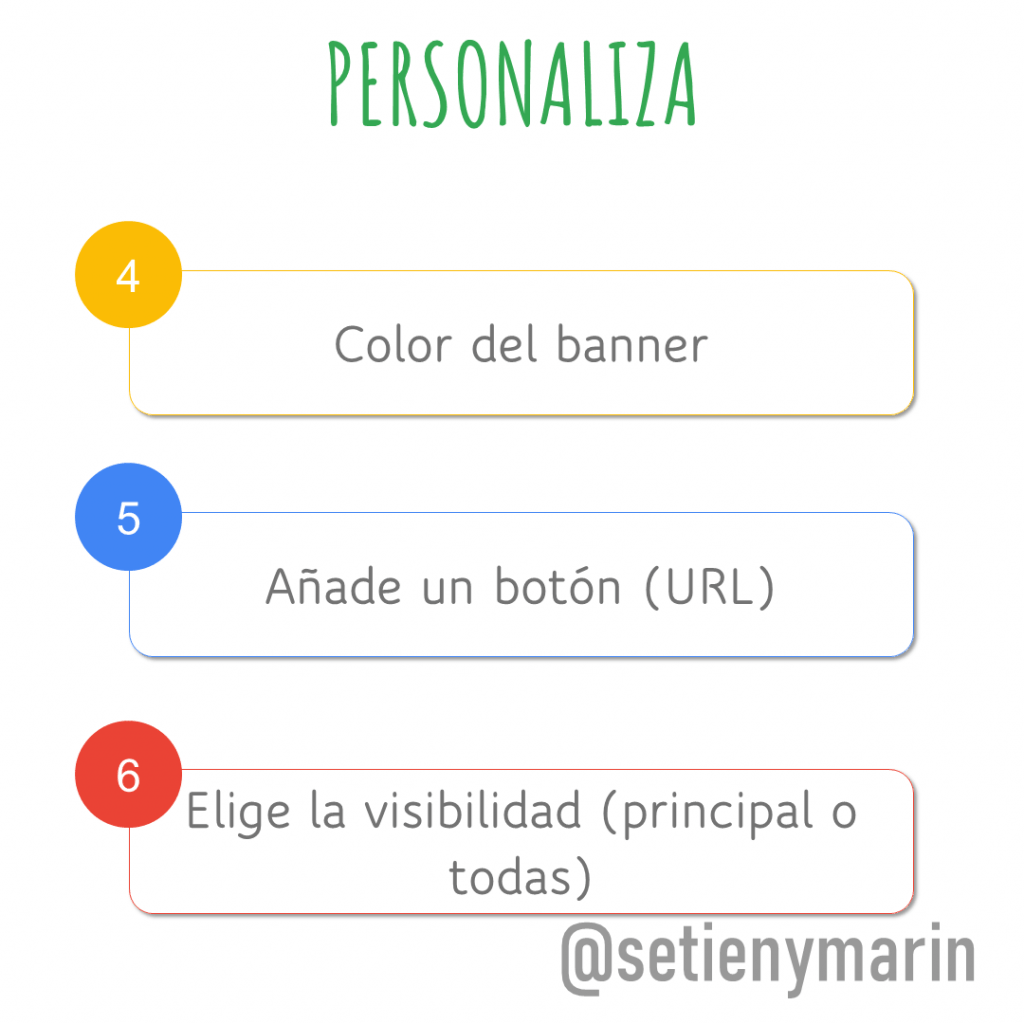
Puedes cambiar el color del aviso, añadir un botón con un enlace o elegir la visibilidad del anuncio desde Configuración > Aviso
- Color: selecciona un color de los que ofrece Google o añade uno personalizado
- Enlace: puedes usar el banner para redirigir a alguna página específica, ya sea de la propia web o de otra. Es necesario rellenar dos apartados:
- Etiqueta del botón: escribe el texto que quieres que muestre el botón de enlace
- Enlace: URL a enlazar
- Abrir en una pestaña nueva: marca la opción si quieres que cuando el usuario haga clic en el enlace este se abra en una pestaña nueva. Déjalo sin activar si quieres que el pinchar en el botón se abra en esa misma ventana.
- Visibilidad: selecciona según si quieres que el anuncio o banner se muestre sólo en la página principal o en todas las páginas.
6. Google Sites dominio personalizado
El sexto de nuestros trucos para personalizar Google Sites tiene que ver con poder personalizar la URL de nuestro website. Partimos de la situación de que hemos creado nuestra página web de manera gratuita, usando el almacenamiento de Google Drive y la URL de Google Sites.
https://sites.google.com/view/tfgtfm-setienymarin/inicio
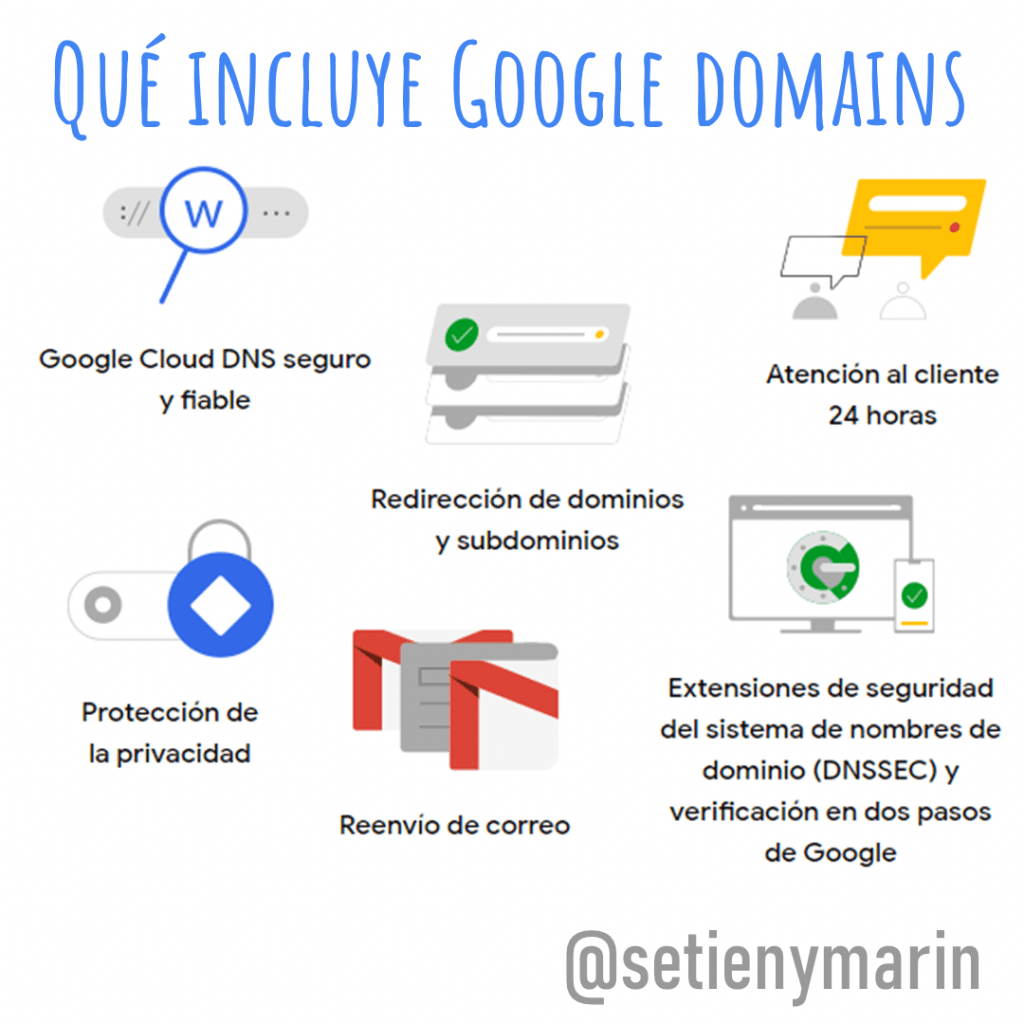
Si queremos cambiar la URL debemos pasar por caja. Una opción muy fácil es usar Google Domains. Por unos 12 euros al año podremos configurar un domino del tipo
Para ello, la manera más sencilla es abrir el cuadro de diálogo de Configuración (rueda dentada) y pulsar sobre Gestionar (Dominio Personalizado). Después, hacemos clic en Configuración > Comprar un dominio y seguimos los diferentes pasos de Google Domains. Un dominio personalizado es una de las opciones más importantes para personalizar Google Sites.
7. Google Sites y Analytics
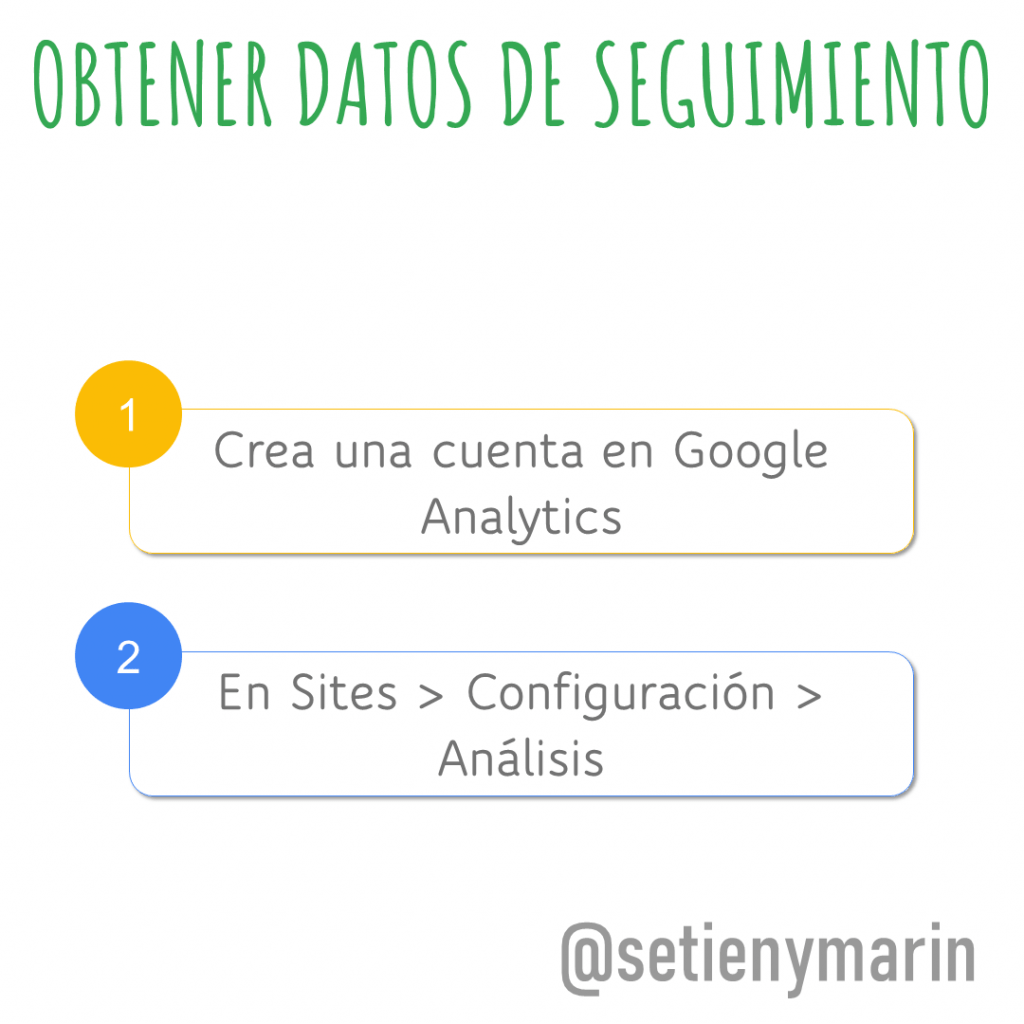
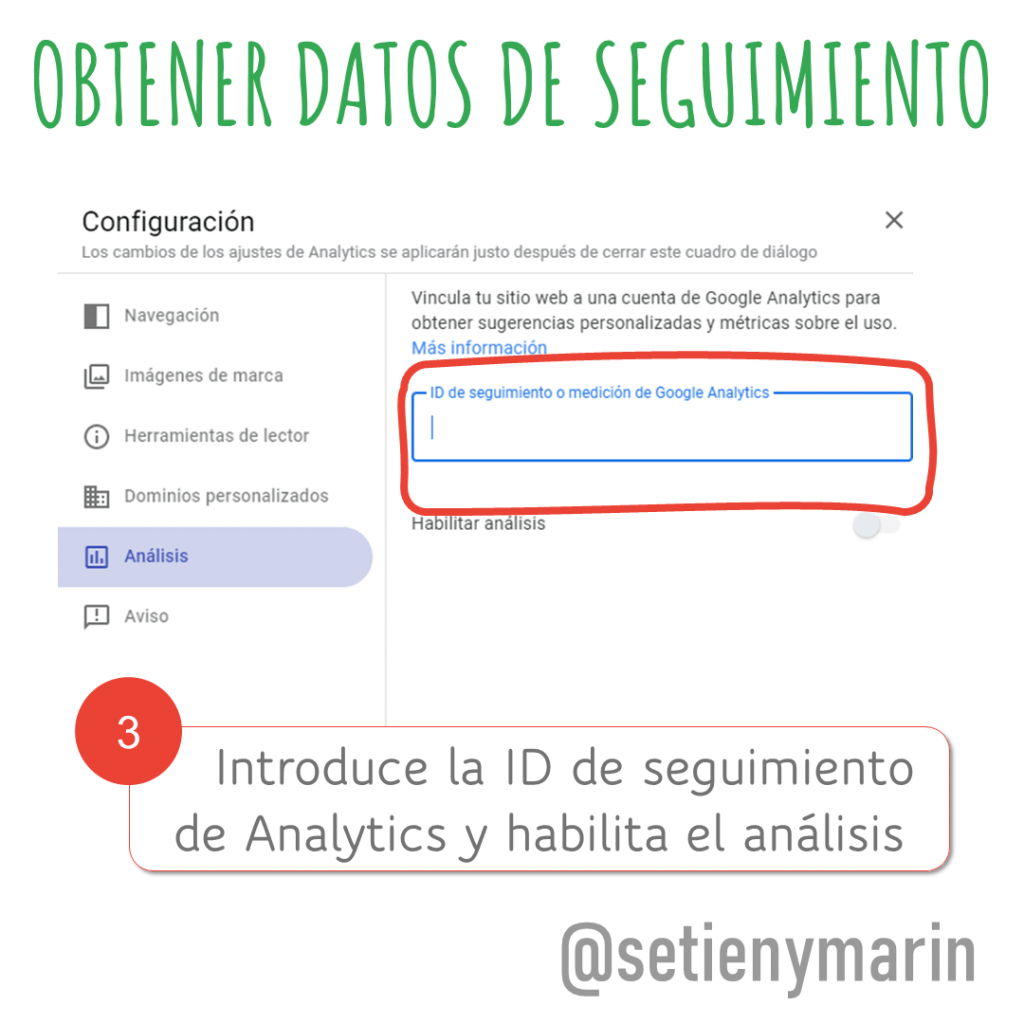
El séptimo de nuestros trucos para personalizar Google Sites tiene que ver con la analítica web. Google Analytics es la aplicación de Google para estudiar la audiencia, adquisición y comportamiento de los usuarios de un sitio web. Puedes crear una cuenta gratuita y añadir la ID de seguimiento a tu página de Google Sites en el cuadro de diálogo Configuración > Análisis.
¿Y tú?
¿Conocías Google Sites? ¿Has creado alguna página con este servicio? ¿Conoces algún otro truco para personalizar Google Sites? ¡Cuéntanoslo en los comentarios!
Últimas entradas
- LOMLOE para estudiantes de Magisterio: 6 definiciones que necesitas entender antes de empezar el grado de Maestro


- Niveles de conteo de Fuson: las 5 etapas de la cadena numérica

- Principios de conteo Gelman y Gallistel: los 5 principios explicados

- 7 actividades de historia de las matemáticas para ESO

- Material manipulativo para matemáticas: trabajando las operaciones Primaria
- Bingo matemático versión Minecraft: un juego para trabajar el cálculo mental en Primaria
Categorías del blog
Deja una respuesta
Lo siento, debes estar conectado para publicar un comentario.