¿Quieres aprender cómo insertar insignias en tu perfil de LinkedIn y no sabes como? No te preocupes, en este post te contamos cómo insertar insignias en el perfil de LinkedIn en 6 pasos.
¿Qué es un badge o una insignia?
Si has conseguido un badge o insignia y no sabes qué es, para qué sirve o qué hacer con el/ella, no dudes en visitar nuestro post sobre los badges en el que te contamos qué son exactamente las insignias digitales, cuáles son sus puntos fuertes respecto a los diplomas convencionales, resolverá todas las dudas que puedas tener al respecto y entenderás por qué debes insertar insignias en tus perfiles de LinkedIn o Teams para mostrar al resto del mundo los logros que vas consiguiendo.
Aprender a insertar insignias
Una vez dicho esto vamos a ver cómo puedes agregar insignias a la sección de licencias y certificaciones de tu perfil de LinkedIn. Una ventaja de utilizar este enfoque es que la insignia se asocia de forma persistente con tu perfil de LinkedIn, se puede consultar en cualquier momento y no se “pierde en el feed” que es lo que pasaría si simplemente compartes tu logro. Para agregar insignias a la sección de Certificación, es necesario introducir manualmente la información de la insignia. Te parecerá algo tedioso o confuso al principio, pero con esta entrada descubrirás que es más sencillo de lo que parece y que podrás insertar insignias en tu perfil en un momento.
👉 1º Iniciar sesión
Inicia sesión en LinkedIny ve a tu página de perfil. Para ello pincha en tu foto y después en ver perfil.
👉 2º Ve a Licencias y certificaciones
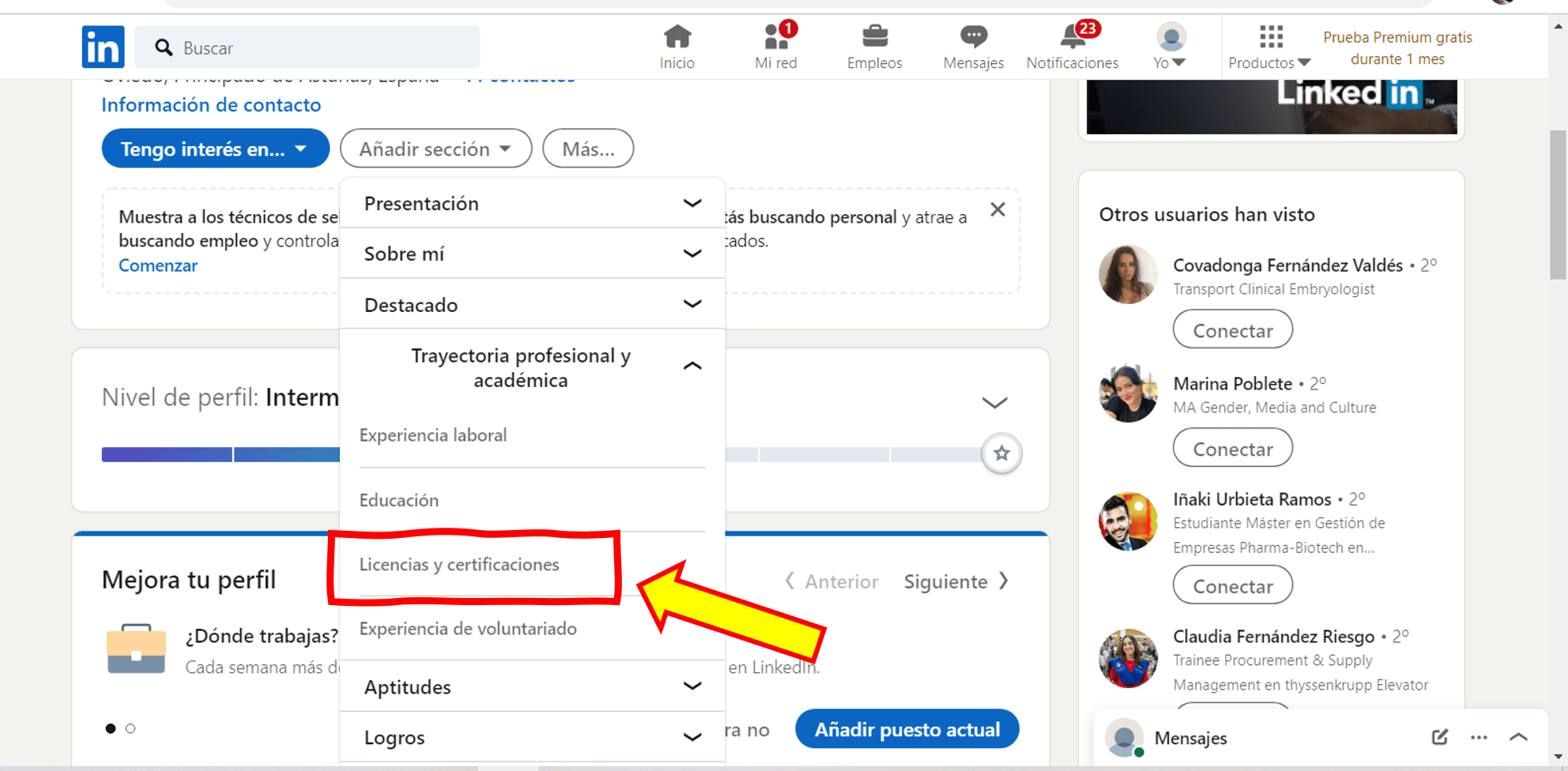
Pulsa el botón Añadir sección, luego Trayectoria profesional y académica, y por último Licencias y certificaciones. Aquí es donde deberemos insertar insignias cuando las hayamos conseguido.
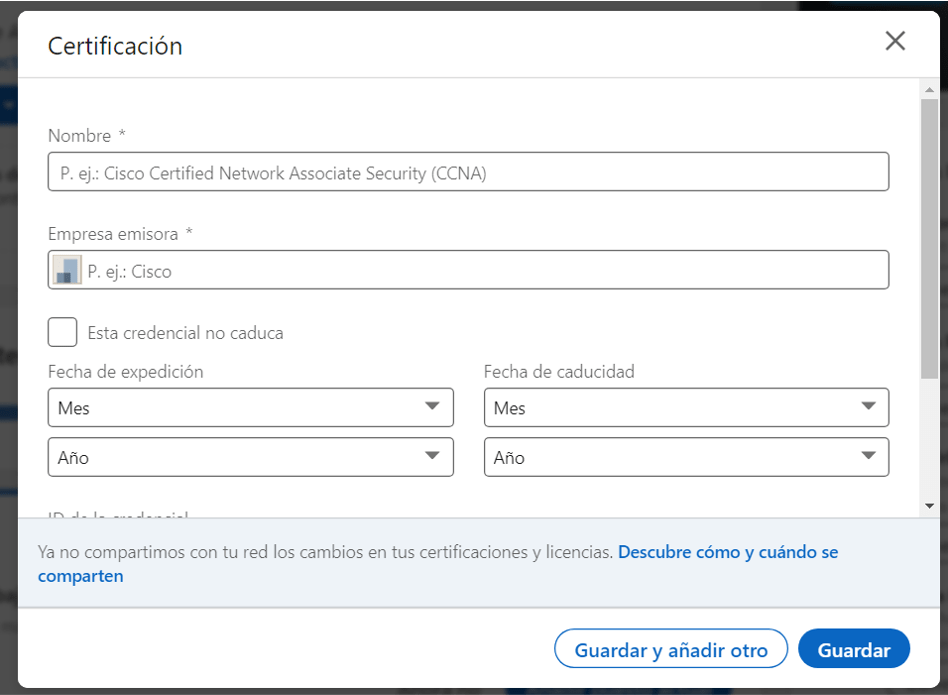
Se abrirá un nuevo cuadro de diálogo que te pedirá que introduzcas la información referente a tu badge:
Cuadro de diálogo donde hay que introducir la información referente a la insignia
👉 3º Ir a nuestra mochila
Si es nuestro primer badge
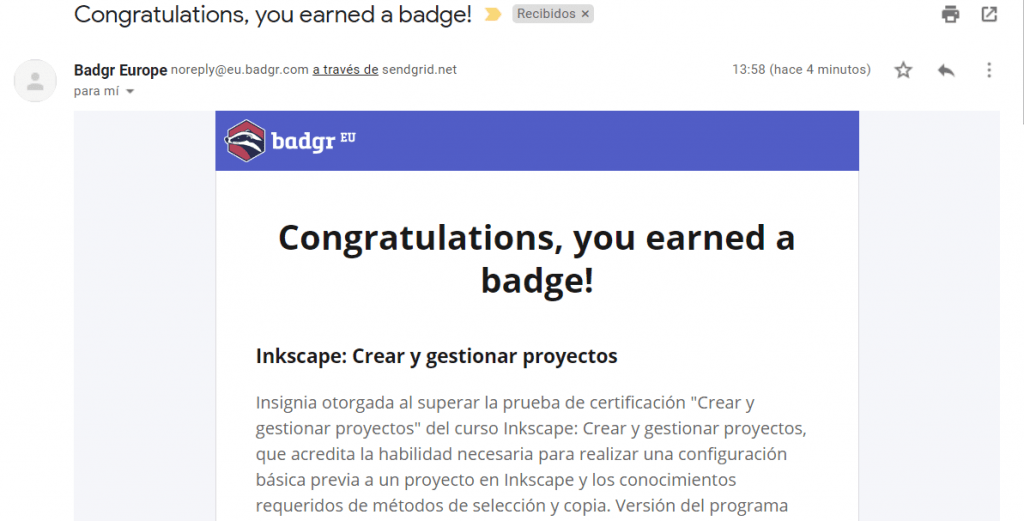
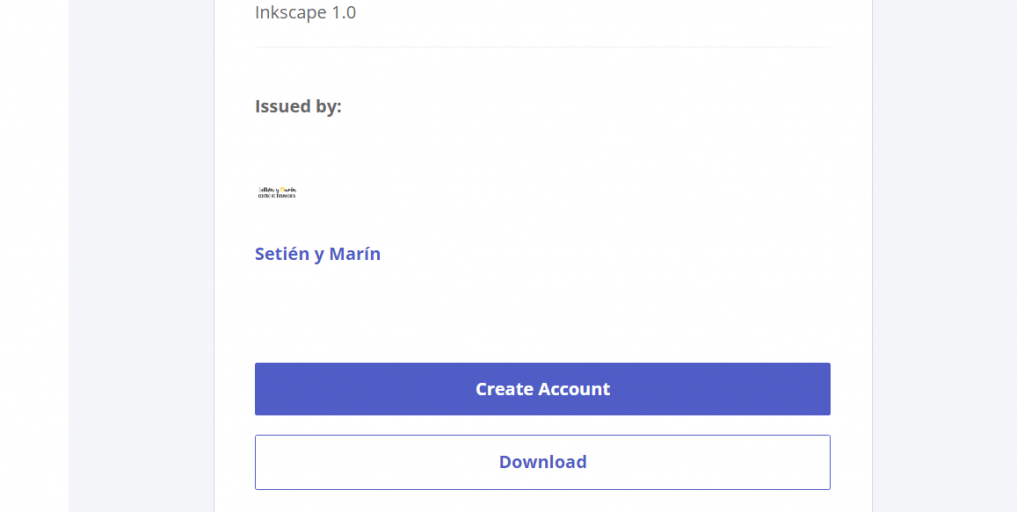
Si se trata de la primera insignia digital que hemos conseguido completando y aprobando uno de nuestros cursos, habrás recibido un email notificándote la obtención del badge.
Simplemente tendremos que pulsar en “Create Account” para que nos lleve a la página https://eu.badgr.com/issuers y poder registrarnos, de este modo tendremos acceso a nuestra mochila con todas las insignias que vayamos consiguiendo en setienymarincursos.com.
Si ya tenemos cuenta en badgr.com
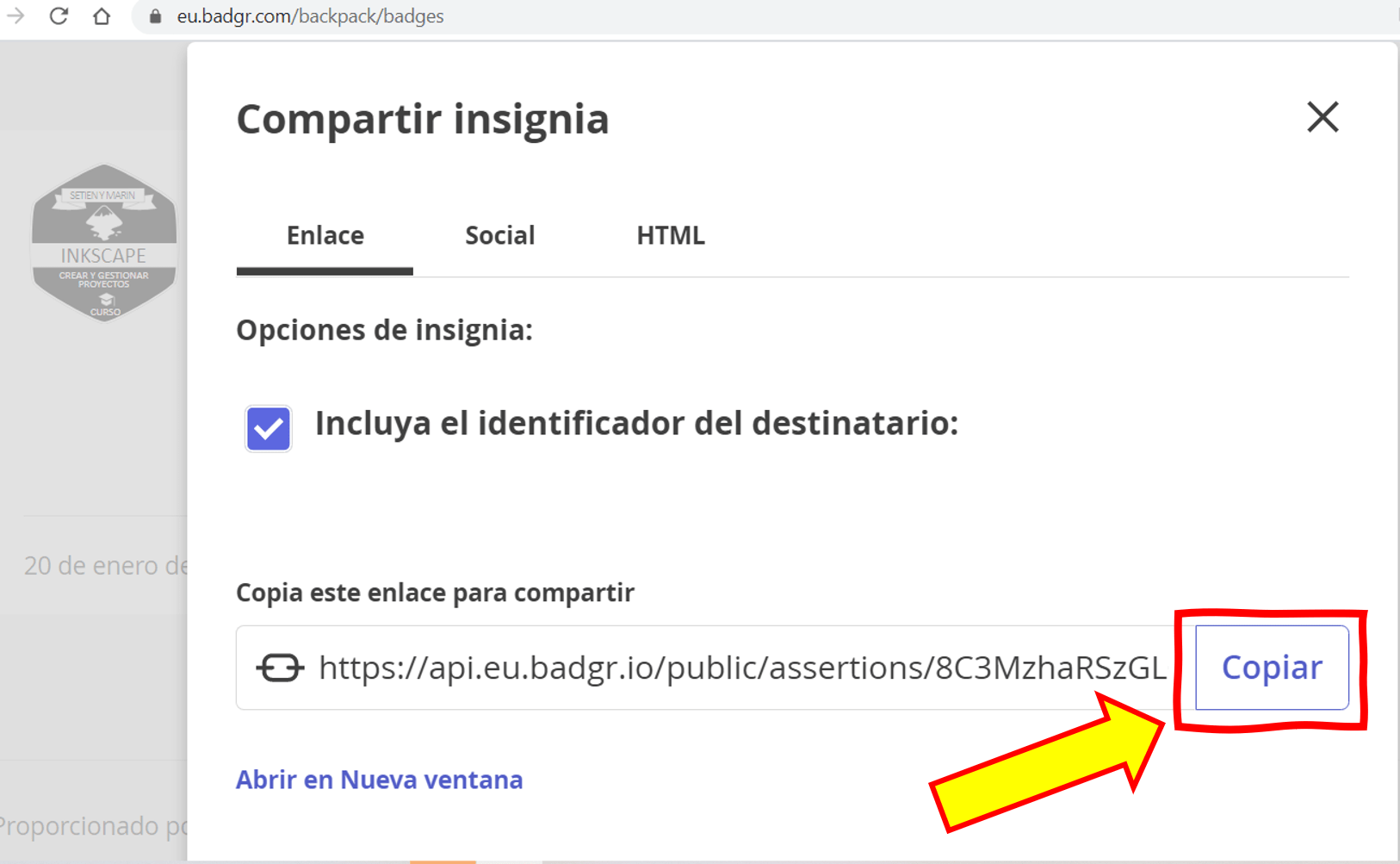
Siempre que queramos insertar insignias en LinkedIn lo que debemos hacer es abrir una nueva pestaña/ventana para entrar en https://info.badgr.com/ e iniciamos sesión. Una vez hayamos iniciado sesión, pinchamos en mochila (está en el menú superior), cuando ya estemos dentro de mochila veremos todas las insignias que tenemos, seleccionamos la insignia digital o badge que queremos agregar a LinkedIn. Pinchamos en compartir y luego en copiar.
👉 4º Pegamos la URL de la credencial
Una vez hecho esto, solo tenemos que volver a la página de LinkedIn donde estábamos insertando la insignia y pegamos la URL que acabamos de copiar en el campo URL de la credencial del cuadro de diálogo de certificación de LinkedIn. Ya no nos queda nada para agregar el badge y que lo pueda ver todo el mundo.
👉 5º Rellenar los campos
Ahora solamente tenemos que rellenar los campos que nos faltan.
Nombre: Introducimos el título de la insignia, si tienes alguna duda simplemente tienes que mirar la imagen de el badge o insignia digital, en este caso se llama Inkscape: Crear y gestionar proyectos.
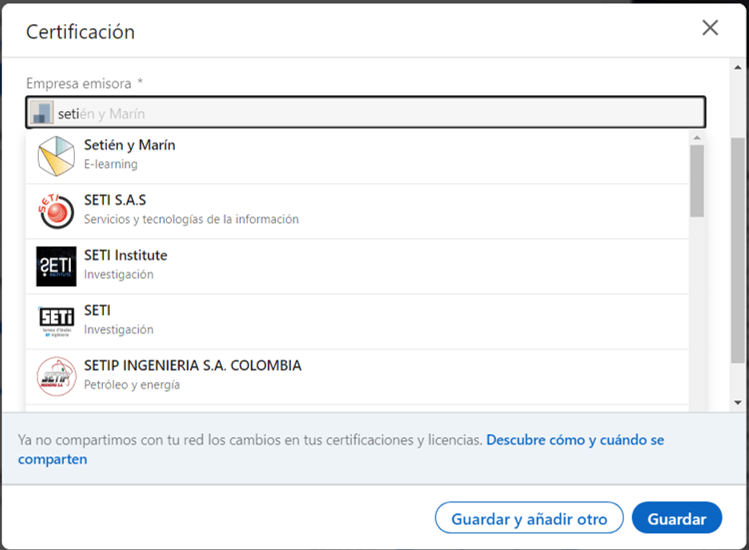
Organización emisora: Sólo tenemos que introducir la empresa donde hemos conseguido el logro. Si has conseguido el badge al completar uno de nuestros cursos introduce Setién y Marín (a medida que vayas escribiendo el nombre te aparecerá debajo del cursos las sugerencias de organizaciones) y clicamos en la opción correspondiente. Si lo has conseguido con cualquier otra empresa como pueden ser Google o Microsoft por ejemplo, introduciremos aquí su nombre.
Esta credencial no caduca: Marca esta casilla a menos que se te haya indicado lo contrario.
Fecha de emisión: introduce la fecha en la que conseguiste el badge.
Fecha de caducidad: Si te han informado de que la insignia digital tiene fecha de caducidad, mete los datos que correspondan.
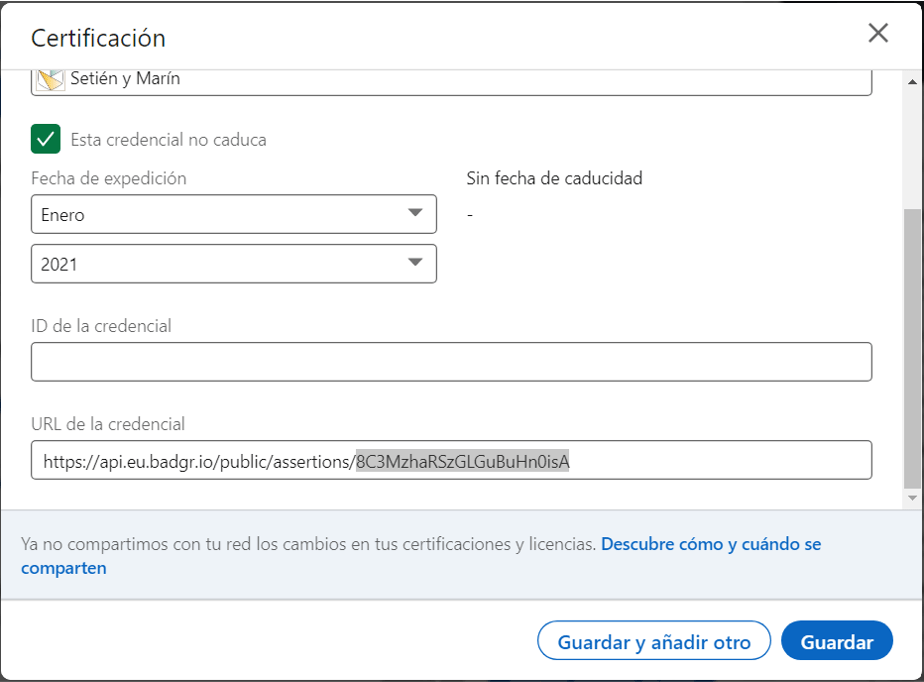
ID de credencial: Copia la cadena de ID única de la URL compartida de la insignia. Suele ser la última cadena alfanumérica que aparece en la URL justo después de “/” y tiene un aspecto parecido a este: keiu3-skelsj4-dshs9-4sjds. En la imagen está seleccionada justamente la parte que deberíamos pegar en este campo.
URL de credencial: aquí debería de estar pegada la URL para compartir de la insignia que introducimos anteriormente.
👉 6º Comprobar y guardar
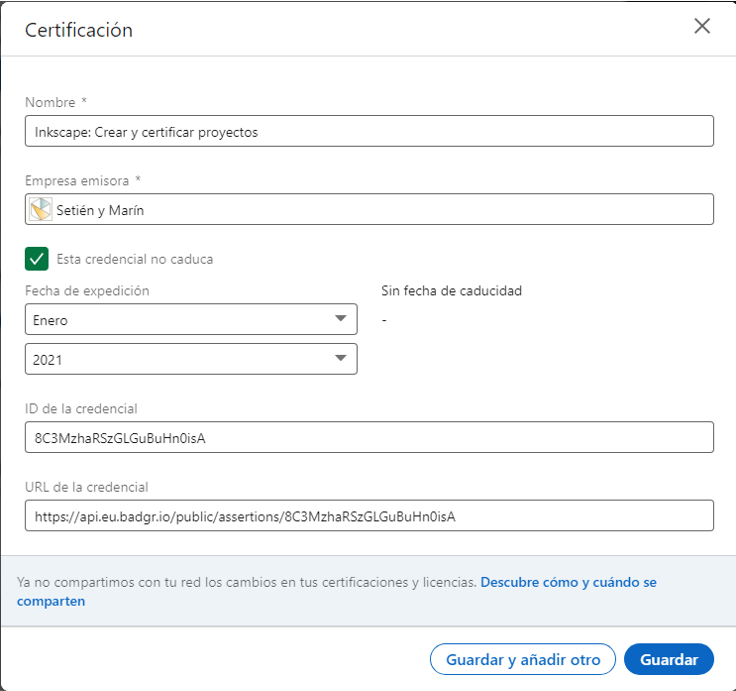
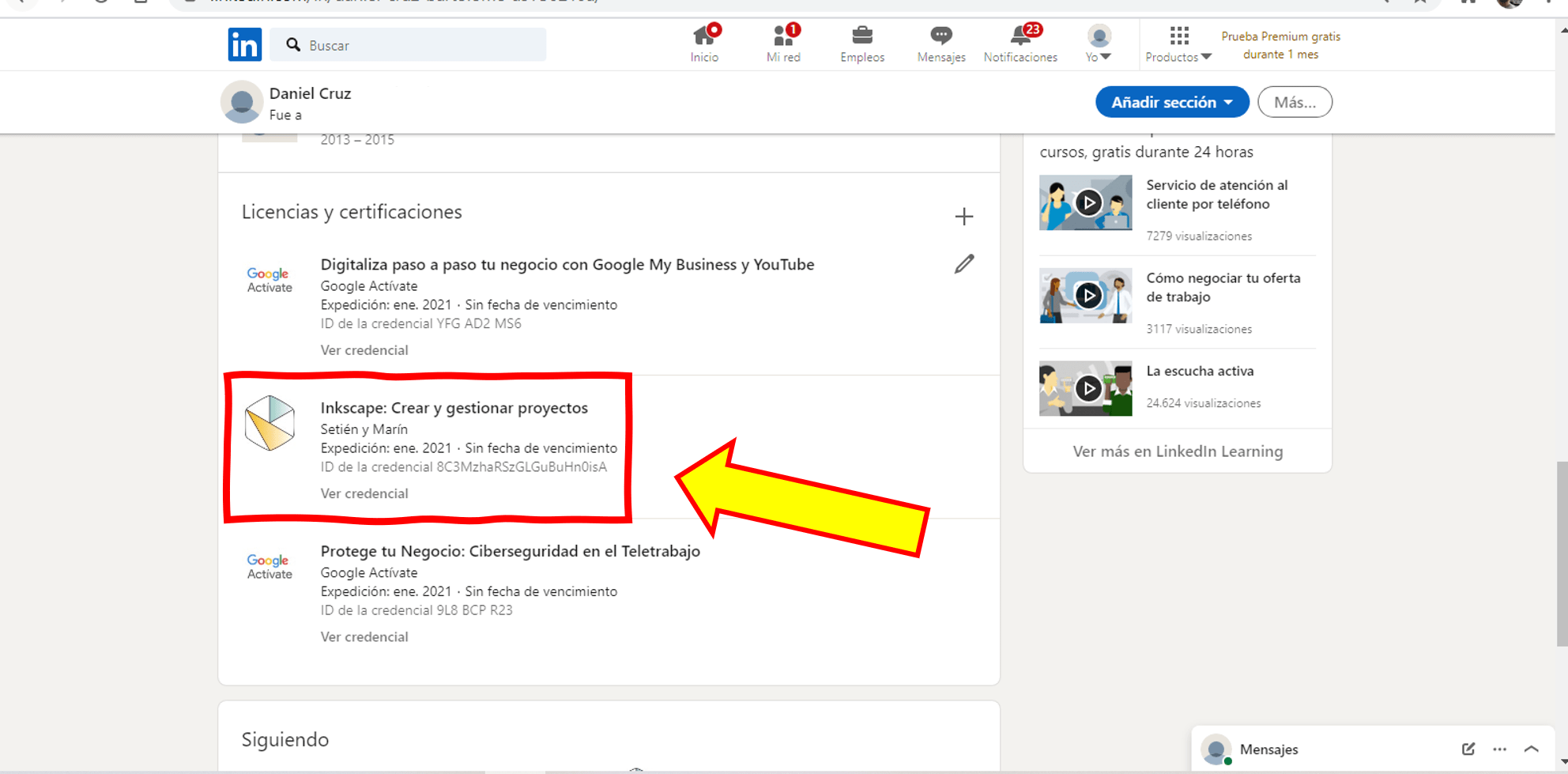
Comprueba los datos (debería quedar algo similar a la imagen inferior) y por último haz clic en Guardar.
Y ya está completado el proceso, si quieres ver si la insignia se ha añadido a la sección de Licencias y certificaciones, solamente tienes que ir a tu perfil de LinkedIn, navegar hasta la sección Licencias y certificaciones para ver tus insignias y comprobar que esta todo correcto.
Como puedes comprobar la insignia se ha agregado correctamente a tu sección de Licencias y certificaciones. Esto puedes hacerlo con todos los badges que vayas consiguiendo en https://setienymarin.com.
Muestra a tus contactos y a las empresas todos tus logros, recuerda que todas las metas que vayas consiguiendo aumentan tu bagaje tanto profesional como personal, ¡porque todos los conocimientos y experiencias adquiridos a lo largo de la vida aumentan tu valor como persona!.
Y con esto damos por concluido este pequeño tutorial para agregar tus badges en el perfil de LinkedIn, esperamos que hayas aprendido a insertar insignias después de esta lectura.
Si te ha servido de ayuda y conoces a alguien que también le pueda servir esta entrada, no dudes en compartir. Y por supuesto, si tienes cualquier aportación, problema o pregunta, no lo dudes, ¡comenta y participa!
¿Y tú?
¿Conocías los badge? ¿Sabíamos como insertar insignias? ¡Cuéntanoslo en los comentarios!
Lo siento, debes estar conectado para publicar un comentario.
O si lo prefieres puedes iniciar sesión con tu cuenta de
Gestionar consentimiento
Para ofrecer las mejores experiencias, utilizamos tecnologías como las cookies para almacenar y/o acceder a la información del dispositivo. El consentimiento de estas tecnologías nos permitirá procesar datos como el comportamiento de navegación o las identificaciones únicas en este sitio. No consentir o retirar el consentimiento, puede afectar negativamente a ciertas características y funciones.
Funcional
Siempre activo
El almacenamiento o acceso técnico es estrictamente necesario para el propósito legítimo de permitir el uso de un servicio específico explícitamente solicitado por el abonado o usuario, o con el único propósito de llevar a cabo la transmisión de una comunicación a través de una red de comunicaciones electrónicas.
Preferencias
El almacenamiento o acceso técnico es necesario para la finalidad legítima de almacenar preferencias no solicitadas por el abonado o usuario.
Estadísticas
El almacenamiento o acceso técnico que es utilizado exclusivamente con fines estadísticos.El almacenamiento o acceso técnico que se utiliza exclusivamente con fines estadísticos anónimos. Sin un requerimiento, el cumplimiento voluntario por parte de tu proveedor de servicios de Internet, o los registros adicionales de un tercero, la información almacenada o recuperada sólo para este propósito no se puede utilizar para identificarte.
Marketing
El almacenamiento o acceso técnico es necesario para crear perfiles de usuario para enviar publicidad, o para rastrear al usuario en una web o en varias web con fines de marketing similares.


Deja una respuesta
Lo siento, debes estar conectado para publicar un comentario.