
Tabla de contenidos
Hoy en día, mostrar imágenes o fotos perfectas en cualquier red social es algo indispensable si queremos que nuestra página personal o perfil de empresa tenga la más mínima posibilidad de éxito. En esta entrada analizaremos el tamaño de imágenes en Facebook según el tipo de página y dispositivo, y crearemos unas plantillas en Inkscape, para que subir imágenes a esta red social sea algo rápido y sencillo y obtener así un resultado perfecto. Recuerda que puedes ser un experto de este programa con nuestro curso gratuito tutorial Inkscape.
Tras una consulta a la ayuda de la red social, haremos diferentes pruebas de subida de imágenes con visualización en ordenador y móvil, para así construir unas plantillas con el tamaño óptimo de imágenes en Facebook, plantillas que podrás descargarte a lo largo de la publicación. Además de leer la entrada, puedes ver un resumen en el siguiente vídeo.
¿Son iguales todas las páginas de Facebook? ¿Influyen en el tamaño de imágenes en Facebook?
Antes de pensar en como se ven nuestras imágenes en Facebook debemos tener claro el tipo de página y el dispositivo en el que se van a visualizar.
Perfil personal y página de empresa
Facebook nos ofrece dos tipos de página según el uso o quién haga la página. Podemos crear un perfil personal, con nuestro nombre y apellido o un apodo, tras lo cual añadiremos a nuestros amigos. La página de empresa la crearemos con el nombre de nuestra empresa o marca, pero aquí no podremos seguir a nuestros amigos. Otra diferencia clara entre ambas páginas es que cada persona solo puede crear un perfil personal, mientras que la misma persona pude crear varias páginas de empresa.
Diferencias en el tamaño de imágenes en Facebook en la vista de escritorio
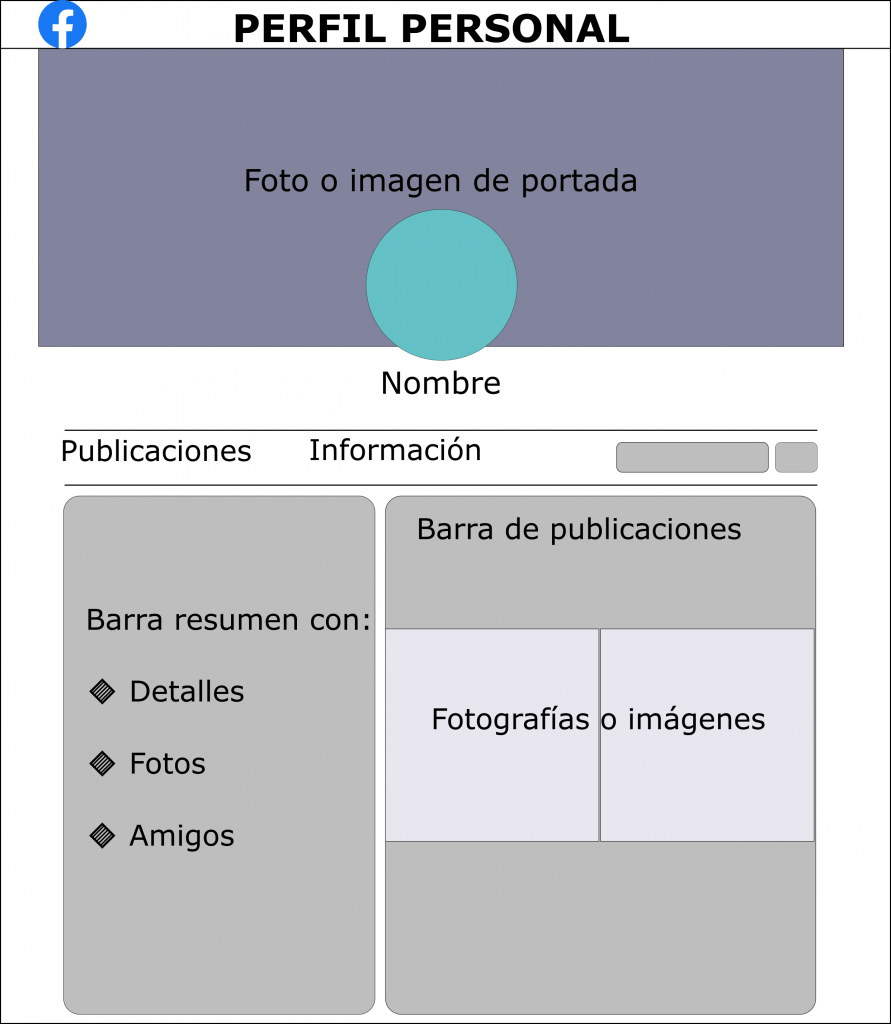
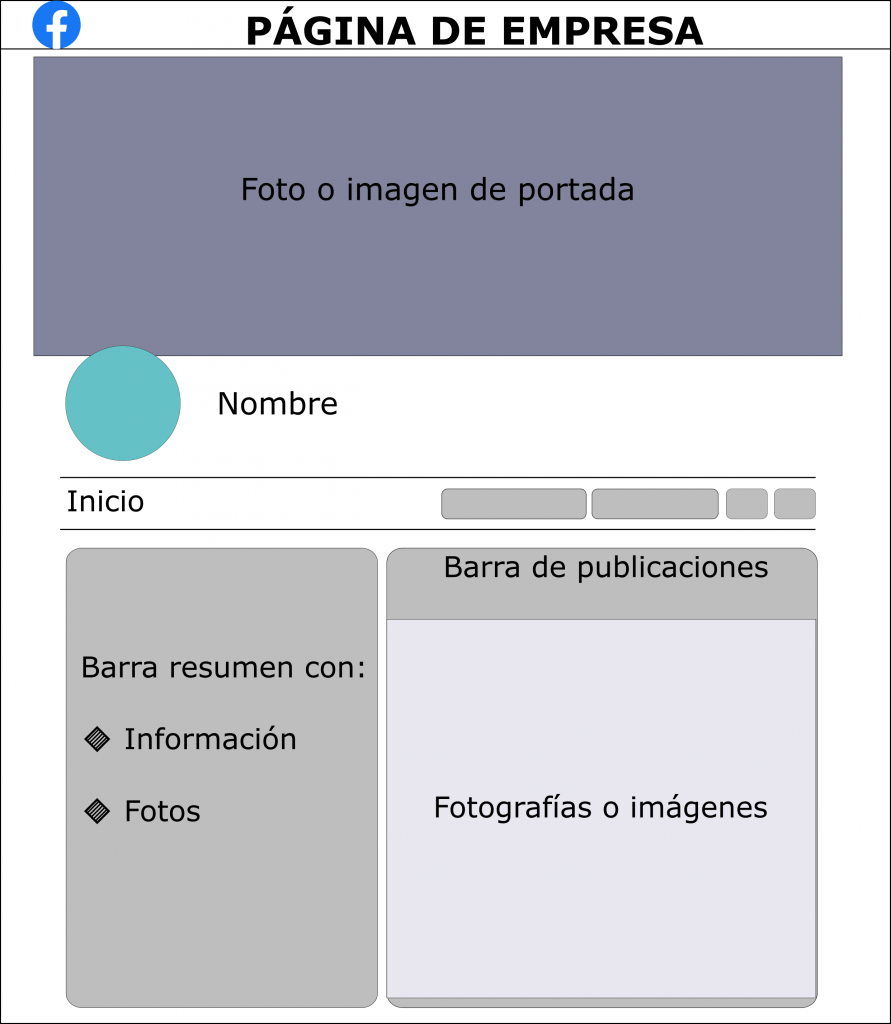
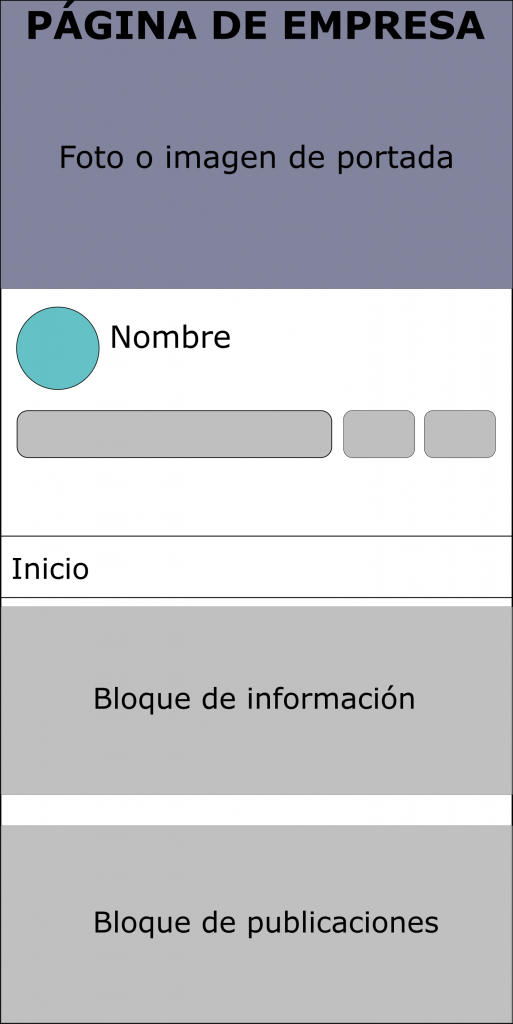
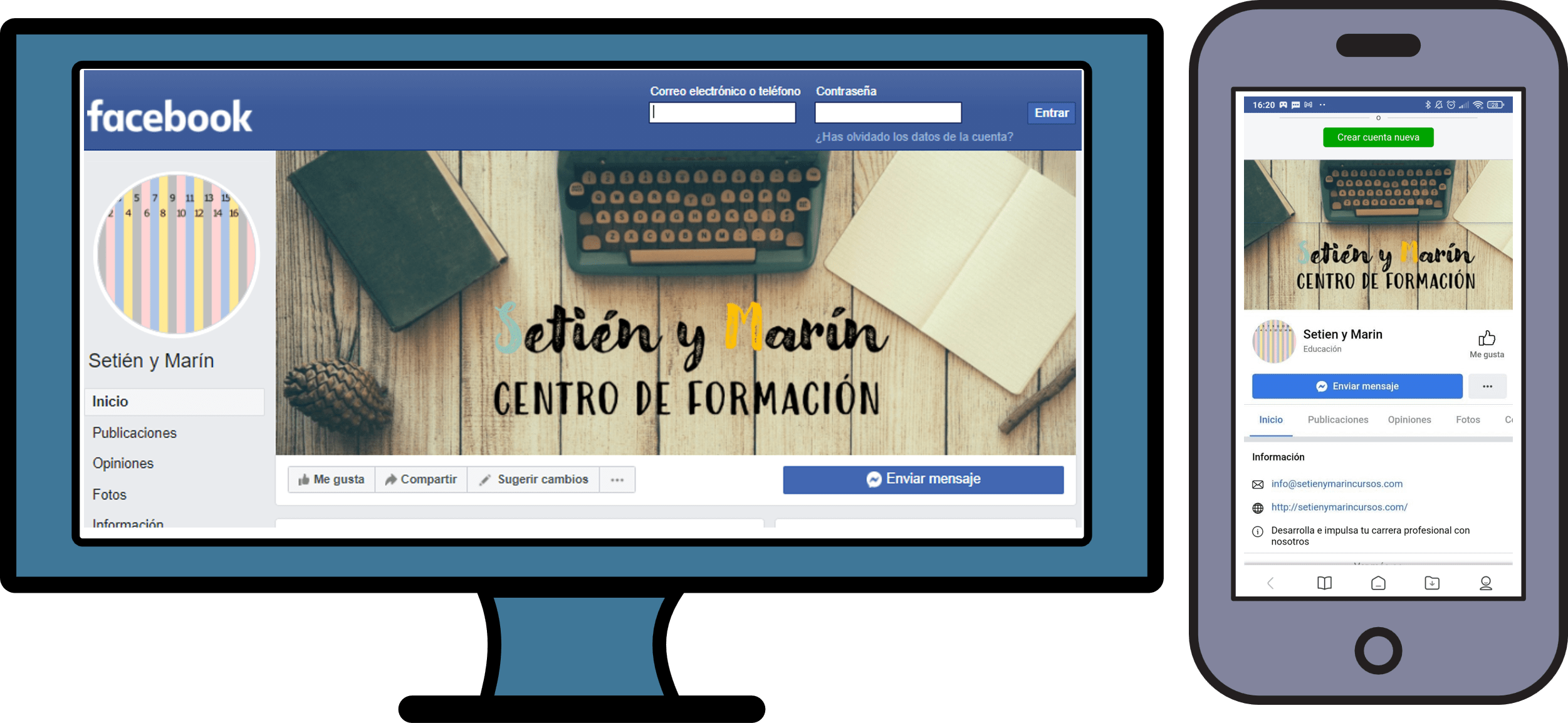
La diferencia visual más llamativa entre un perfil personal y la página de empresa es la imagen o fotografía de perfil. En el perfil personal (imagen inferior a la izquierda) la imagen de perfil se superpone a la imagen de la portada, mientras que en la página de empresa (imagen inferior a la derecha) la imagen de perfil se coloca bajo la portada.
Diferencias en el tamaño de imágenes en Facebook en la vista móvil
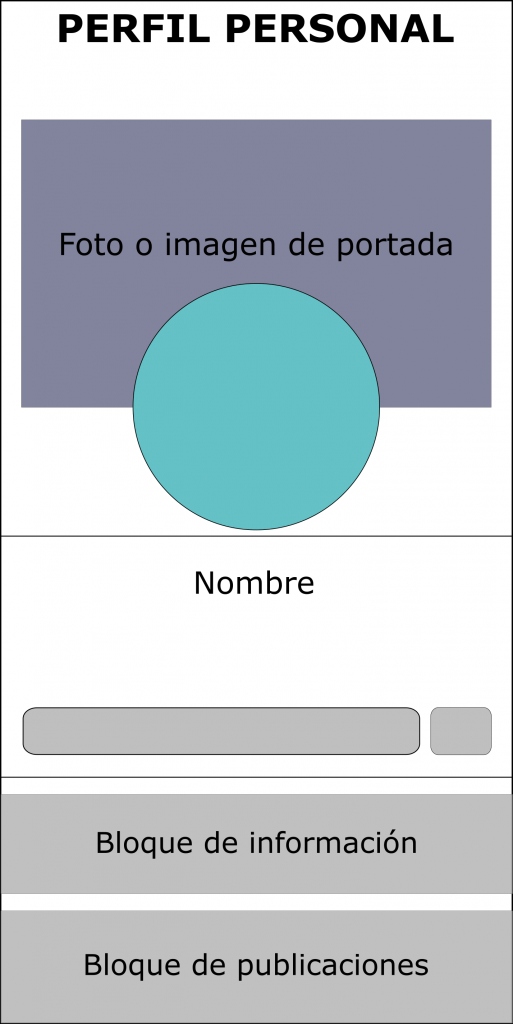
Si abrimos estas mismas paginas en un smartphone, observamos que para que la vista sea responsive ha de comprimirse. Esto afecta a la foto de portada, que se reduce lateralmente, y afecta por igual a los perfiles personales y a las páginas de empresa. Además, se mantiene la llamativa diferencia entre la disposición de la imagen de perfil.
¿Qué es esto del tamaño de imágenes en Facebook? ¿Y eso de tener que usar plantillas para subir mis imágenes?
¡Pero si yo solo quiero subir imágenes! ¿Me tengo que preocupar por el tamaño de imágenes en Facebook? ¿Para quién valen las plantillas? Toda esta información me está volviendo loc@, ¡¡¡si yo siempre cargo la imagen… y pista!!!
Si tu perfil personal solo busca compartir fotos e historias con tus amigos, puede que este post no sea para ti. Pero si has llegado hasta aquí es porque buscas mejorar tu perfil. Si quieres monetizar tu perfil personal, ya sea, por ejemplo, porque estás creando tu marca personal, o porque lo utilizas para ganar dinero con enlaces de afiliados, ya sabrás que debes preocuparte por la estética de tu perfil personal. Y si eres una empresa, es de obligado cumplimiento que tu página de empresa esté de 10.
Según el tamaño de imágenes en Facebook y según la disposición de la página, en esta entrada diferenciaremos y analizaremos las siguientes fotos o imágenes:
- Foto o imagen de perfil
- Foto o imagen de portada
- Foto o imagen para publicaciones
Para cada caso, primero probaremos a subir imágenes y veremos cómo se comportan en las diferentes vistas y, según esta información, crearemos plantillas con el tamaño de imágenes adecuado en Facebook. Las plantillas sirven para tener imágenes uniformes, siempre con el tamaño óptimo, sin tener que estar preocupándonos por las medidas cada vez que publicamos. Simplemente abrimos la plantilla que nos interese con el programa gratuito de dibujo vectorial Inkscape, ajustamos la imagen que queramos subir o creamos una composición, y exportamos la página como imagen .png.
No te preocupes, suena más difícil de lo que es. A lo largo de la entrada desmenuzaremos cada tipo de imagen, y explicaremos con detenimiento la plantilla, para que todo quede claro. Las 6 plantillas que puedes descargarte son:
- plantilla.facebook.general
- plantilla.facebook.imagen.perfil
- plantilla.facebook.imagen.portada.personal
- plantilla.facebook.imagen.portada.empresa
- plantilla.facebook.publicacion.cuadrada
- plantilla.facebook.publicacion.horizontal
Tamaño de imágenes en Facebook: Imagen o foto de Perfil
Como vimos en los esquemas del principio, la foto de perfil, independientemente de si es un perfil personal o una página de empresa, y de si se visualiza en ordenador o smartphone, es una imagen circular.
Según la ayuda de Facebook, consultada a 11 de enero de 2021, la medida recomendada para una imagen de perfil vista en ordenador es de 170 x 170 píxeles, que se reducen a 128 x 128 píxeles en el caso de los smartphone. Sin embargo, si hacemos caso y cargamos una imagen cuadrada de 170 píxeles, Facebook nos indica que la medida es errónea, esta ha de ser de 180 píxeles.
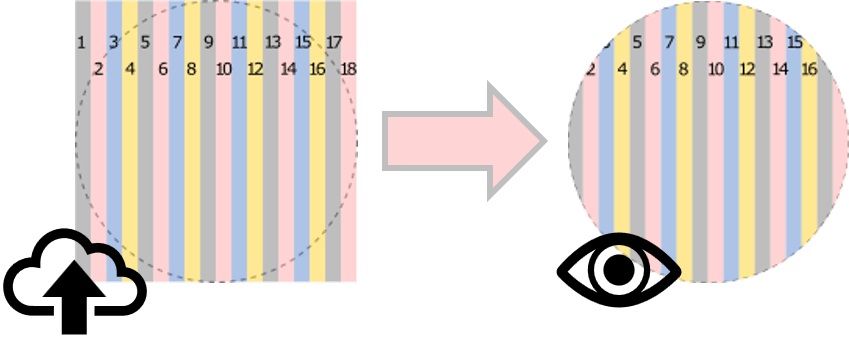
Para asegurar un tamaño de imágenes perfecto en Facebook decidimos comprobar por nosotros mismos cómo se ve realmente una imagen. Utilizamos un cuadrado de 180 píxeles, con marcas cada 10 píxeles, que cargamos como imagen en nuestra página.
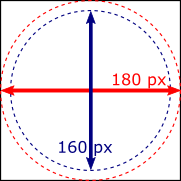
Si nos fijamos en el tamaño, la imagen de perfil mostrada es un círculo con un diámetro de 180 px. Así que la parte de la imagen que esté en las esquinas no se verá.
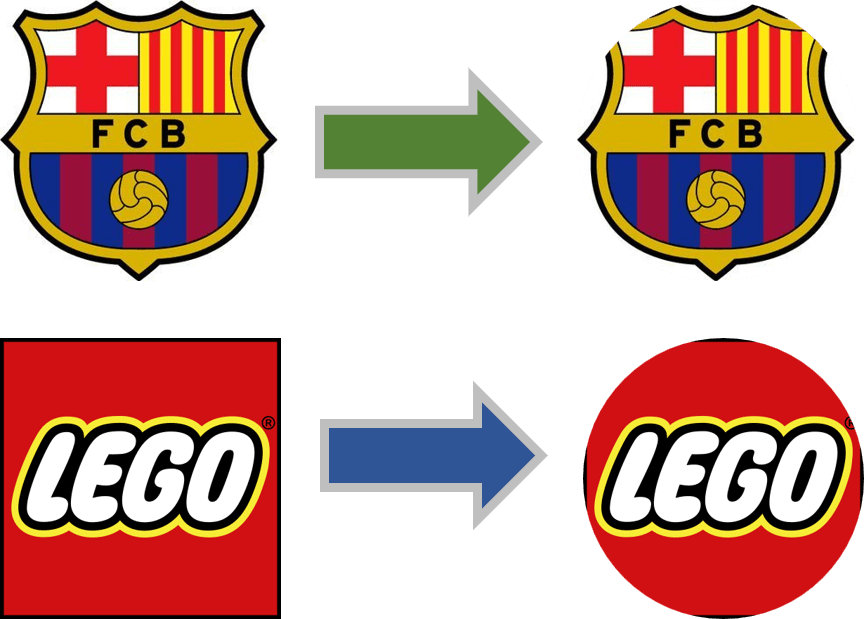
Esto es algo muy a tener en cuenta cuando carguemos fotografías, pero mucho mas problemático para las páginas de empresa en el caso de logotipos cuadrados.
Con esta información, diseñamos nuestra plantilla para la foto de perfil de Facebook. Teniendo en cuenta que el contenido no debería estar muy próximo al borde, creamos un documento con un tamaño de página de 180 píxeles, al que le añadimos un círculo de este tamaño, y otro concéntrico que nos sirva de guía para unos márgenes de 10 píxeles.
Cómo usar la plantilla para la imagen de perfil
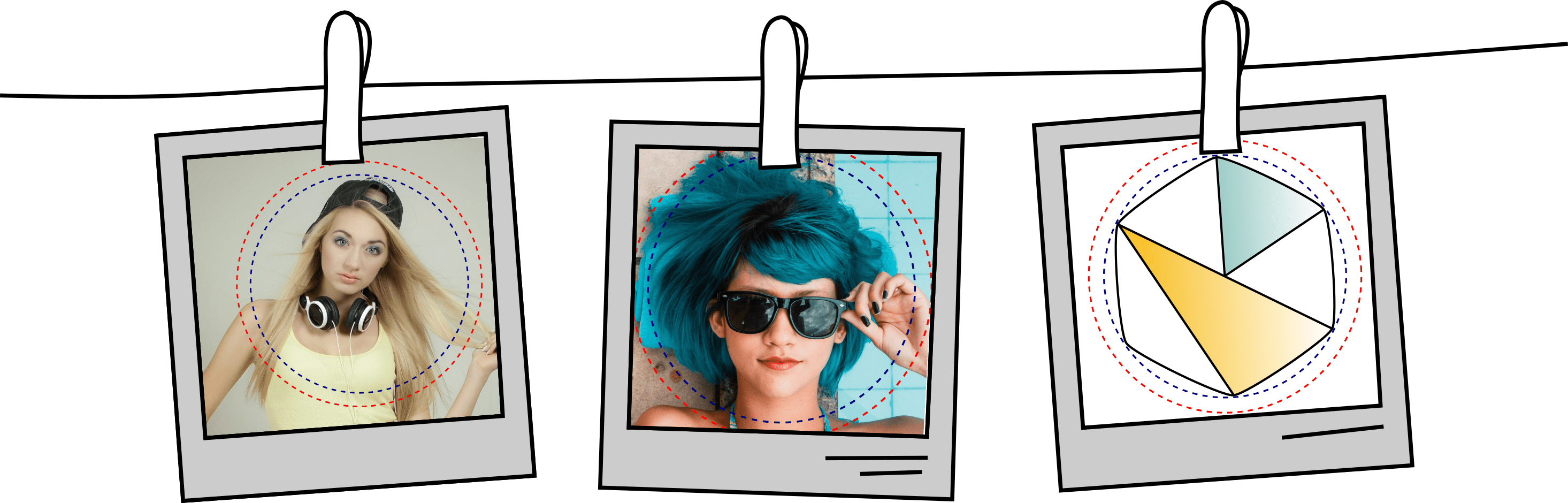
Usar la plantilla para obtener una imagen perfecta de Facebook es muy sencillo. Tan solo tienes que abrir el archivo con el programa gratuito Inkscape y colocar la imagen que te interese dentro del círculo rojo y, para que sea perfecta, sitúa todo lo que quieras mostrar dentro del círculo azul. Aquí tienes unos ejemplos:
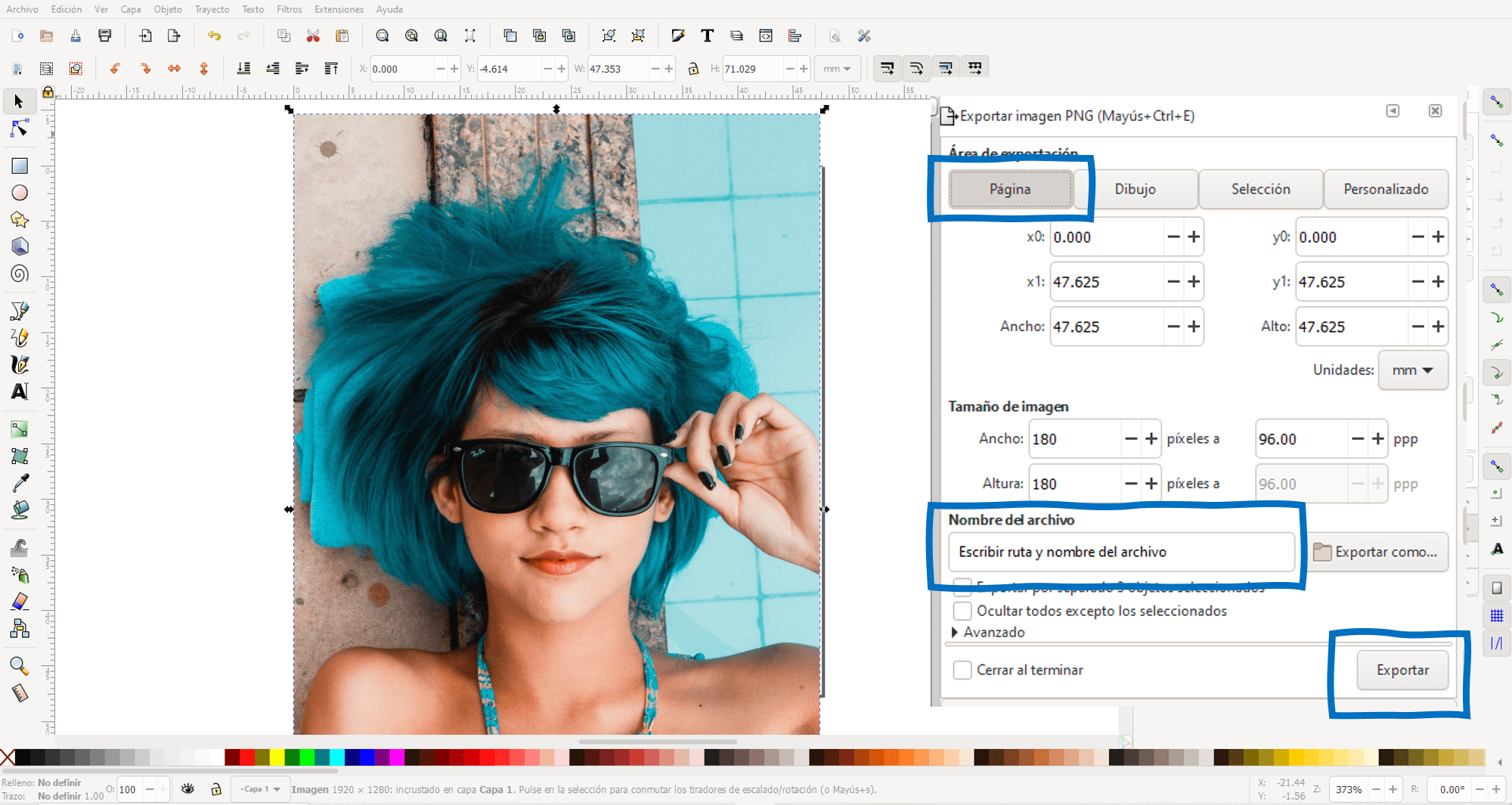
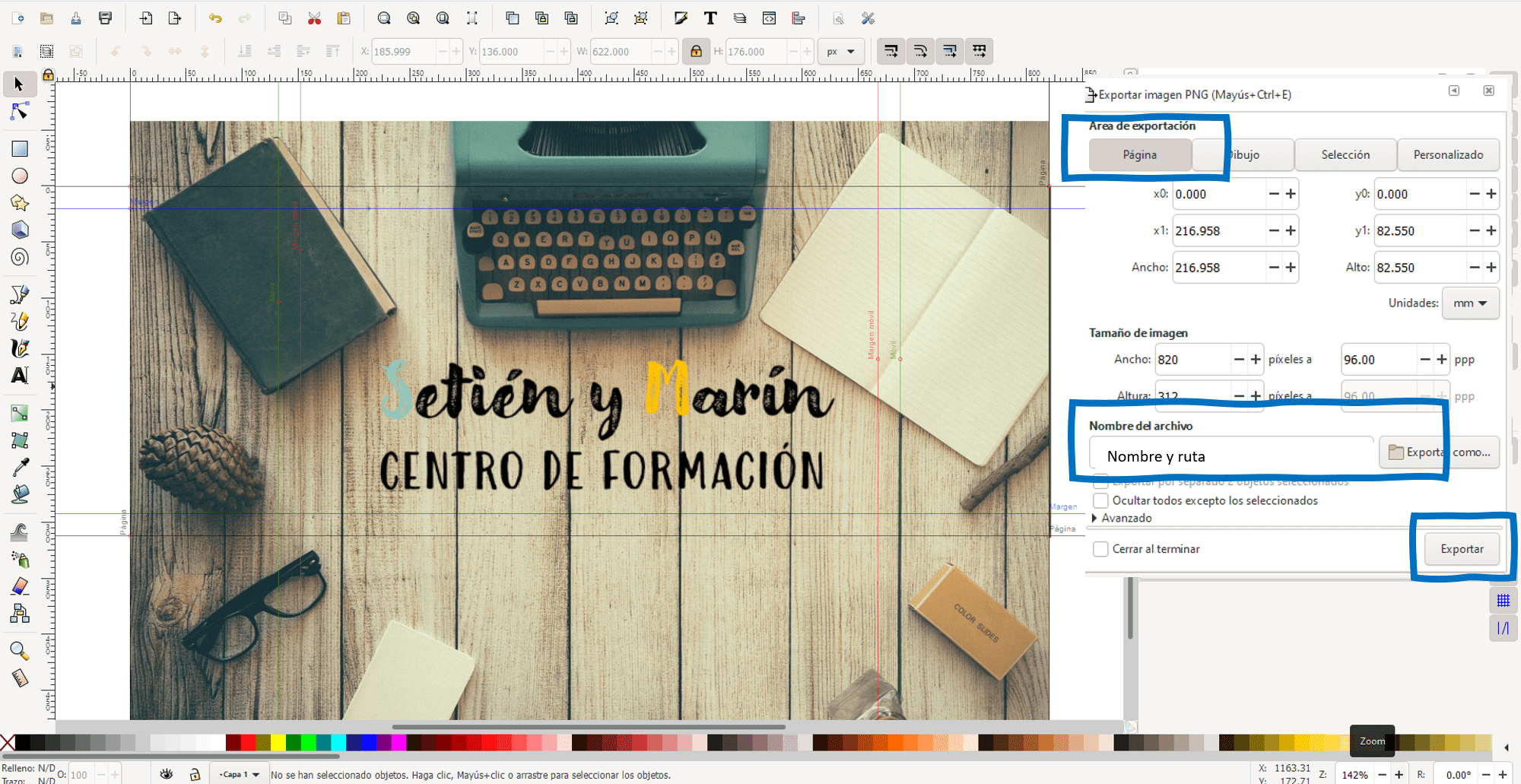
Cuando ya tenemos la imagen colocada correctamente, borramos los círculos guía, y exportamos la página como imagen .png. Es muy importante que lo que exportemos sea la página, así aseguramos siempre un tamaño correcto. Debemos seleccionar Página como área de exportación, escribir un nombre de archivo y la ruta de exportación, y pulsar sobre Exportar, tal y como vemos en la imagen inferior.
Una vez hecho este sencillo paso, ya tenemos nuestra foto lista para subirla a Facebook. De esta manera nos aseguramos una foto de perfil perfecta.

Tamaño de imágenes en Facebook: Imagen o foto de portada
Quizás esta sea la imagen más difícil en cuanto al tamaño de imágenes en Facebook. Si volvemos a echar un vistazo a las imágenes iniciales, vemos que esta se ve diferente según se disponga en un perfil personal o página de empresa, y de si se utiliza el móvil o el ordenador. Así que vayamos por partes.
Tamaño de imágenes en Facebook para la portada si es una página de empresa
Según la ayuda de Facebook, la foto de portada se muestra con un tamaño de 820×312 píxeles en ordenador y de 640×360 píxeles en smartphone.
Realizamos la misma prueba que hicimos con la foto de perfil: creamos una imagen con esas medidas y la subimos como imagen de portada de Facebook. Empezamos por el perfil de empresa porque es una imagen de portada más sencilla. En la foto inferior vemos cómo queda cargada la imagen en el smartphone (izquierda) y en el ordenador (derecha). En el caso de la vista de escritorio la imagen se ve completa, pero en el caso de móvil se ve cortada por los laterales.
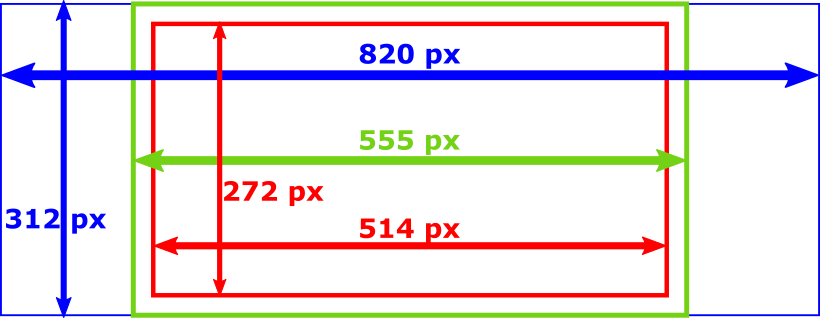
Según esto, creamos en Inkscape una plantilla para el tamaño de imágenes en Facebook para portadas de páginas de empresa. El documento tiene un tamaño de 820 x 312 píxeles (recuadro azul), pero lo que queremos que se vea completo, tanto en ordenador como en móvil, ha de estar dentro del recuadro verde, que tiene un tamaño de 555 x 312 píxeles. Sin embargo, al igual que con la foto de perfil, dejamos unos márgenes para dar algo de aire a la foto, así que utilizamos como guía el recuadro rojo, que tiene un tamaño de 514 x 272 píxeles. Por lo tanto, esas son las dimensiones reales que consideramos como tamaño de imágenes en Facebook para la foto de portada.
Cómo usar la plantilla para la imagen de portada
Lo bueno de usar plantillas para subir nuestras imágenes es que podemos olvidarnos completamente de las medidas de las imágenes. Solo abrimos la plantilla, “montamos” la imagen, exportamos la página, y subimos la imagen a Facebook. Todos nuestros esfuerzos pueden centrarse en la estética de la foto, no hace falta pensar en las dimensiones.
A diferencia de la plantilla para la imagen de perfil, donde necesitábamos usar círculos que había que acordarse de borrar, el uso de la plantilla de la imagen de la portada es más sencillo todavía, al utilizar rectángulos. Tan sólo debemos descargarla, abrirla con Inkscape, y colocar los elementos que queremos utilizar como portada.
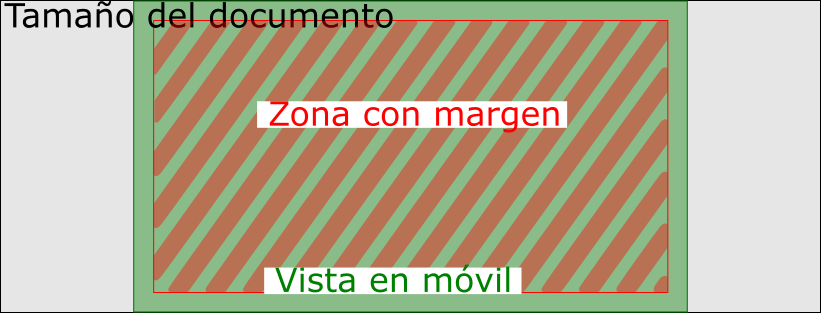
Para el ejemplo vamos a utilizar una fotografía y un texto. Como queremos que el texto se pueda leer siempre, lo colocamos dentro del recuadro rojo. También nos interesa que se vea parte del cuaderno y de la máquina de escribir, así que colocamos la imagen de la manera que se muestra en la fotografía inferior. Todo lo que esté dentro del recuadro rojo se verá tanto en la vista en móvil, como en ordenador; con el uso de la plantilla nos aseguramos de que mantenemos la misma estética en ambos dispositivos, sin tener que pensar en píxeles y dimensiones. Una vez montada la composición, solo debemos exportar la imagen recordando que el área de exportación es la página.
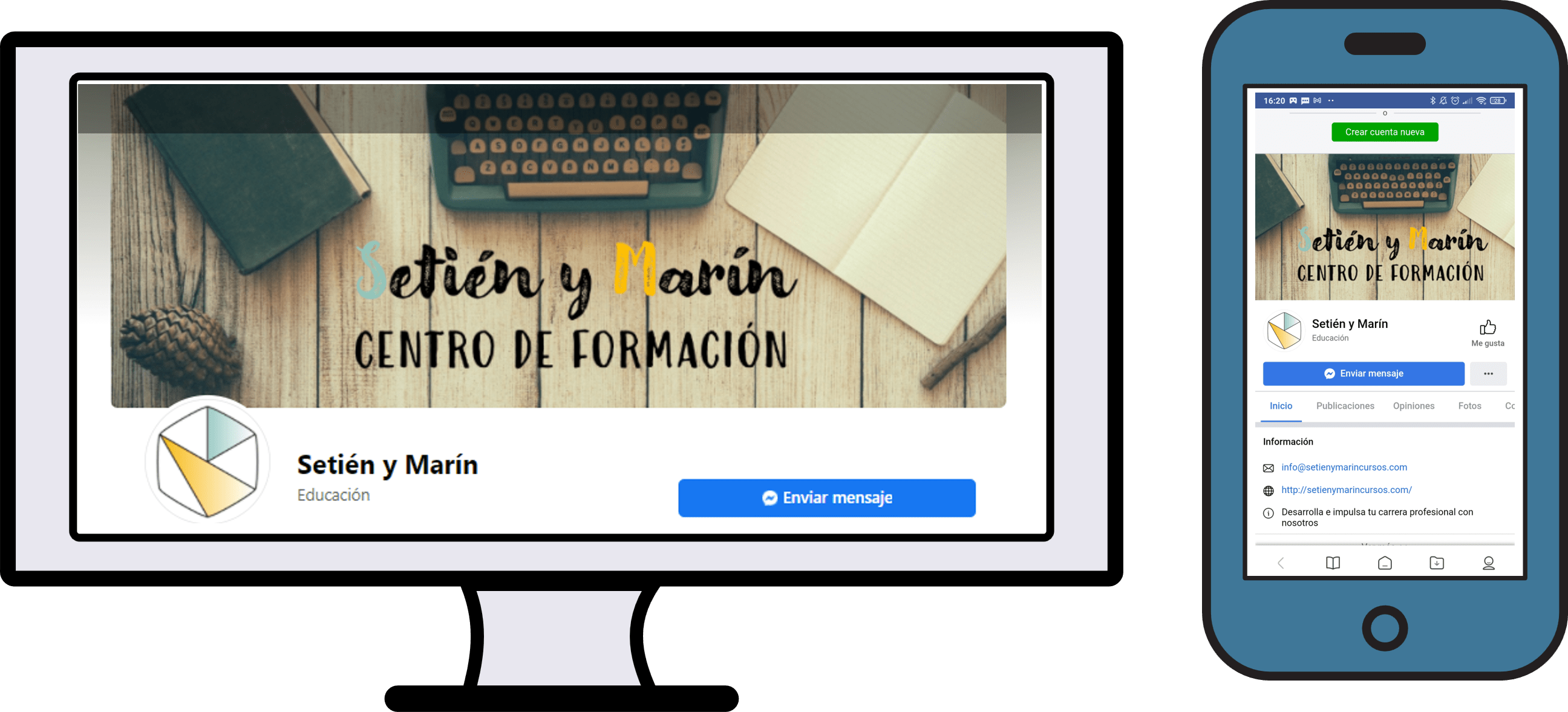
Subimos la foto de perfil, y comprobamos que todo esté correcto. En la vista de ordenador (en la foto inferior a la izquierda), se muestra todo lo que se encontraba dentro de la página: la piña, el cuaderno, el texto…. En el caso del móvil (en la foto inferior a la derecha), únicamente vemos lo que se encontraba dentro del recuadro verde donde, por ejemplo, no aparece la piña.
La parte que más nos interesa, que es el texto, aparece completa en ambos dispositivos. En el móvil hemos conseguido que quede centrado, sin estar excesivamente pegado a los bordes, algo que estéticamente no es agradable. Como hemos visto, el uso de plantillas para ajustar el tamaño de imágenes en Facebook simplifica mucho el trabajo.
Tamaño de imágenes en Facebook para la portada si es un perfil personal
Si la foto de portada es para un perfil personal, debemos tener en cuenta que la imagen de perfil se coloca sobre la de portada, cubriendo parte del contenido. Este efecto ocurre tanto en ordenador como en móvil, aunque es más llamativo en el caso de los smartphone.
Para ver cómo se comporta, cargamos la imagen de portada en un perfil personal, y observamos qué ocurre en el tamaño de imágenes en Facebook en la vista de móvil y de escritorio.
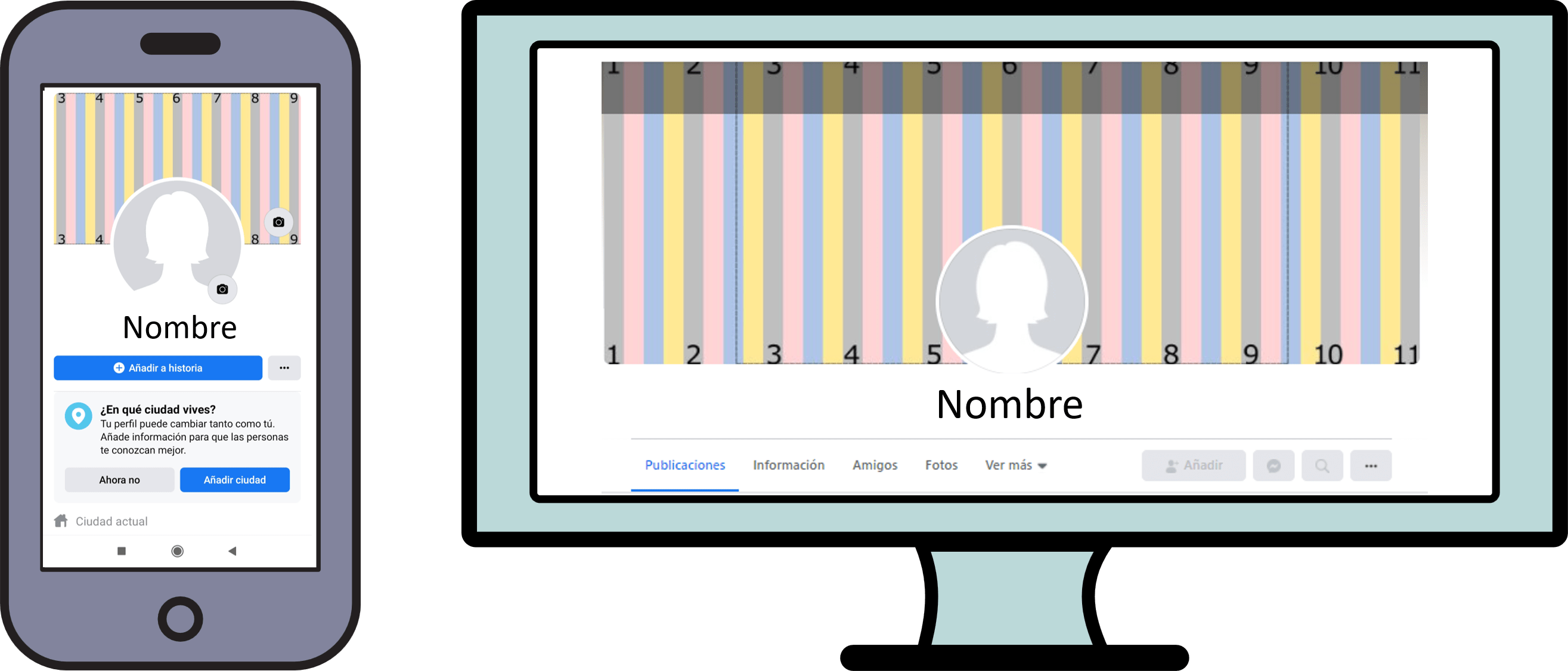
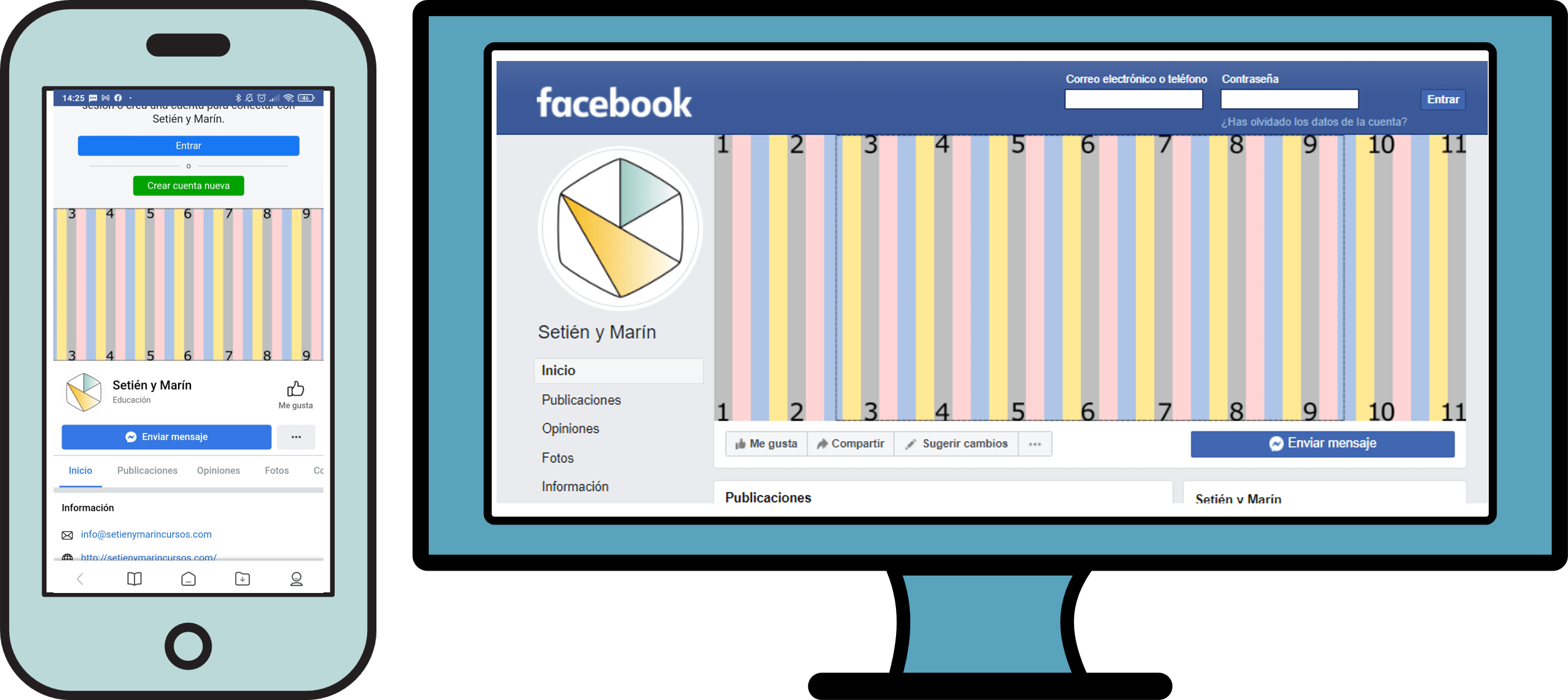
La imagen de perfil se superpone a la de portada, para la zona comprendida entre las barras 5 y 7 en el caso de la vista en ordenador, y de las barras 4 y 8 para la vista móvil. Con esta información ya podemos diseñar la plantilla correcta para el tamaño de imágenes en Facebook para la portada en el caso de los perfiles personales.

Cómo usar la plantilla
La plantilla para la foto de portada es la más complicada de todas, ya que se junta tanto el recorte circular que veíamos en el caso de las fotos de perfil, como el cambio de dimensiones por la adaptación a la vista móvil. Pese a esto, es muy sencilla de usar. Simplemente debemos colocar aquello que queramos que se muestre siempre, en todos los dispositivos, dentro del recuadro rojo, y siempre teniendo en cuenta que la zona delimitada por el círculo no se va a visualizar, así que tiene que ser una parte de la imagen que no nos importe perder.
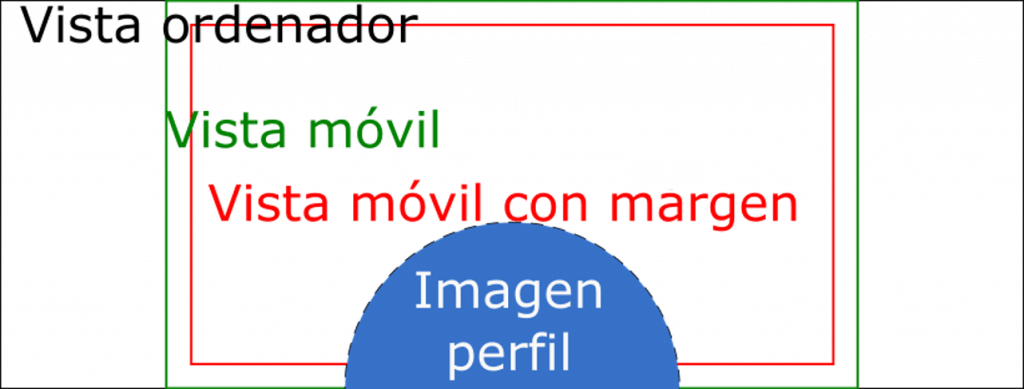
Una vez que tengamos la imagen montada, tan solo debemos eliminar el círculo y exportar la imagen. Así de fácil!! Recuerda que para asegurarte un tamaño óptimo debes exportar la página, así siempre tendrás el mismo tamaño de imagen.
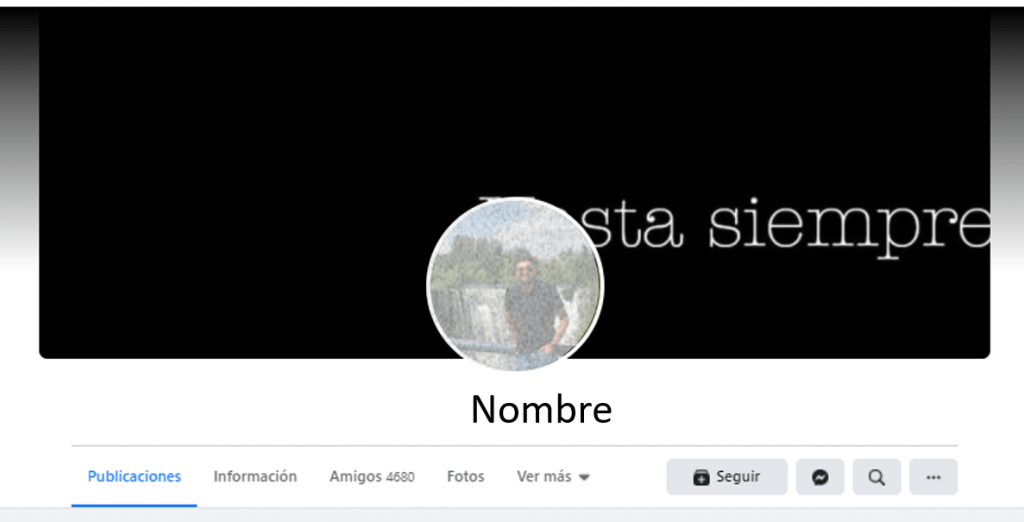
Colocar la foto de portada en Facebook sin tener en cuenta todo lo analizado genera errores muy habituales en los perfiles personales, como ves en la imagen inferior. Usando nuestra plantilla verás que es muy sencillo acertar con el tamaño de imágenes en Facebook.
Tamaño de imágenes en Facebook: imagen o fotos de publicaciones
Ya tenemos unas imágenes de perfil y de portada perfectas, así que es hora de publicar. Es una pena cuidar las imágenes de perfil y de portada y luego estropearlo todo con tamaños de publicaciones dispares que rompen la estética de tu perfil personal o página de empresa. Para evitarlo, unifica las imágenes, algo muy sencillo con el uso de plantillas.
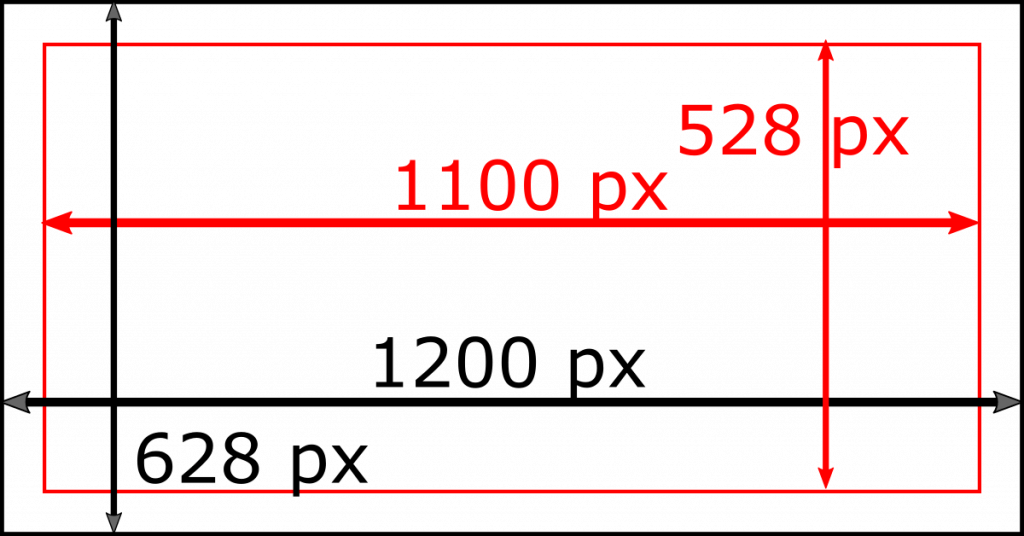
En esta entrada vamos a considerar dos opciones de tamaño de imágenes en Facebook para las publicaciones:
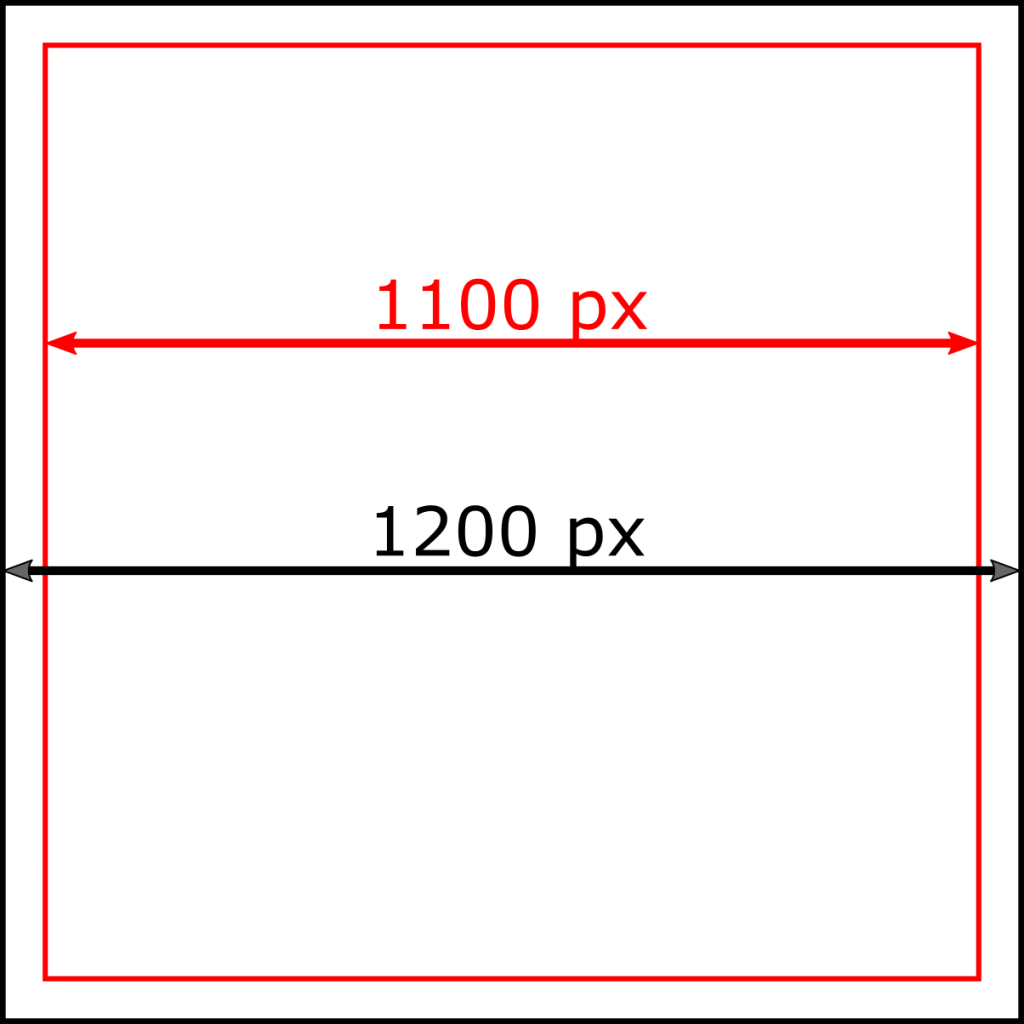
- Publicación cuadrada: 1200 x 1200 píxeles.
- Publicación horizontal: 1200 x 628 píxeles.
Como en los casos anteriores, creamos unas plantillas con estas medidas, donde el tamaño de la página corresponde al tamaño de la fotografía, pero dejamos unos márgenes que nos sirven de guía para no pegar los contenidos que añadamos al borde, como por ejemplo los textos.
Cómo hacer unas buenas imágenes
Ya tenemos el tema de los tamaños controlados, pero… ¿Cómo hago unas buenas imágenes? Utiliza fotografías propias o de la web (te recomiendo Pixabay), crea iconos tú mismo o descárgalos también de la web, añade textos… El programa de dibujo vectorial Inkscape te abre un mundo infinito de posibilidades, que combinado con el uso de las plantillas que puedes descargarte en esta entrada, te permitirán tener tu página de Facebook perfecta.
Recuerda que puedes aprender a utilizar Inkscape como un verdadero experto nuestro curso gratuito Tutorial Inkscape. Si tienes que crear o gestionar una página de empresa, o quieres monetizar tu perfil personal, te recomiendo que te animes y le eches un vistazo.
¿Y tú?
¿Utilizas plantillas? ¿Te planteas utilizarlas? ¿Quieres enseñarnos alguna imagen? ¡Cuéntanoslo en los comentarios!
Últimas entradas
- LOMLOE para estudiantes de Magisterio: 6 definiciones que necesitas entender antes de empezar el grado de Maestro


- Niveles de conteo de Fuson: las 5 etapas de la cadena numérica

- Principios de conteo Gelman y Gallistel: los 5 principios explicados

- 7 actividades de historia de las matemáticas para ESO

- Material manipulativo para matemáticas: trabajando las operaciones Primaria
- Bingo matemático versión Minecraft: un juego para trabajar el cálculo mental en Primaria

Categorías del blog
Deja una respuesta
Lo siento, debes estar conectado para publicar un comentario.