
Tabla de contenidos
Nunca has dibujado un corte geológico digital. Pero ahora, estás en clase y tu profesor te pide una práctica con un corte, o acabas de empezar a trabajar en una empresa y tu jefe asume que sabes digitalizar cortes. No entres en pánico, con el software gratuito de dibujo vectorial Inkscape puedes dibujar un corte geológico en ordenador de manera sencilla y rápida.
En este post vamos a considerar tres supuestos para intentar cubrir el mayor abanico posible. Si te encuentras con otra situación diferente y estos pasos no te sirven, por favor, háznoslo saber en los comentarios y veremos cómo lo podemos solucionar. Para este menester vamos a utilizar el programa gratuito de dibujo vectorial Inkscape. Si no sabes usarlo no te preocupes, puedes acceder de manera totalmente gratuita a nuestro tutorial Inkscape.
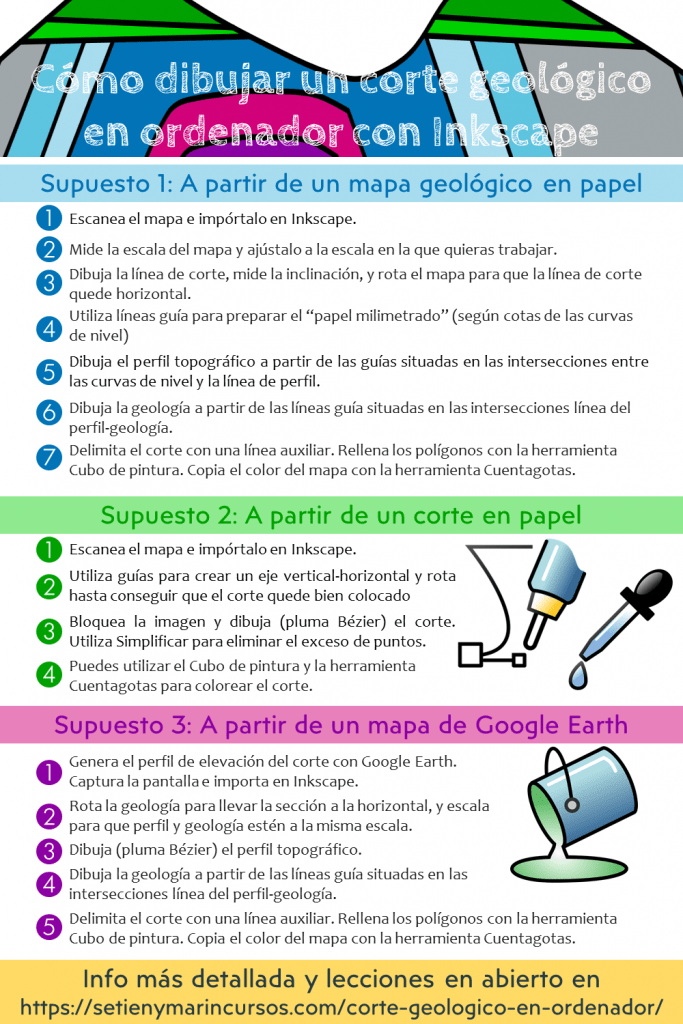
En el primer supuesto, la fuente de información inicial es un mapa geológico en papel. Es indispensable que tenga las curvas de nivel. En el segundo supuesto , la fuente de información es un corte geológico que ya tenemos hecho en papel, pero que necesitamos en formato digital para su correcta presentación y distribución. En el tercer y último supuesto, la fuente de información es un mapa geológico que estamos viendo en Google Earth, y del que necesitamos hacer un corte geológico.
Si quieres completar el uso de Inkscape con fines geológicos, puedes darte una vuelta por la entrada Colores geológicos: 13 Paletas de color en formato GPL donde podrás descargarte 13 paletas de colores geológicos, además de aprender a crear tus propias paletas de colores de manera rápida y sencilla con Inkscape. Otra opción muy interesante de uso geológico de Inkscape es su extensión Diagrama de Voronoi, donde de una manera muy fácil puedes hacer un primer cálculo de reservas, muy útil sobre todo en yacimientos tabulares. Si quieres aprender a utilizar este software, utiliza nuestro campus virtual.
Dibujar un corte geológico en ordenador a partir de un mapa geológico en papel
Tenemos un mapa geológico en papel con curvas de nivel y puesto que parece sencillo decidimos dibujarlo directamente de manera vectorial. En este ejemplo vamos a utilizar un mapa geológico de un curso de cartografía de la Uned.
Los pasos a seguir son:
1. Escanear el mapa
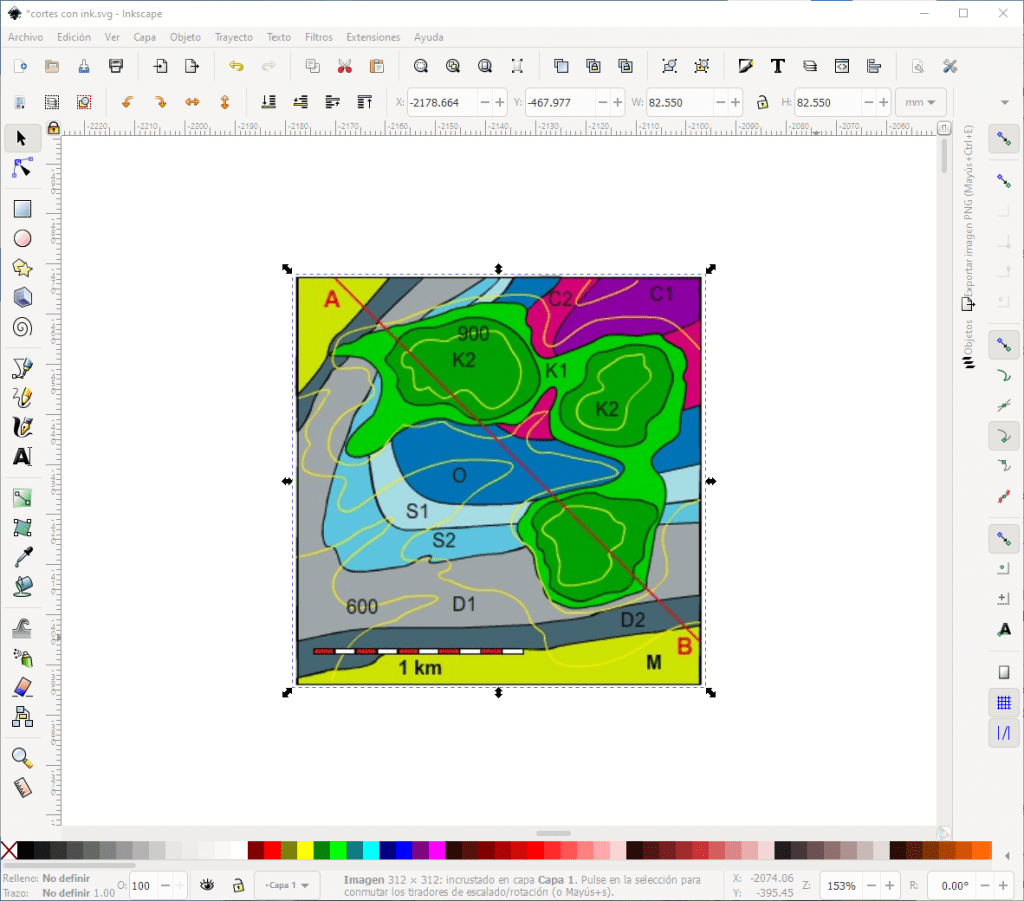
El primer paso es escanear el mapa y cargar la imagen en Inkscape. Podríamos trabajar también con una fotografía, pero en ese caso debemos tener especial cuidado con la distorsión de la imagen, así que siempre que se pueda es mejor que trabajemos con una imagen escaneada.
2. Escalar el mapa
Puedes dibujar un rectángulo sobre la escala del mapa y ver sus dimensiones. En este ejemplo, 1 km del mapa mide 41,8 mm del lienzo. Personalmente trabajo con Inkscape en mm como si estuviera trabajando en metros, es decir, 1 mm de mi lienzo es 1 m en realidad.
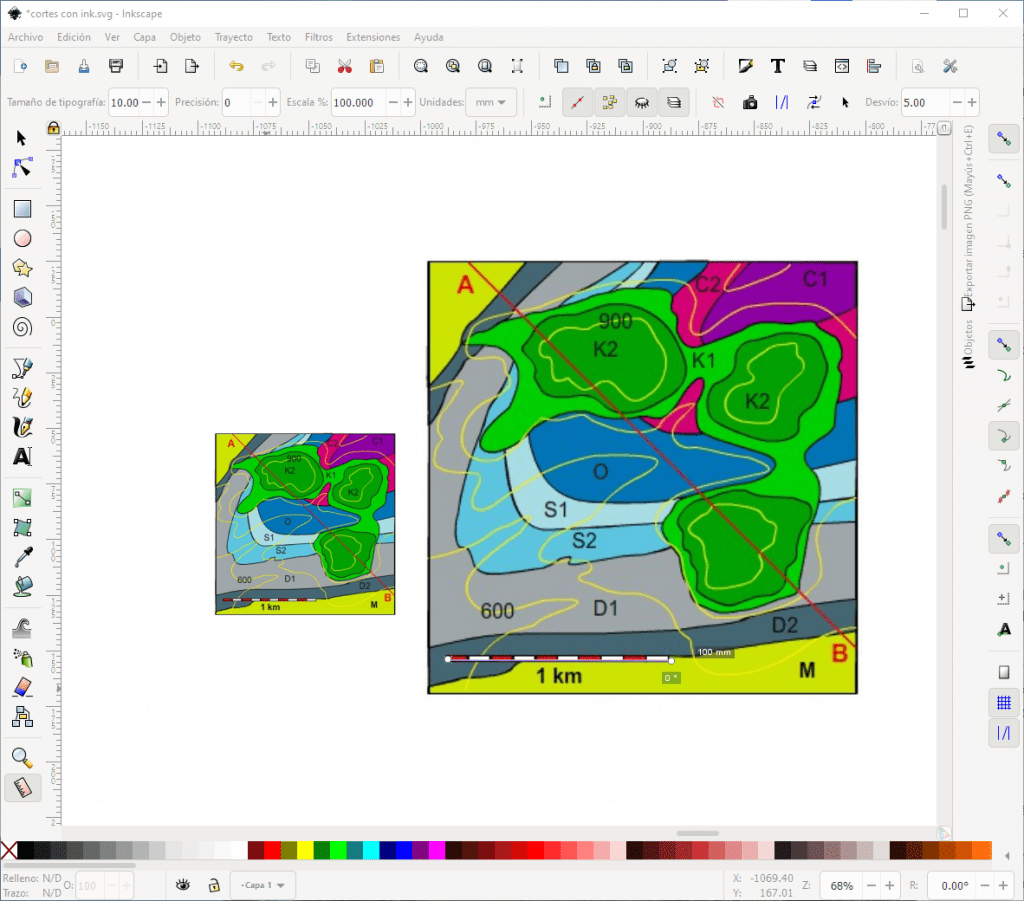
Tal y como dije, medimos la escala de 1 km del mapa y nos sale 41,8 mm del lienzo. Me gustaría que la escala fuese 1 km del mapa = 100 m (por lo tanto 100 mm del lienzo):
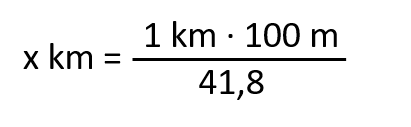
Para ajustar a la escala correcta, debemos escalar el mapa un 239%.
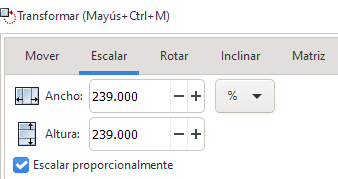
Podemos comprobar que hemos realizado la transformación de manera correcta midiendo la escala. En este caso, la escala de 1 km del mapa debe medir 100 mm (100 m).
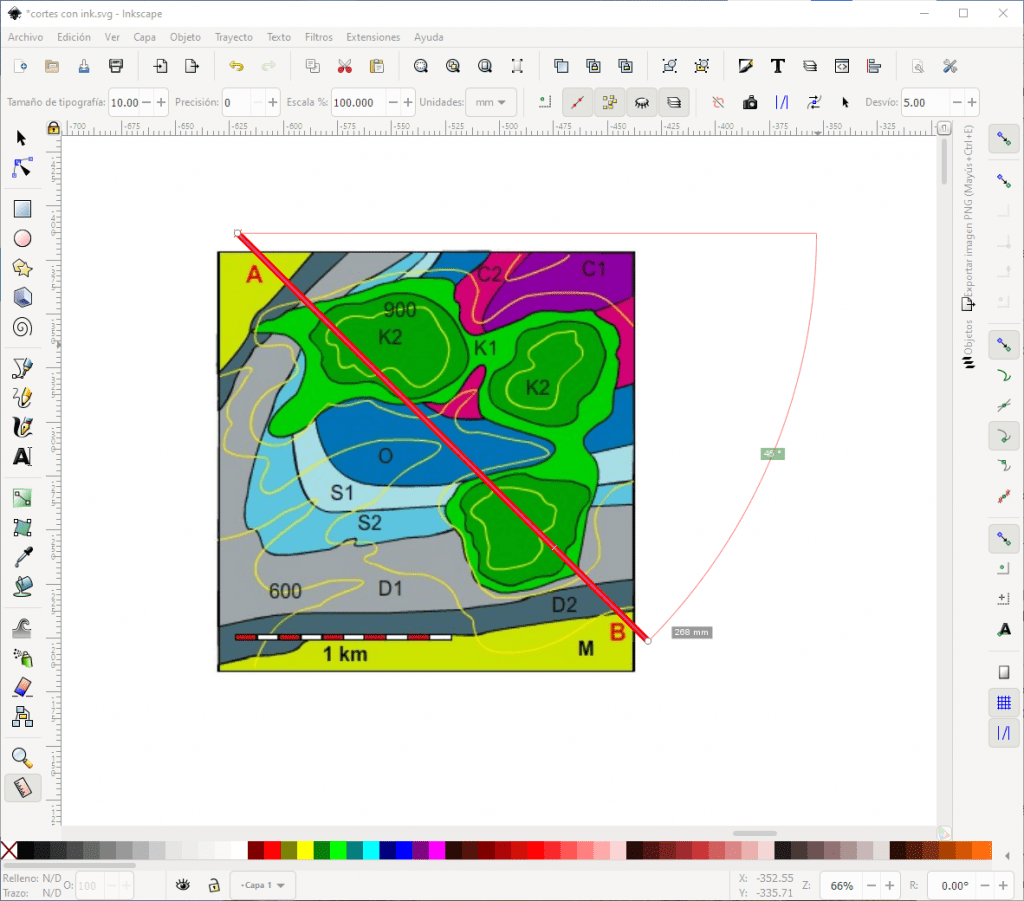
3. Dibujar la línea del corte
Dibujamos la línea de corte (A-B). Para trabajar más cómodamente vamos a rotar el mapa de manera que la línea de corte nos quede horizontal. Medimos para ver su inclinación (45º) y rotamos ese valor para llevar a la horizontal.
4. Líneas guía para dibujar la topografía
En este paso dibujaremos la “cuadricula” o “rejilla” sobre la que vamos a construir nuestro perfil. Es decir, vamos a dibujar nuestro propio “papel milimetrado”. Estudiamos la líneas guía en la lección 51 del curso gratuito Inkscape.
Mantenemos la misma escala vertical que la horizontal. Así, 100 m del mapa son 10 m del dibujo. Puesto que cada curva de nivel se encuentra separada 100 m, debemos dibujar las líneas horizontales de las curvas de nivel cada 10 mm.
Con la ayuda de una guía horizontal trazamos una línea con la longitud del mapa, y la duplicamos y movemos cada 10 milímetros. Según las curvas de nivel del mapa, necesitamos las líneas de 600 a 900 m de altitud.
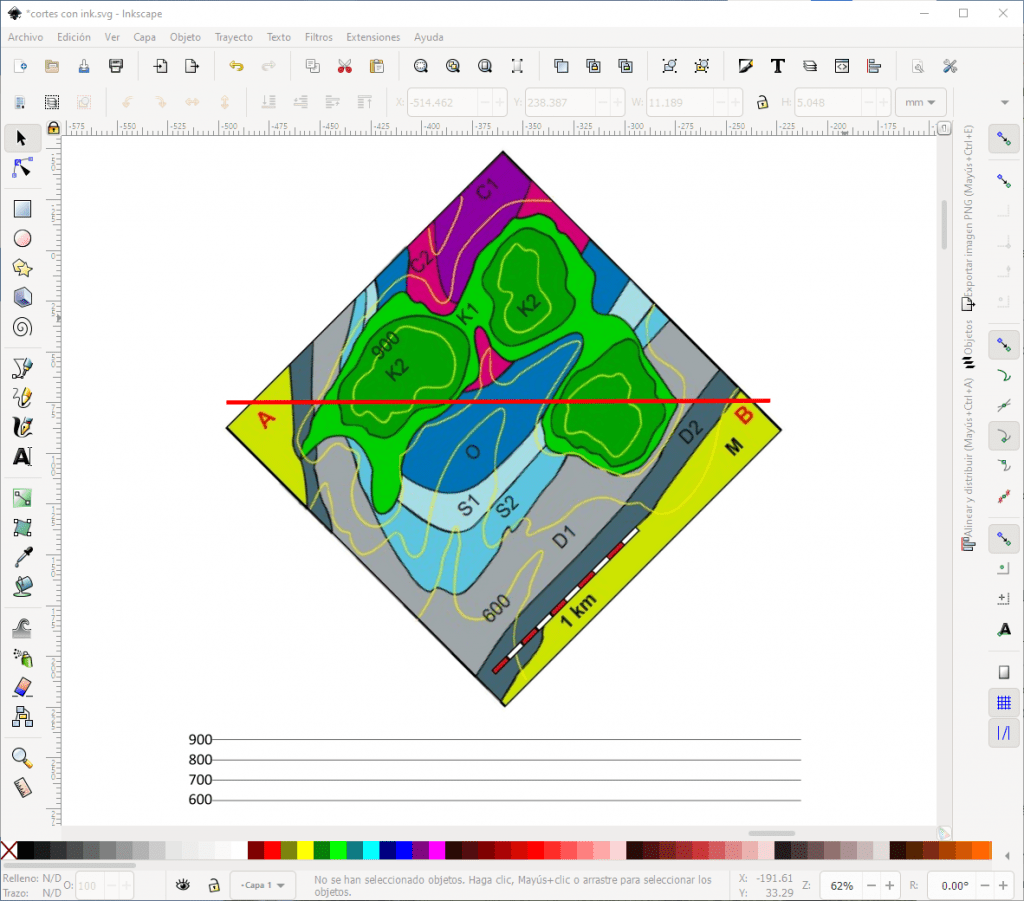
5. Perfil topográfico
Utilizaremos guías verticales para trazar el perfil topográfico, colocando una guía en cada intersección entre las curvas topográficas y la línea de perfil.
Una vez terminemos, nos desplazamos a nuestra cuadrícula de vectorización del mapa y marcamos con círculos (con ajuste a centro nos aseguramos que se colocan siempre en el centro) los puntos guías para marcar nuestro perfil topográfico-geológico.
Cuando terminemos, dibujamos el perfil topográfico y ajustamos si es necesario.
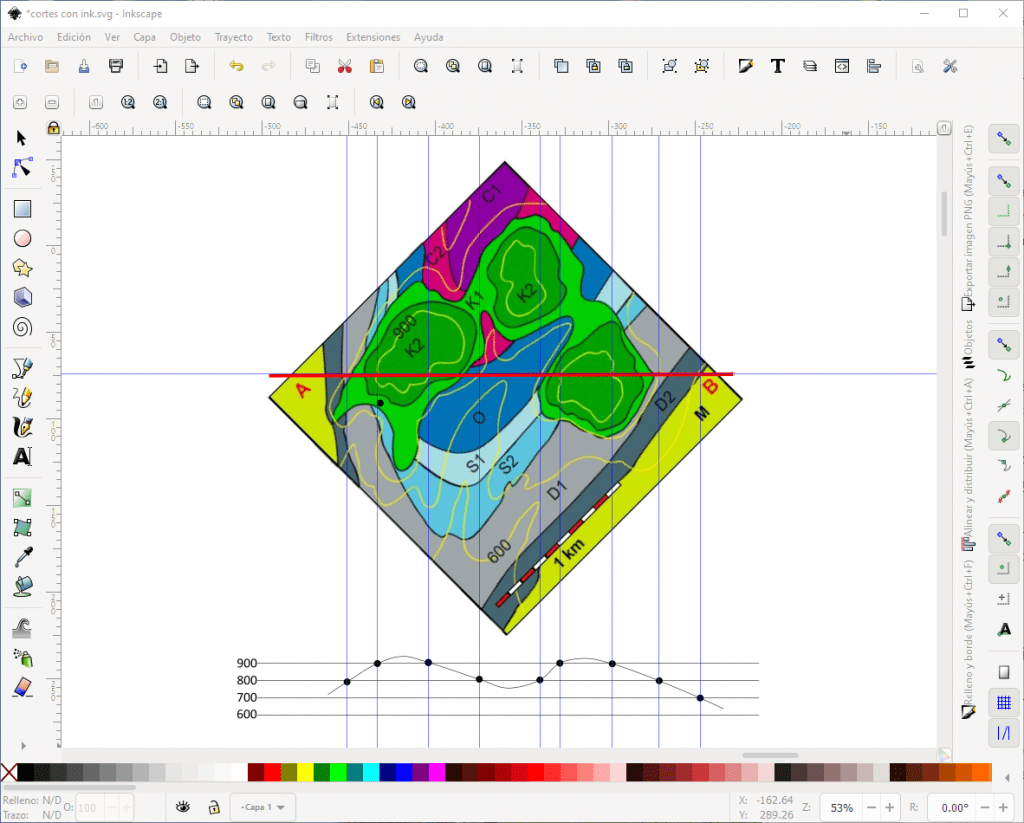
6. Dibujar la geología
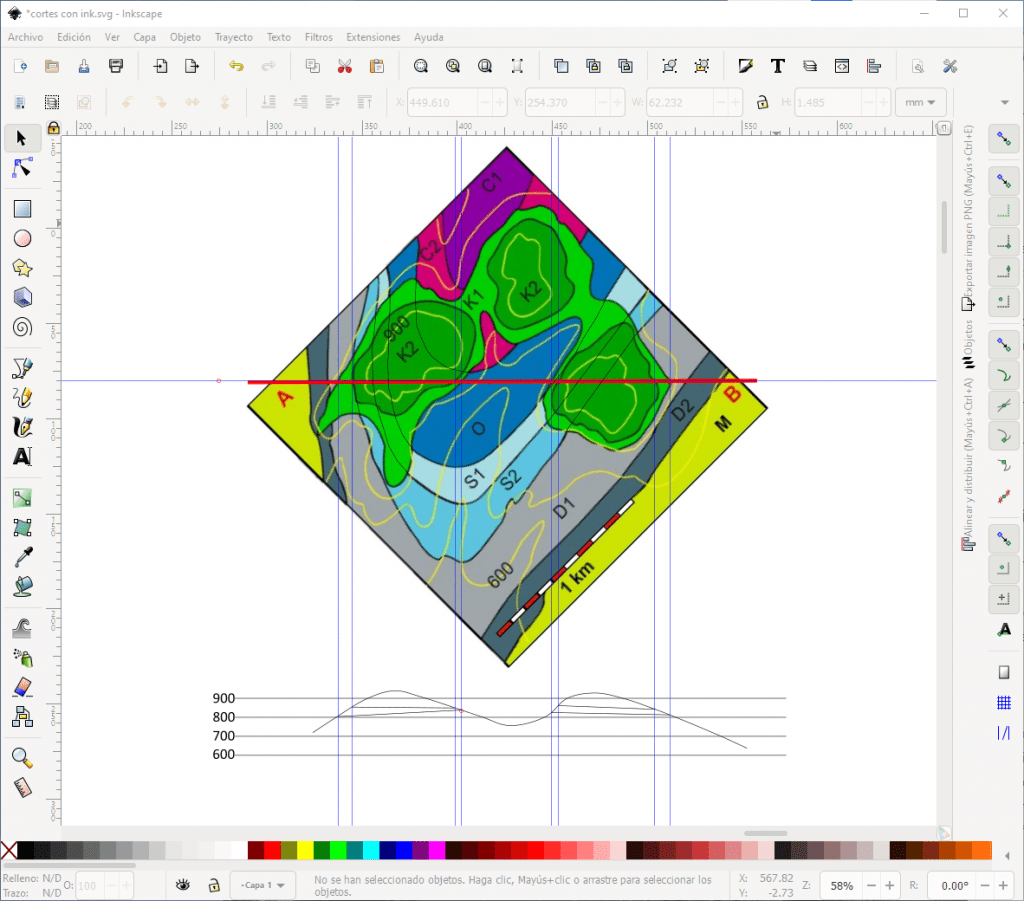
Con el mismo procedimiento, dibujamos las intersecciones topografía-geología.
Primero llevamos las líneas guías a los materiales verdes, ya que están subhorizontales y únicamente debemos unir las intersecciones tal y como vemos en la imagen inferior.
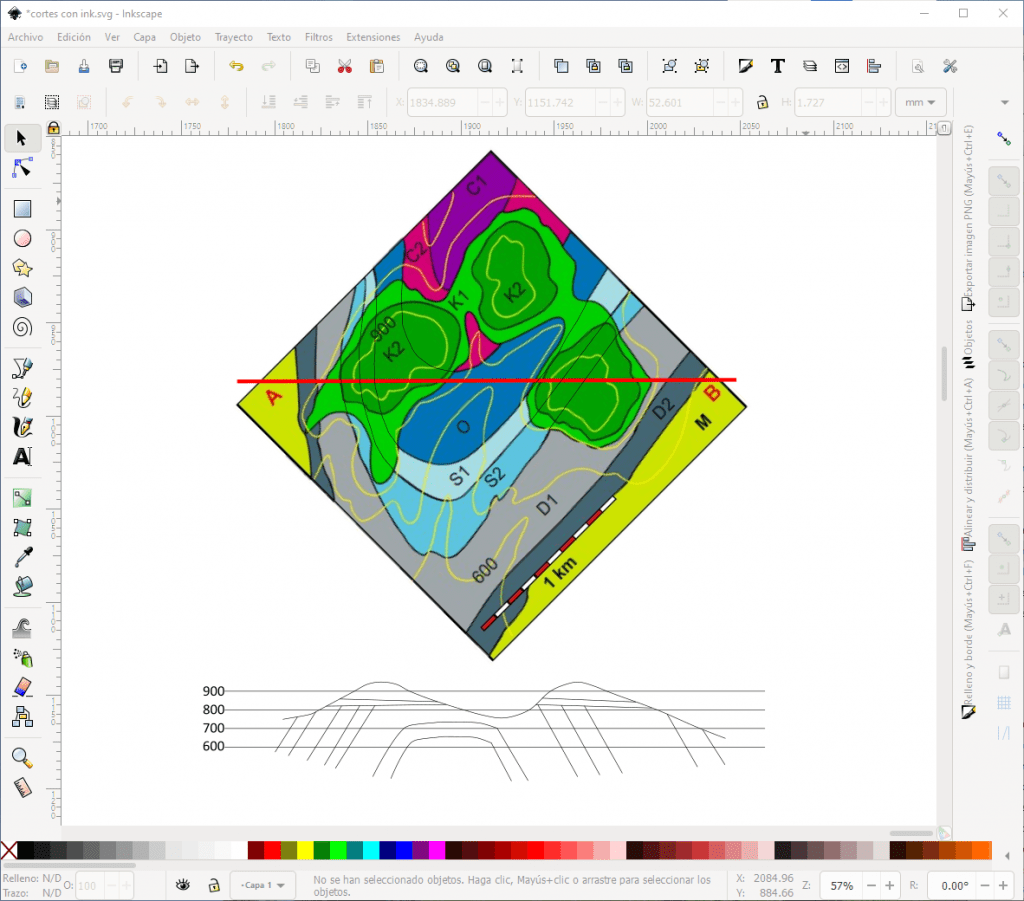
Continuamos con las capas inclinadas que se encuentran dibujando un anticlinal. Puesto que el objetivo de este ejemplo es ver el proceso de vectorización, utilizaremos un buzamiento aleatorio.
7. Coloreamos el corte
Para colorear los materiales geológicos vamos a utilizar dos herramientas: Cubo de pintura para rellenar y el Cuentagotas para copiar el color del mapa.
Si queremos conservar las líneas de altura, seleccionamos todas para agruparlas y poder ocultarlas de manera rápida. Para utilizar la herramienta Cubo de pintura debemos trazar una línea que delimite la extensión del corte. Puede que necesitemos alagar los trazos del corte, de manera que todos los polígonos a colorear queden cerrados.
Usando la herramienta Cubo de pintura rellenamos todos los polígonos, sin importar el color de relleno. Una vez rellenos todos los polígonos podemos eliminar la línea de delimitación del corte.
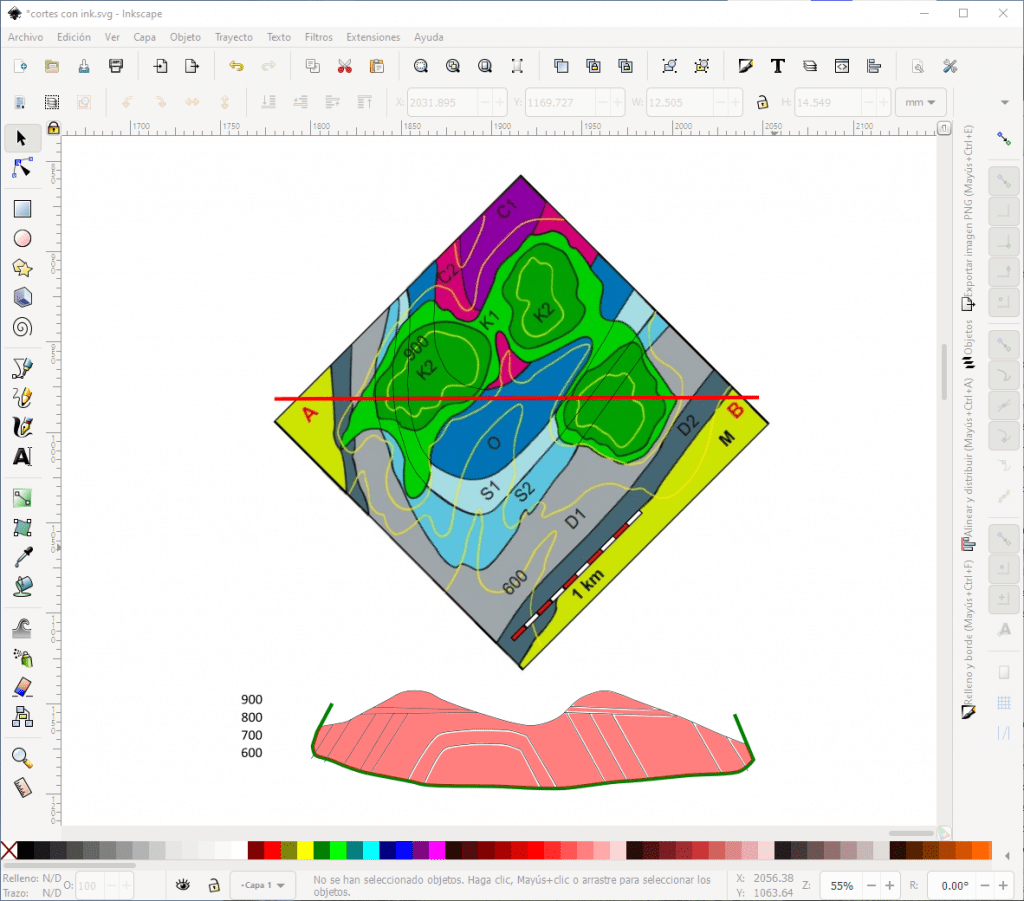
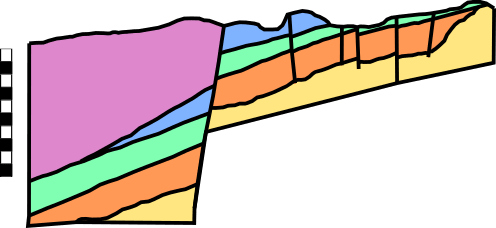
Utilizando la herramienta Cuentagotas, copiamos el color del mapa. Enviamos los polígonos de relleno al fondo, y ajustamos el ancho de trazo para que se vea correctamente. Mostramos las líneas horizontales de altura y añadimos una escala horizontal.

Dibujar un corte geológico en ordenador a partir de un corte en papel
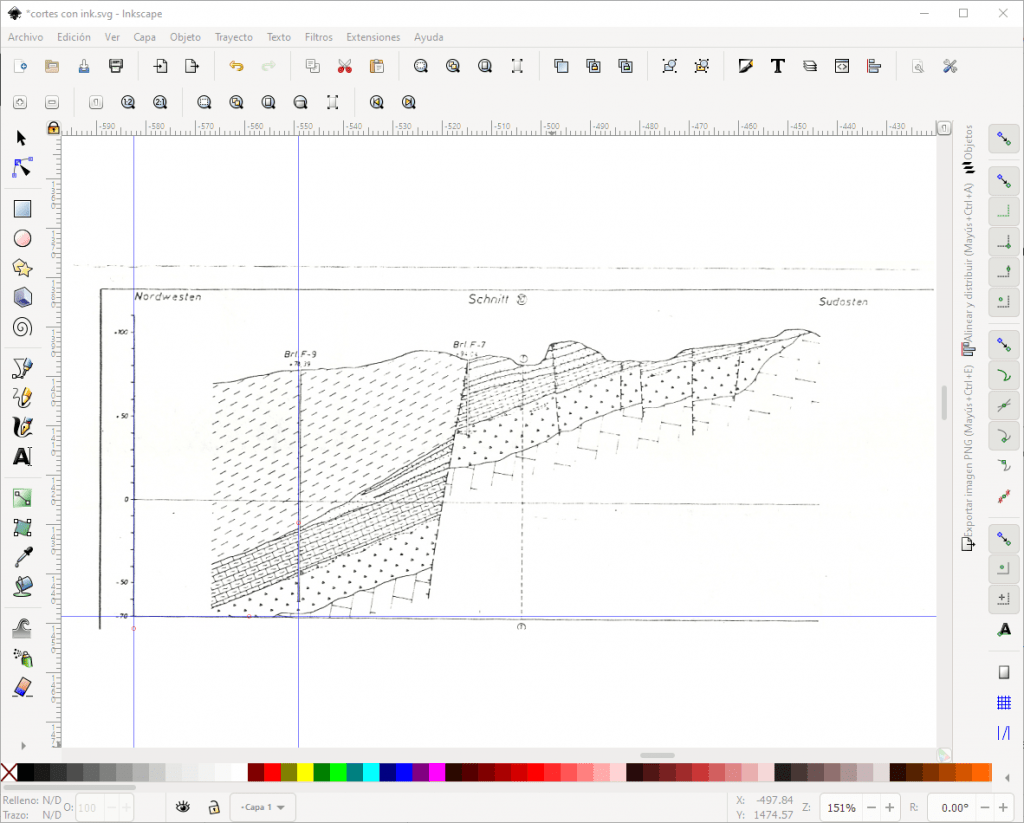
En este supuesto necesitamos adjuntar un corte geológico a nuestro informe. Los cortes hechos a mano están muy bien para trabajar, para enseñarlos en el despacho o en el aula, pero no para presentar a nuestro profesor o nuestro jefe. Así que decidimos vectorizarlo. En este ejemplo vamos a utilizar un perfil escaneado de Huber (Geologisch-lagerstättenkundliche Untersuchungen horizontgebundener Flußspatlagerstätten in Ost-asturien und Möglichkeiten zu ihrer Darstellung, 1976)
1. Escanear
El primer paso es escanear e importar en Inkscape.
2. Colocar correctamente
Es muy importante que nuestro corte este situado correctamente en la vertical-horizontal para que no nos quede torcido visualmente. Colocamos una guía vertical y otra horizontal, y rotamos hasta conseguir que los ejes del corte se ajusten a las guías.
3. Vectorización manual
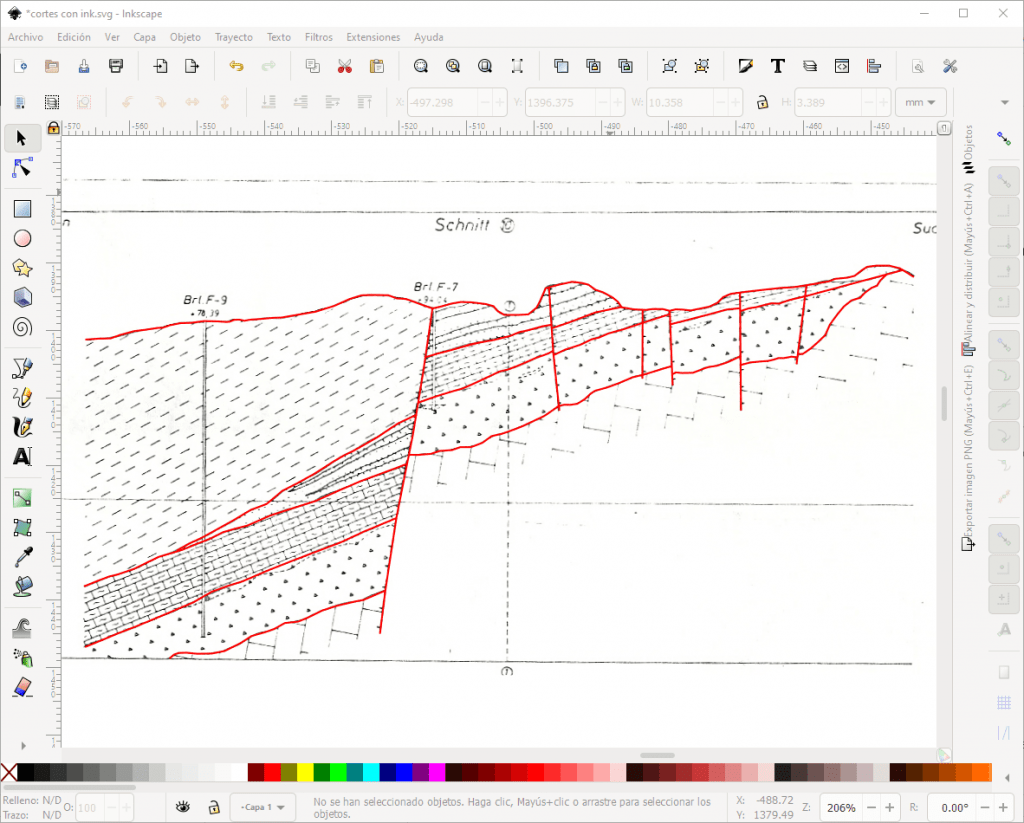
Particularmente no soy muy partidaria de la vectorización automática, ya que necesita de imágenes limpias, sin ruido, que no tengan tramas…. Considero que los cortes geológicos se digitalizan muy rápidamente y con resultados óptimos frente a lo tedioso de un vectorizado automático.
En este caso, solo hemos de bloquear la sección escaneada, e ir dibujando encima nuestro corte digital.
Una vez terminado, podemos utilizar el comando Simplificar para eliminar el exceso de puntos.
Si queremos colorearlo procedemos igual que en el ejemplo anterior.
Dibujar un corte geológico en ordenador a partir de un mapa de Google Earth
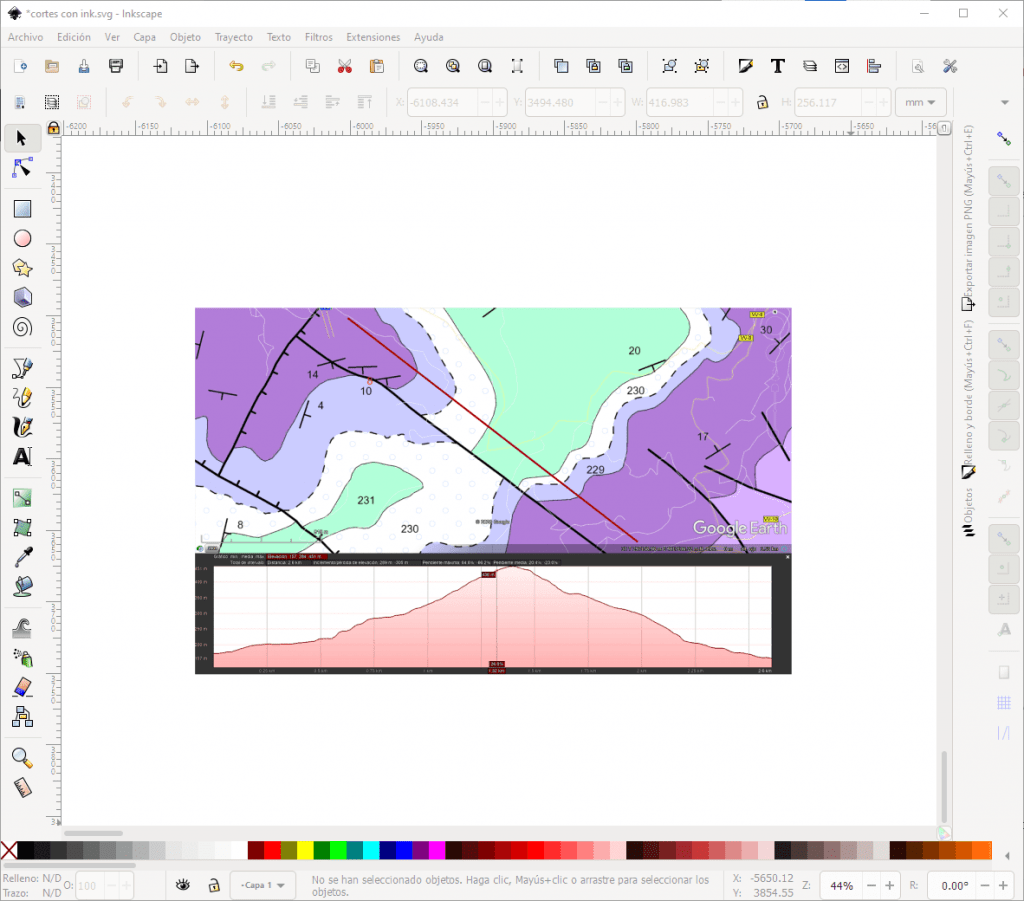
Estamos echando un vistazo a la geología de una zona utilizando Google Earth, y queremos hacer un corte. En vez de tener que imprimir el mapa y hacer el corte manualmente, podemos utilizar Inkscape para dibujar rápidamente el corte geológico en ordenador. Para este ejemplo utilizamos la cartografía Zona Z1000 del GEODE.
1. Perfil topográfico en Google Earth
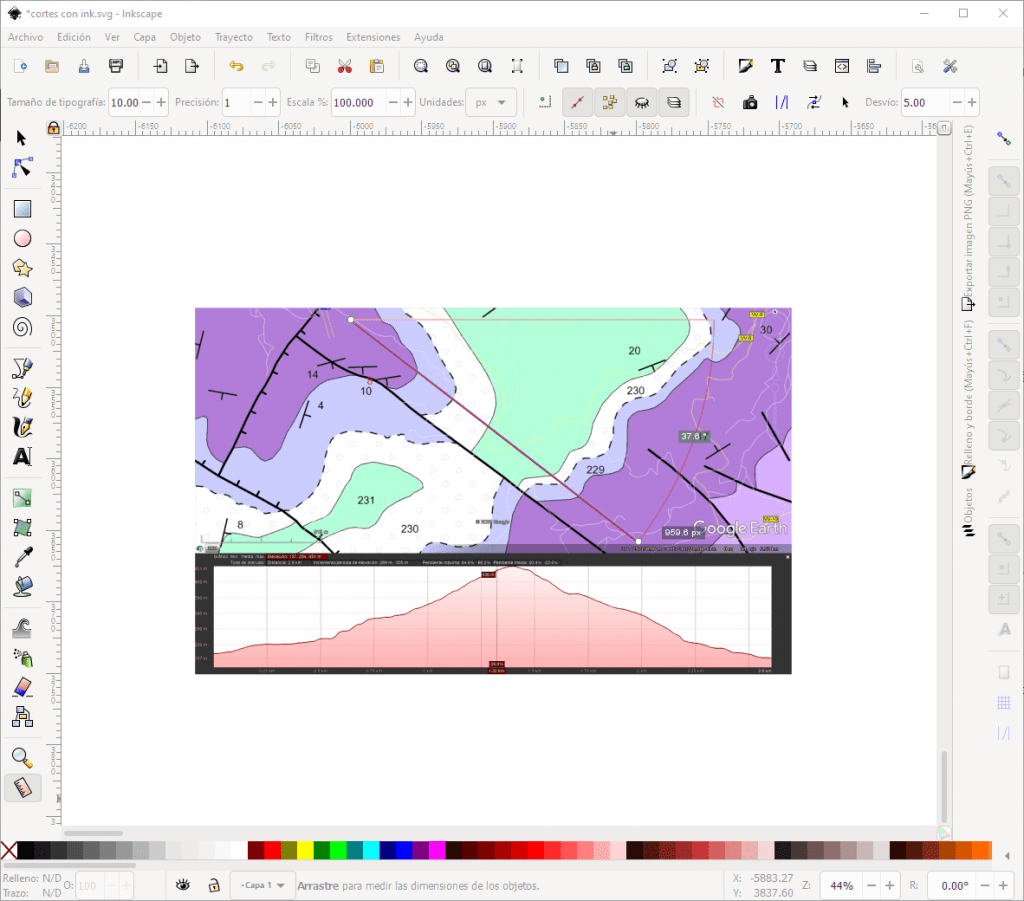
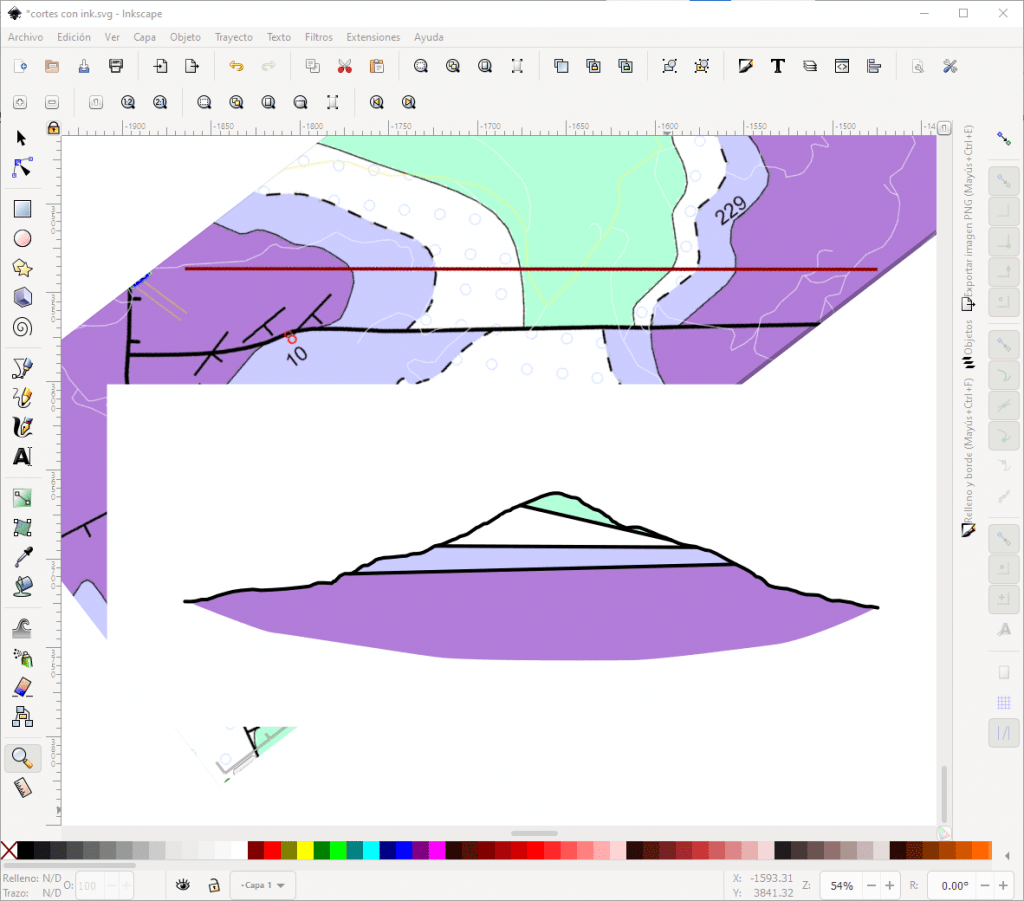
Trazamos la línea (Añadir ruta) correspondiente a la sección que queremos representar, mostramos el perfil de elevación (Editar > Mostrar perfil de elevación) y capturamos la pantalla de manera que veamos tanto el perfil topográfico, como la línea de corte y la geología. Nos llevamos la imagen a Inkscape.
2. Separamos el perfil de la geología
Para dibujar el corte geológico en ordenador de una manera más cómoda, duplicamos la imagen del perfil de Google y aplicamos un recorte para que nos quede una imagen con el perfil topográfico separado de la imagen con la geología.
3. Escalar
Medimos la línea del perfil para comprobar el ángulo que forma con la horizontal. En este ejemplo el ángulo es 37,6º, así que seleccionamos la imagen de la geología y la rotamos esos grados hacia la izquierda.
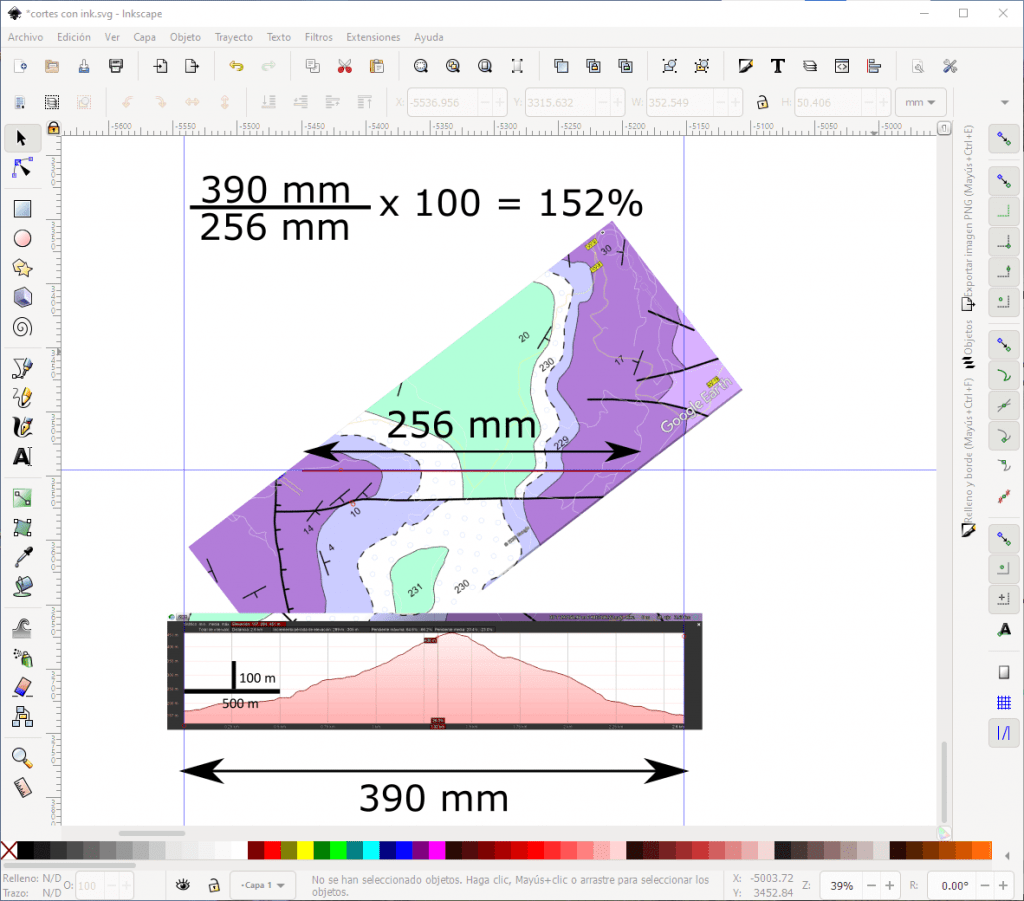
Ahora debemos escalar la imagen de la geología para que esté a la misma escala que la imagen del perfil topográfico. Para calcular la escala horizontal, colocamos una guía vertical al inicio del perfil, otra al final, y por última una guía horizontal en la línea de corte. Medimos esta línea de corte y la longitud del perfil y escalamos tal y como vimos en la situación 1. En este ejemplo, debemos escalar la geología 152%.
4. Perfil topográfico
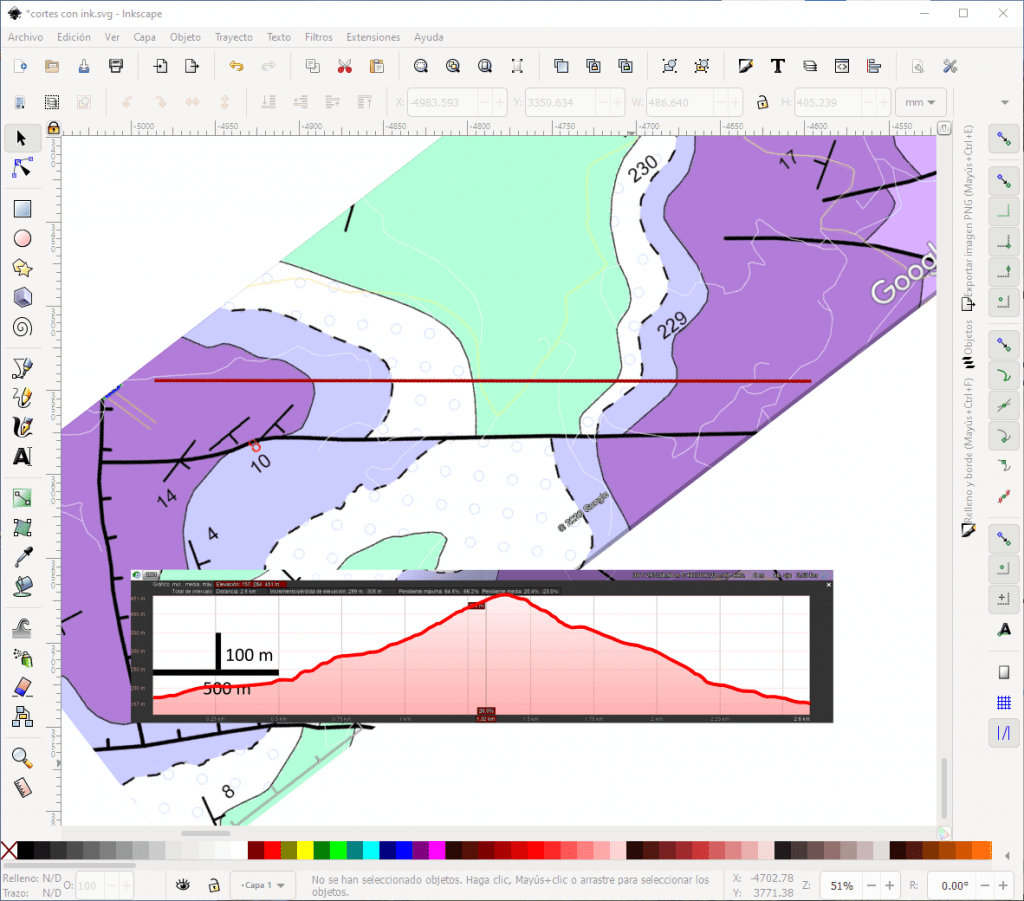
Para vectorizar el perfil topográfico únicamente hemos de copiar el perfil utilizando la herramienta Pluma (vectorización manual).
5. Intersección perfil-geología
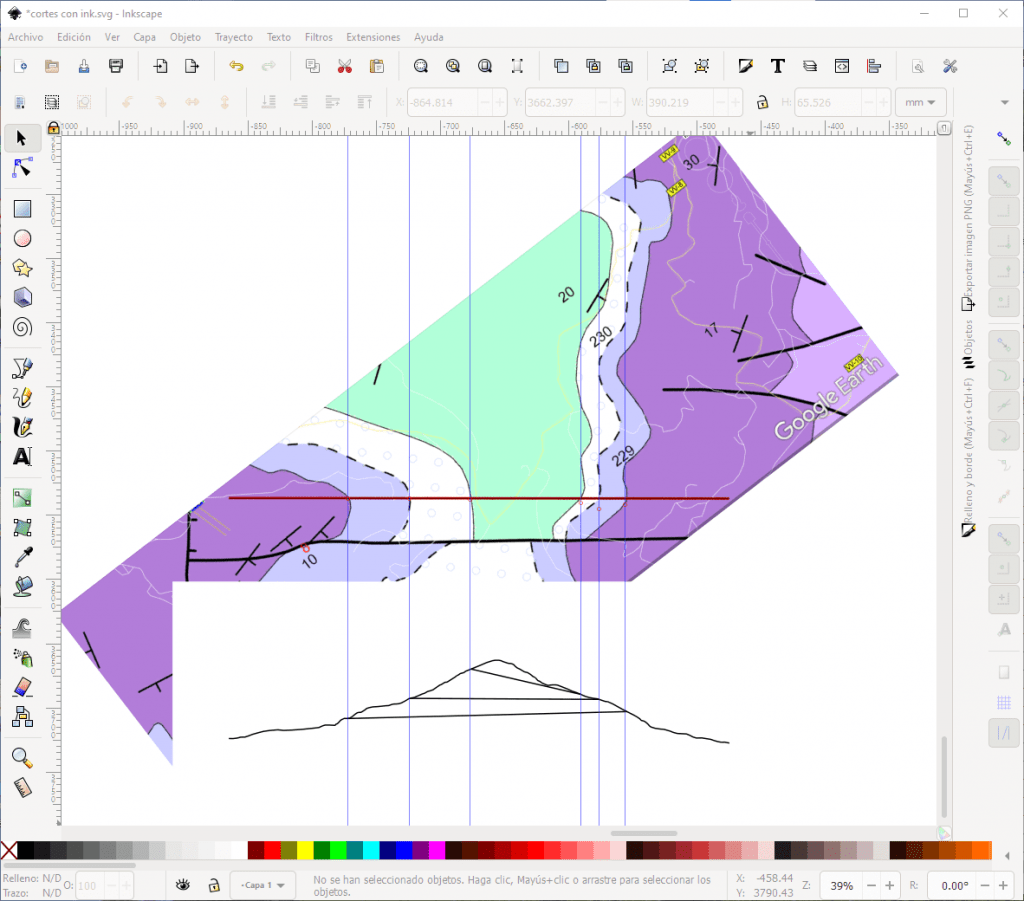
Para marcar las intersecciones perfil-geología utilizamos líneas guía, tal y como vimos en el paso 6 del primer supuesto. Una vez marcadas las intersecciones, unimos las capas para dibujar nuestro perfil.
Ya puedes cambiar de lugar el perfil topográfico de Google (no lo borres) y poner un recuadro blanco en su lugar para trabajar de una manera más cómoda.
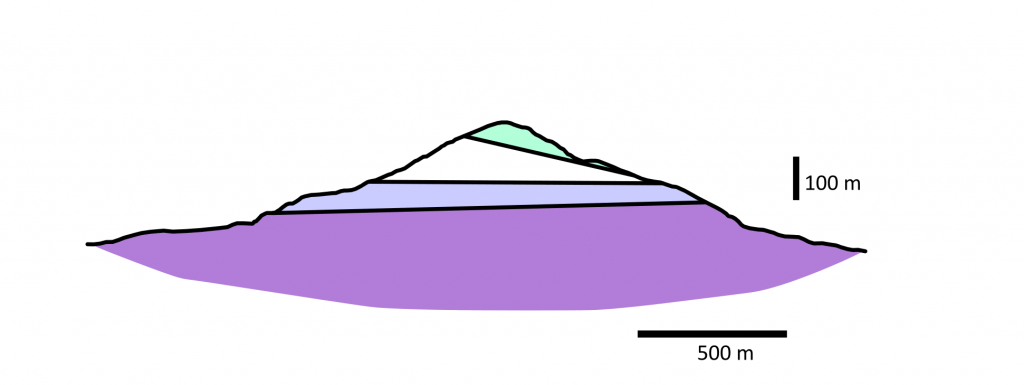
6. Colorear el corte
Para colorear nuestro corte utilizamos la herramienta Cubo de pintura y Cuentagotas tal y como vimos en el paso 7 del primer supuesto.
- Trazamos una línea para delimitar el perfil
- Rellenamos de cualquier color con la herramienta Cubo de pintura
- Copiamos el color del mapa con la herramienta Cuentagotas
7. Escalas
Recuperamos el perfil topográfico de Google y a partir de el dibujamos una escala vertical y otra horizontal a partir de la imagen del perfil topográfico.
Inkscape
Como has visto, no hace falta utilizar complejos y caros programas de dibujo 2D o 3D para poder digitalizar tus cortes geológicos. El programa de dibujo vectorial Inkscape es un programa muy versátil excepcionalmente válido para esta ocasión. Además, tiene extensiones y efectos que te permiten un uso rápido del Diagrama de Voronoi o calcular dimensiones de área y longitud de los diferentes objetos que compongan tu dibujo. Puedes aprender a usar este estupendo programa con nuestro curso gratuito Inkscape.
Si tienes cualquier duda, cualquier sugerencia, observación, corrección… lo que sea, escríbenos en los comentarios y estaremos encantados de leerte. Y si tienes alguna sugerencia sobre algún otro tema geológico que quieras que tratemos, no dudes también en comentarlo.
¿Y tú?
¿Has hecho algún corte geológico en ordenador? ¿Cómo lo haces? ¿Te han quedado dudas? ¡Cuéntanoslo en los comentarios!
Últimas entradas
- LOMLOE para estudiantes de Magisterio: 6 definiciones que necesitas entender antes de empezar el grado de Maestro


- Niveles de conteo de Fuson: las 5 etapas de la cadena numérica

- Principios de conteo Gelman y Gallistel: los 5 principios explicados

- 7 actividades de historia de las matemáticas para ESO

- Material manipulativo para matemáticas: trabajando las operaciones Primaria
- Bingo matemático versión Minecraft: un juego para trabajar el cálculo mental en Primaria

Categorías del blog
Muy buen aporte, de casualidad saben como trazarlas curvas de nivel desde una nube de puntos o desde una ortofoto?