
Tabla de contenidos
¿Quieres crear un libro en blanco, utilizar una plantilla o poder guardar tu libro de trabajo en Excel? A continuación te explicamos paso a paso como hacerlo, además de poner a tu disposición algún ejercicio (con su corrección) para que compruebes si ha quedado todo claro.
Cómo crear un libro en blanco
Un libro de Excel es un archivo con una o varias hojas de cálculo. Para crear un libro nuevo abre Excel y pulsa sobre libro en blanco.
Automáticamente se crea un libro nuevo con una sola hoja por defecto.

Cómo utilizar una plantilla
Una plantilla es un libro con un formato predefinido, como por ejemplo una plantilla para inventarios o una plantilla para facturas de venta.
Para utilizar una plantilla debes estar en la pantalla de inicio (la misma en la que has creado un libro en blanco) una vez ahí, pulsa sobre nuevo y debajo de las opción libro en blanco puedes introducir un parámetro de búsqueda o navegar entre las categorías disponibles.
Pulsa sobre Empresa, selecciona la plantilla que más te guste. Yo me voy a decantar por la plantilla Factura azul (con doble clic se abre directamente) si has pulsado una sola vez se muestra una vista previa, pulsa sobre Crear.
Ya podemos empezar a rellenar la plantilla.

Cómo guardar el libro de trabajo
Ahora que has aprendido a crear un libro en blanco y a utilizar una plantilla el siguiente paso es aprender a Guardar un libro de trabajo.
Tanto Excel 365 (año 2021) y Excel 2016 guardan los archivos en formato .xlsx
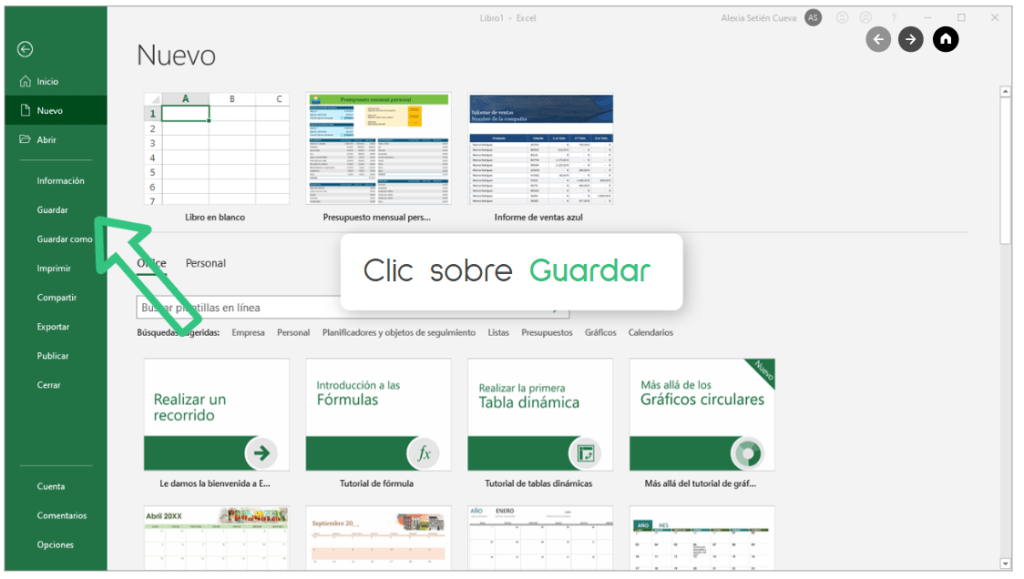
Una vez dicho esto lo que debes hacer para guardar un libro en el que estás trabajando es pulsar sobre el icono del disquete que se encuentra en la parte superior de la ventana o hacer clic sobre el menú archivo, clic sobre Guardar, seleccionar la ruta donde quieras guardar el archivo, escribe el nombre del archivo en el campo: “Nombre de archivo” y clic en Guardar.
A continuación tienes a tu disposición una presentación interactiva con Genially con las instrucciones, en las que podrás ver claramente como “crear un libro en blanco”, “utilizar una plantilla” y “guardar el libro”.
Ahora tú!
Actividad 1
Crea un libro de trabajo llamado “MiLibro” y guárdalo.
Solución a la actividad 1
- Abre Excel
- Pulsa en Libro en blanco
- Archivo > Guardar como
- Selecciona el lugar en el que quieres guardar el archivo
- Escribe el nombre y pulsa la tecla Enter (o el botón Guardar)
Actividad 2
Eres un profesor que quiere crear un libro para poder llevar un registro de las calificaciones de tus alumnos. Crea un nuevo libro basado en una plantilla para tal fin. Guárdalo como “mis.calificaciones”.
Solución a la actividad 2
- Abre Excel
- Busca “calificaciones” en la barra de búsqueda.
- Selecciona cualquier plantilla con la palabra calificaciones
- Pulsa Crear
- Archivo > Guardar como
- Selecciona el lugar en el que quieres guardar el archivo
- Escribe el nombre y pulsa la tecla Enter (o el botón Guardar)
Si te ha gustado o tienes alguna duda de como crear un libro en Excel puedes escribir en comentarios tus impresiones. También puedes comprobar cuantos atajos de teclado conoces.
Si por el contrario ya has aprendido a crear un libro en Excel y quieres aprender más cosas aparte de crear un libro, la siguiente lección es “trabajar con hojas”
Deja una respuesta
Lo siento, debes estar conectado para publicar un comentario.