

Tabla de contenidos
Muchas veces necesitamos buscar en Gmail los mensajes que nos ha enviado cierta persona, un archivo adjunto que recibimos o incluso buscar correos en Gmail con palabras concretas de las conversaciones de chat.
En la entrada de hoy te explicamos cómo puedes buscar correos en Gmail utilizando los operadores de búsqueda, es decir, realizar búsquedas avanzadas de manera sencilla. Veremos qué son los operadores, cómo se usan y explicaremos con diferentes ejemplos 35 de los operadores que te permiten buscar en Gmail de manera sencilla y rápida. Además, podrás descargarte una hoja resumen con toda la info.
¿Cómo hago para buscar un correo en Gmail?
Existen dos maneras para buscar en Gmail. La más sencilla pero también la más básica es utilizar el asistente de búsqueda de Gmail, que es esa barra que nos aparece en la parte superior de la bandeja de entrada. Podemos escribir un termino, pulsar el Enter, y Gmail nos devolverá los emails que tengan esa palabra en cualquier de sus campos. Sin embargo, en términos muy genéricos como “archivo adjunto” o “agenda”, puede devolver tal cantidad de correos que es como si estuviésemos viendo toda la bandeja de entrada.

Si queremos ajustar más, podemos pulsar sobre los filtros e introducir los parámetros de refinamiento que nos ofrece: “de” para el remitente, “para” si queremos buscar correos según el destinatario, y así sucesivamente. Sin embargo, aunque Gmail nos ofrece diferentes parámetros para buscar correos, existe otro tipo de búsqueda mucho más completa: la búsqueda avanzada utilizando operadores de búsqueda.
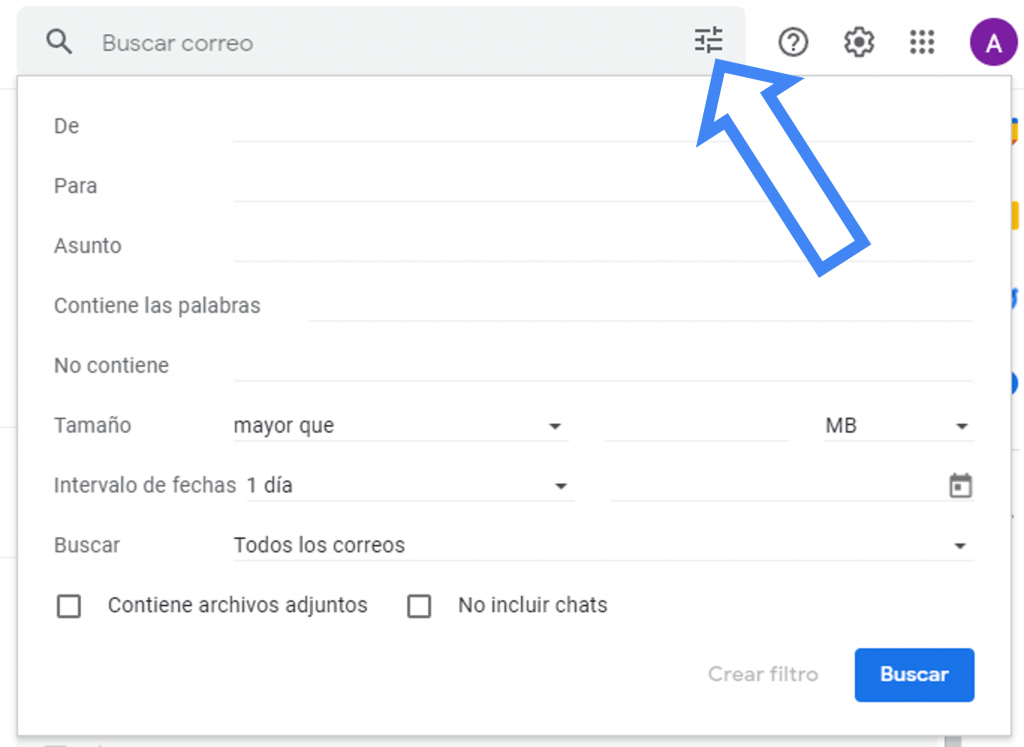
¿Cómo realizar una búsqueda avanzada en Gmail?
Para las búsquedas avanzadas utilizamos los operadores de búsqueda de Gmail, que son comandos que se escriben en la barra de búsqueda de Gmail para acotar los resultados de búsqueda. Nos permiten buscar en Gmail de manera avanzada ya que podemos combinarlos construyendo búsquedas con criterios muy específicos.
Imaginemos que estamos buscando un email que nos envió un tal Ambus Dumbledore. Pero… nos ha enviado cientos de correos, ¿tenemos que revisarlos uno a uno? No, simplemente tenemos que acotar los términos a buscar. Es un email sobre Draco Malfoy, así que seguramente aparecerá esta palabra (“Draco”) en el asunto. También recordamos que en este tipo de correos Lucius está siempre en copia publica. El motivo por el que estamos buscando este email es porque venía acompañado de un adjunto con el parte de expulsión de Draco de la escuela, así que tendrá un adjunto que se llame expulsión.
Ufff, vaya lio… ¿seré capaz de encontrar este correo? Pues si, y de una manera muy rápida y sencilla si utilizamos los operadores de búsqueda:
- from: Dumbledore
- cc: Lucius
- Subjetc: Draco
- filename: expulsión

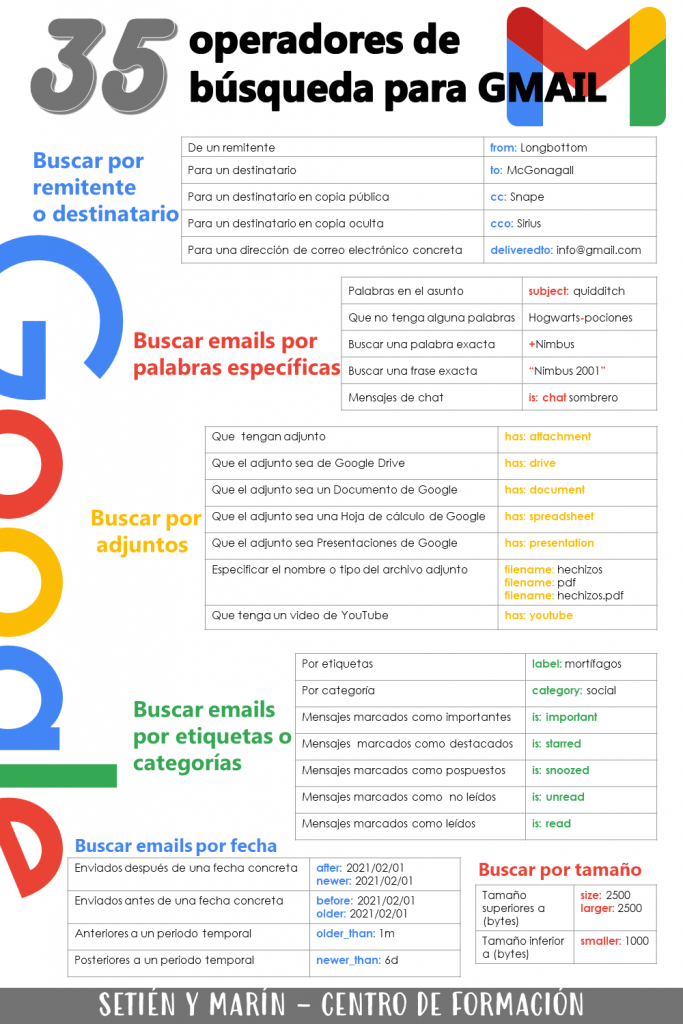
Como vemos los operadores se pueden combinar permitiéndonos una búsqueda avanzada muy completa. A continuación te mostramos una recopilación de 35 operadores de búsqueda para Gmail.
Para las búsquedas avanzadas utilizamos los operadores de búsqueda de Gmail, que son comandos que se escriben en la barra de búsqueda para acotar los resultandos, permitiéndonos realizar búsquedas en Gmail muy avanzadas pero a la vez muy rápidas.
35 comandos para para buscar en Gmail
Hemos recopilado 35 operadores de búsqueda que te presentamos agrupados en seis categorías. Puedes descargarte totalmente gratis la hoja resumen pulsando aquí.
- Buscar correos en Gmail por por remitente o destinatario
- Buscar correos en Gmail por palabras específicas
- Buscar correos en Gmail por adjuntos
- Buscar correos en Gmail por etiquetas o categorías
- Buscar correos en Gmail por fecha
- Buscar correos en Gmail por tamaño
Si quieres aprender a gestionar Gmail de una manera eficaz echa un vistazo a nuestro Curso Correo electrónico Gmail: organiza, automatiza y aumenta tu productividad. En menos de una tarde y por tan sólo 5€ aprenderás a cambiar la apariencia de Gmail, configurar la bandeja de entrada según las categorías que necesites, crear firmas automáticas, organizar tus correos mediante etiquetas, añadir otras cuentas para leer y contestar desde una única cuenta, programar el envío de correos y muchas cosas más. ¡Recuerda que optimizando tu trabajo mejoras tu productividad!
hi
Cómo buscar correos en Gmail por nombre
Operador de búsqueda from:
Quieres buscar en Gmail un correo que te ha enviado tu amigo Longbottom.

Operador de búsqueda to:
Necesitas revisar un email que enviaste a McGonagall.

Operador de búsqueda cc:
Quieres buscar en Gmail un email en el que recuerdas que se encontraba en copia pública Snape.

Operador de búsqueda cco:
Necesitas localiza un email que enviaste en copia oculta de Sirius.

Operador de búsqueda deliveredto:
Quieres buscar en Gmail un correo que enviaste a la tienda de varitas

Buscar correos en Gmail por palabras específicas
Operador de búsqueda subject:
Estas buscando un email tenga en el asunto la palabra quidditch
subject: quidditch

Operador de búsqueda –
Necesitas buscar en Gmail un correo que hablaba sobre Hogwarts pero no te interesan los que tratan sobre pociones.
Hogwarts -pociones

Operador de búsqueda +
Necesitas encontrar un email sobre la Nimbus y quieres asegurar que la coincidencia es exacta.
+Nimbus

Operador de búsqueda ” “
Estás buscando un correo en Gmail sobre la Nimbus 2001, pero no quieres ver los de la Nimbus 2000.
“Nimbus 2001”.

Operador de búsqueda is: chat
Estás buscando una conversación de chat en el que hablaste sobre el sombrero seleccionador.
is: chat sombrero

Cómo buscar en Gmail los correos que tengan archivos adjuntos
Operador de búsqueda has: attachment
Te devuelve todos los emails con archivos adjuntos.

Operador de búsqueda has: drive
Te devuelve todos los emailes cuyo adjunto sea un enlace a Google Drive.

Operador has: document
Te devuelve todos los correos que tengan como adjunto un Documento de Google.

Operador de búsqueda has: spreadsheet
Te devuelve todos los emails que tengan como adjunto una Hoja de cálculo de Google.

Operador de búsqueda has: presentation
Te devuelve todos los emails que tengan como adjunto una Presentación de Google.

Operador de búsqueda filename:
Necesitas buscar en Gmail un correo que tenga un adjunto que se llame Hechizos
filename: hechizos

Estás buscando un conjuro que te enviaron en formato .pdf
filename: pdf

Necesitas buscar en Gmail un correo que tenga el archivo adjunto Hechizos en formato pdf
filename: hechizos. pdf

Operador de búsqueda has: youtube
Te devuelve todos los emails que tengan un vídeo de YouTube.

Buscar en Gmail correos por etiquetas o categorías
Operador de búsqueda label:
Quieres ver los correos etiquetados como Mortífagos
label: Mortífagos

Operador de búsqueda category:
Quieres buscar los correos en Gmail que están dentro de la categoría “social”
category: social

Operador de búsqueda is: important
Te devuelve todos los emails marcados como importantes

Operador de búsqueda is: starred
Te devuelve todos los emails marcados como destacados.

Operador de búsqueda is: snoozed
Te devuelve todos los emails pospuestos.

Operador de búsqueda is: unread
Te devuelve todos los emails marcados como no leídos.

Operador de búsqueda is: read
Te devuelve todos los emails marcados como leídos.

Gmail buscar por fecha
Operadores de búsqueda after: y newer:
after: 2021/02/01

newer: 2021/02/01

Te devuelve todos los emails enviados después del 1 de febrero de 2021.
Operadores de búsqueda before: y older:
Operador before: 2021/02/01

Operador older: 2021/02/01

Te devuelve todos los emails enviados antes del 1 de febrero de 2021.
Operador de búsqueda older_than:
older_than:1m
Te devuelve todos los emails de hace más de 1 mes. Usa “d” para días, “m” para mes e “y” para años.

Operador newer_than:
newer_than:6d
Te devuelve todos los emails de hace menos de 6 días. Usa “d” para días, “m” para mes e “y” para años.

Buscar en Gmail correos por tamaño
Operadores de búsqueda size: y larger:
size:2500

larger:2500

Te devuelve todos los emails que tienen un tamaño superior a 2500 bytes.
Operador de búsqueda smaller:
Operador smaller:1000
Utiliza este comando para buscar correos en Gmail que tengan un tamaño inferior al valor especificado. En el ejemplo, te devuelve todos los emails que tengan un tamaño inferior a 1000 bytes.

¿Y tú?
¿Sueles realizar búsquedas en los correos de Gmail? ¿Utilizas el buscador, los operadores, o trabajas de forma mixta ? ¡Cuéntanoslo en los comentarios!
Últimas entradas
- LOMLOE para estudiantes de Magisterio: 6 definiciones que necesitas entender antes de empezar el grado de Maestro


- Niveles de conteo de Fuson: las 5 etapas de la cadena numérica

- Principios de conteo Gelman y Gallistel: los 5 principios explicados

- 7 actividades de historia de las matemáticas para ESO

- Material manipulativo para matemáticas: trabajando las operaciones Primaria
- Bingo matemático versión Minecraft: un juego para trabajar el cálculo mental en Primaria
Categorías del blog
ESTOY EN INVESTIGACION ALGO SE PERO TODAVIA ME FALTA UN POCO