

Tabla de contenidos
Buscar en Google Académico no se resume en introducir unas palabras en la barra y darle a buscar. Conocer las diferentes maneras de buscar (por autor, por título, búsqueda avanzada…), saber usar la biblioteca (guardar artículos, organizarlos mediante etiquetas…) o configurar las alertas o avisos (cuando un autor publica nuevos artículos, si aparece un artículo sobre tus temas de interés…) te facilitará enormemente tus trabajos de investigación. No te pierdas la guía definitiva sobre cómo buscar en Google Académico.
Parte 1. Cómo buscar en Google Académico
La función principal de Google Académico es buscar y encontrar información científica. Pero antes de seguir leyendo, si no sabes qué es Google Académico, no te pierdas nuestra entrada de top 10 preguntas y respuestas. En este apartado encontrarás la información necesaria para buscar en Google Académico de manera óptima. Aprenderás a buscar por autor, por título, por fechas… y qué tipo de resultados son los que puedes obtener.
- Buscar en Google Académico: búsqueda inicial y resultados
- Buscar en Google Académico artículos por autor
- Buscar en Google académico artículos por título
- Buscar en Google Académico los artículos más recientes
- Búsqueda avanzada en Google Académico
Buscar en Google Académico: búsqueda inicial y resultados
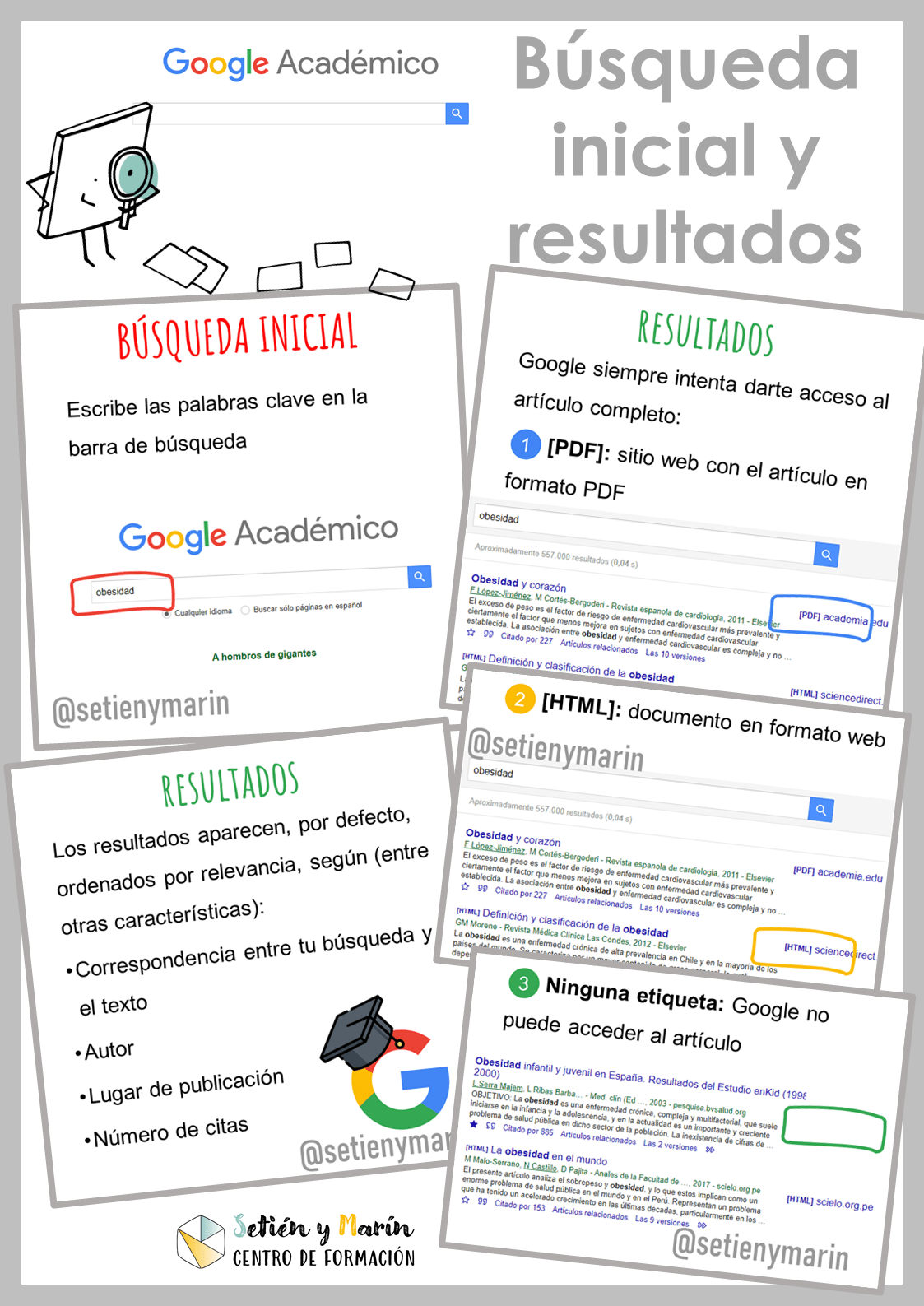
Buscar en Google Académico es muy sencillo: accedes a Google Académico y buscas igual que lo harías en el buscador de Google, escribiendo la palabra o palabras que quieras buscar en la barra de búsqueda y pulsando Enter. Google siempre intenta ofrecer resultados que nos permitan leer el artículo completo, que son los resultados PDF o HTML (nos aparece una etiqueta a la derecha del resultado indicándonos si es alguno de estos tipos).
- [PDF]: sitio web con el artículo en formato PDF
- [HTML]: documento en formato web
Si no te aparece ninguna de estas etiquetas es que Google no puede acceder al artículo completo; en esta entrada de damos algunos trucos para intentar acceder al texto completo.
Otro tipo de resultado frecuente es el etiquetado como [CITAS], que son artículos académicos que aparecen en otros artículos académicos, pero a los que Google no puede acceder en línea. Ten en cuenta que si utilizas Google Académico dentro de una red corporativa, como por ejemplo la red de tu universidad, los resultados variarán según las suscripciones que tenga tu universidad.
Los resultados aparecen por defecto ordenados por relevancia, según la correspondencia entre tu búsqueda y el texto, el autor, lugar de publicación o número de citas.
Buscar en Google Académico artículos por autor
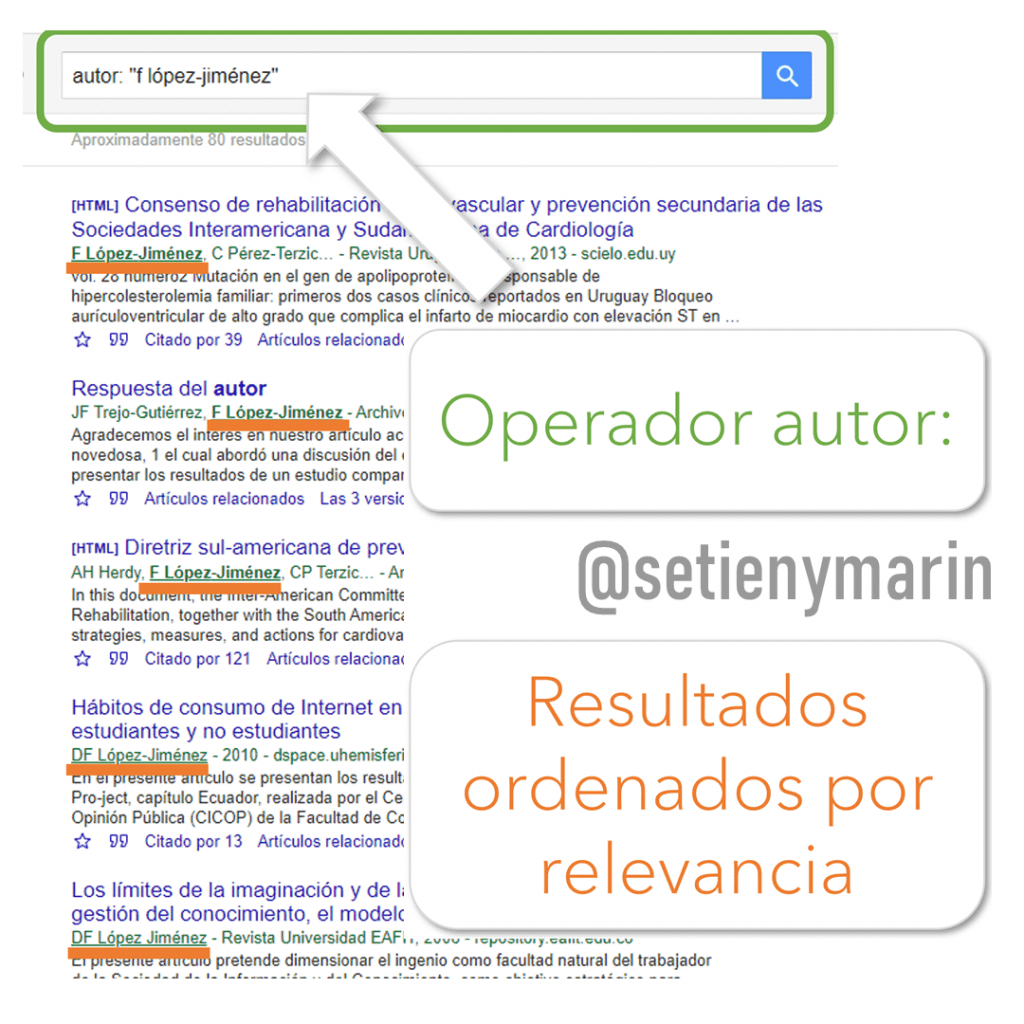
Una de las maneras de buscar en Google Académico es a partir del autor. Si conoces el nombre o apellido del autor, puedes utilizar el operador autor: para buscar únicamente los artículos de ese autor. Tan sólo has de escribir autor: y después el nombre del autor. Si lo escribes entre comillas, Google entiende que quieres “coincidencia exacta“, es decir, que el nombre esté escrito igual que como tu lo has introducido en la barra. Ten en cuenta que cuanto más afines en los datos, mejores serán los resultados. Veamos este ejemplo en la imagen inferior:
autor: “f lópez-jiménez”
Google Académico nos devuelve los resultados ordenados según relevancia, mostrando primeros lo artículos que tienen una coincidencia exacta (recuerda que hemos utilizado las comillas), es decir, aquellos cuyo autor es F López-Jiménez (los 3 primeros), y después los artículos con coincidencia amplia, que son aquellos que se parecen pero no son exactos. Siguiendo con nuestro ejemplo son, los artículos escritos por DF López-Jiménez.
Buscar en Google Académico artículos por título
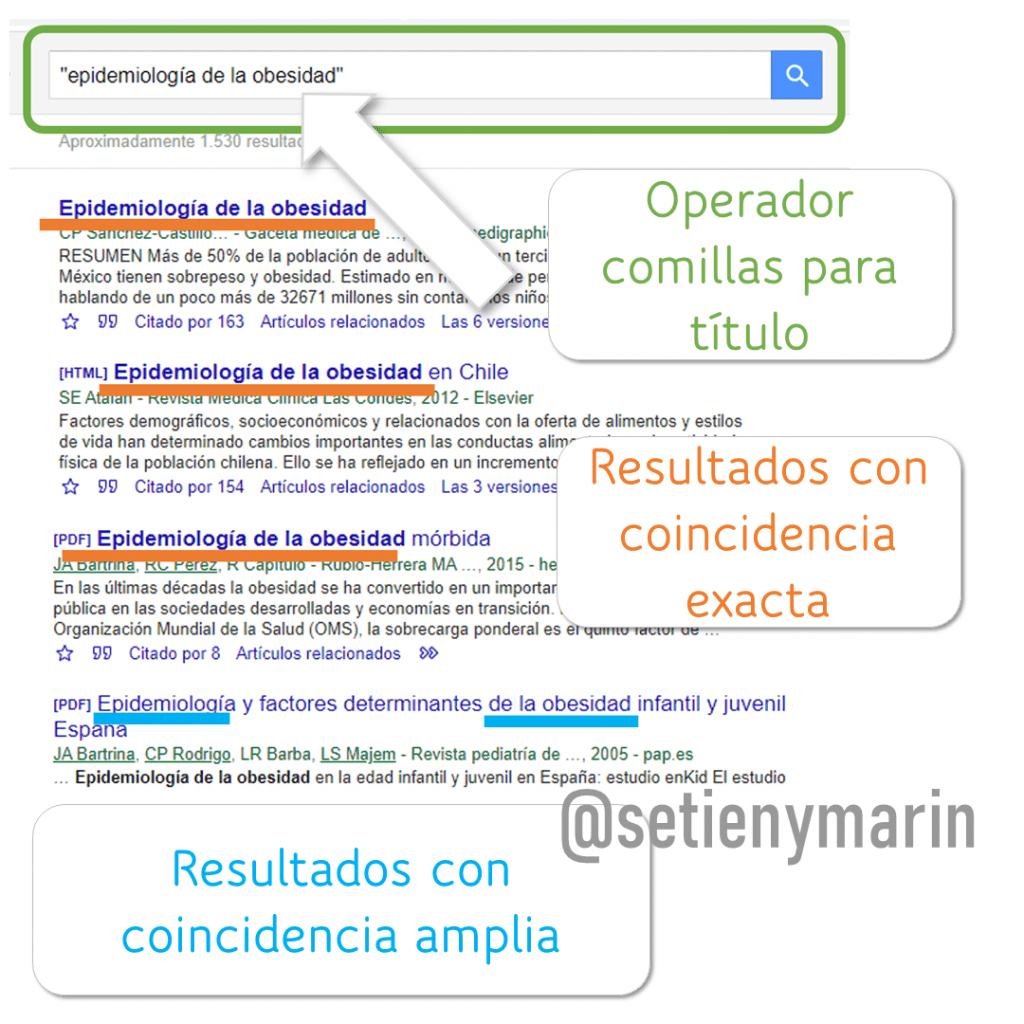
Otra manera de buscar en Google Académico es partir del título del artículo. Al igual que hicimos con el autor, si conoces más o menos el título del artículo, utiliza las comillas para ajustar los resultados a ese título. Por ejemplo, si buscamos
“epidemiología de la obesidad”
Se muestran varios resultados totalmente coincidentes, marcando en negrita la coincidencia exacta (en la imagen inferior marcados en naranja), y después los resultados que contienen esas palabras clave pero sin coincidencia exacta, es decir, los resultados con concordancia amplia (en la imagen inferior marcados en azul=.
Buscar en Google Académico los artículos más recientes
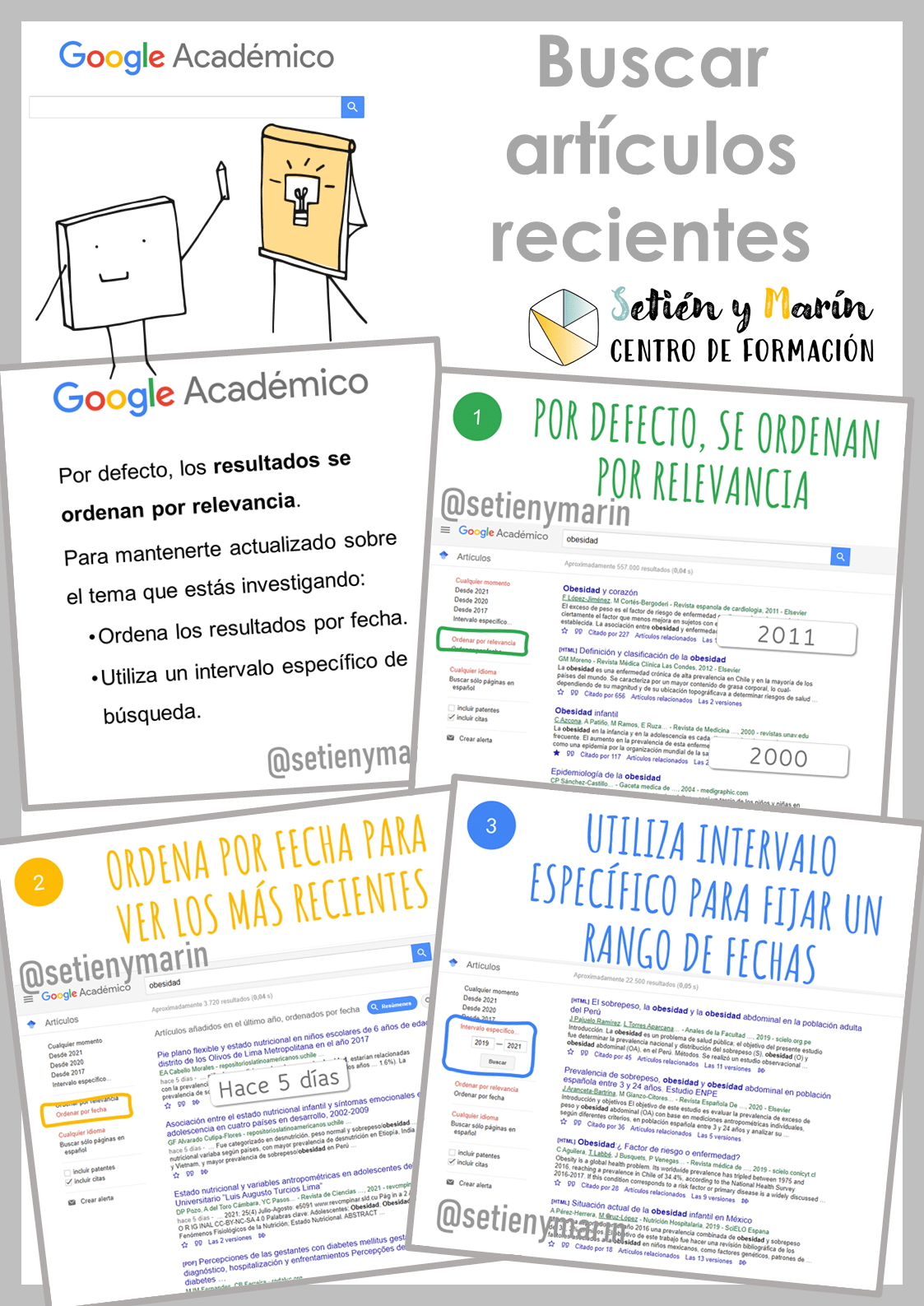
Como dijimos anteriormente, por defecto los resultados se ordenan por relevancia. Para mantenerte actualizado sobre el tema que estás investigando, una opción muy interesante es ordenar los resultados por fecha. Si realizas una búsqueda y te salen artículos antiguos, puede que la información que leas haya cambiado. En la infografía inferior, en el apartado 1, vemos que al buscar “obesidad” nos aparece primero un resultado del 2011 y otro del 2000. Para ordenar los resultados por fecha sólo tienes que pulsar en “Ordenar por fecha” en la barra lateral izquierda. Si ahora nos fijamos en el paso 2 de la infografía, vemos que ahora el primer resultado es un artículo publicado hace 5 días.
Otra opción para filtrar los resultados por fecha es indicar un intervalo específico de resultados. Por ejemplo, puede que solo te interesen los artículos publicados entre 2019 y 2021. Haz clic sobre “Intervalo específico” en la barra lateral izquierda, introduce ese rango de fechas y pulsa buscar. En este caso, te saldrán ordenados por relevancia.
Búsqueda avanzada en Google Académico
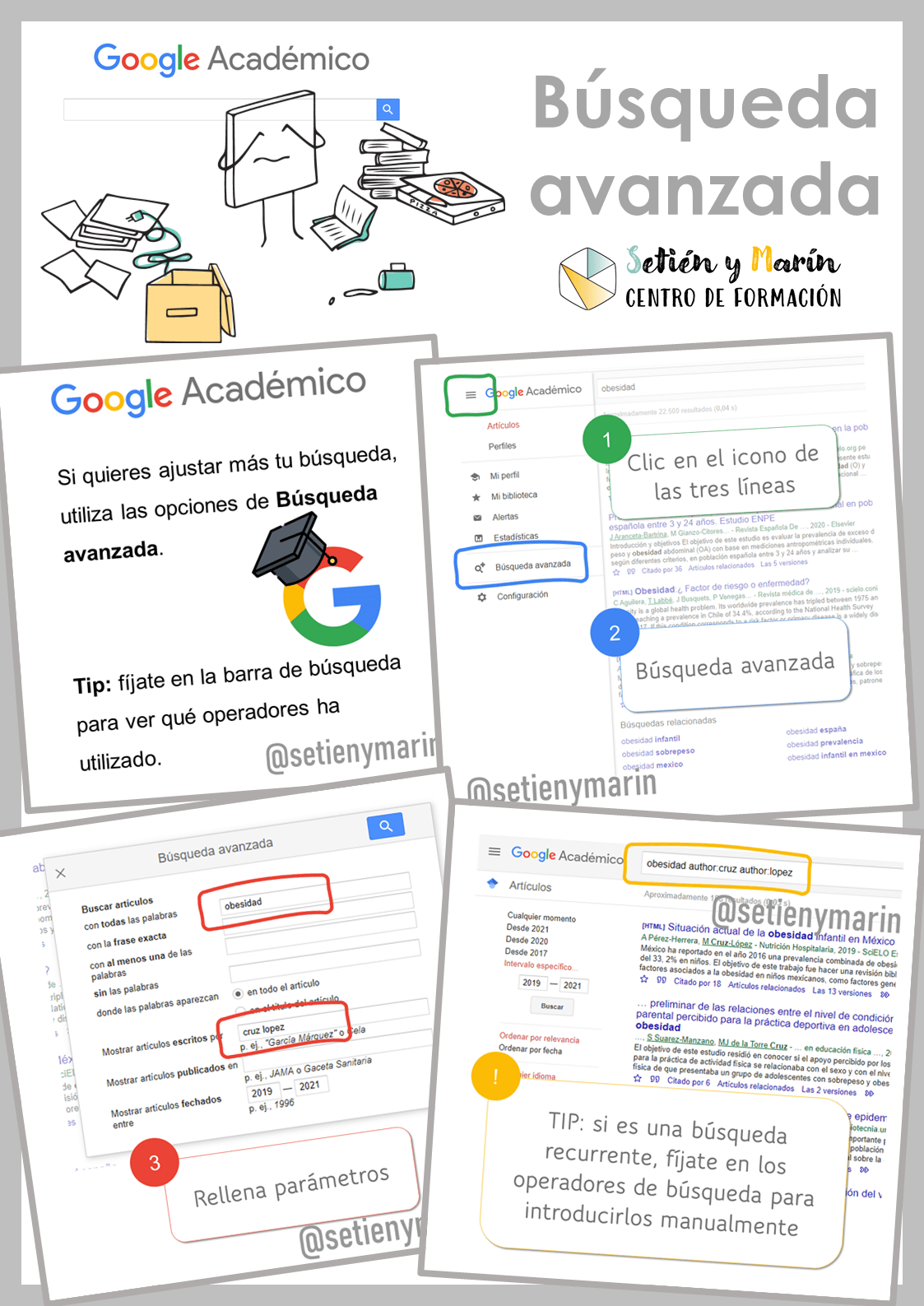
Si buscar en Google Académico por autor, por fecha o por título no es suficiente y quieres ajustar más tu búsqueda, utiliza las opciones de Búsqueda Avanzada. Para ellos, sigue los pasos que te mostramos en la infografía inferior.
- Haz clic en el icono de las tres líneas que aparecen a la izquierda de Google Académico para que aparezca la barra lateral izquierda.
- Haz clic en Búsqueda avanzada
- Añade los parámetros de búsqueda que te interesen. En este ejemplo queremos que en el artículo aparezca la palabra “obesidad” y que el autor sea “cruz lopez”.
- Pulsa sobre la lupa cuando termines
Ahora, apúntate este consejos para buscar en Google Académico como un verdadero profesional: fíjate en la barra de búsqueda para ver que operadores ha utilizado. Si haces búsquedas recurrentes, aprender los operadores e introducirlos manualmente puede ahorrarte mucho tiempo.
En este ejemplo se han utilizado los siguientes términos de búsqueda:
obesidad author:cruz author:lópez
Parte 2. Biblioteca Google Académico
Una vez encuentras los artículos que buscas, ¿Qué mejor que guardarlos para siempre? No hay cosa más desesperante que saber que has leído un artículo que era muy importante para tu investigación pero que no eres capaz de encontrar. Utiliza la biblioteca de Google Académico como base de datos donde almacenar todos los artículos que leas y te interesen. En esta segunda parte de la guía sobre cómo buscar en Google Académico veremos:
- Cómo guardar artículos en tu biblioteca de Google Académico
- Buscar en Google Académico los artículos guardados en tu biblioteca
- Cómo eliminar un artículo de la biblioteca
- Cómo organizar la biblioteca de Google Académico usando etiquetas
Para poder utilizar la biblioteca tienes que estar logueado con tu cuenta de Google. Si aún no tienes una, no te preocupes, puedes crear cuenta en Gmail ahora con nosotros en un periquete. Y si no sabes que es Mi biblioteca o en que se diferencia de mi perfil, aquí te respondemos a la pregunta ¿Qué son Mi biblioteca y mi perfil?
Cómo guardar artículos en tu biblioteca de Google Académico
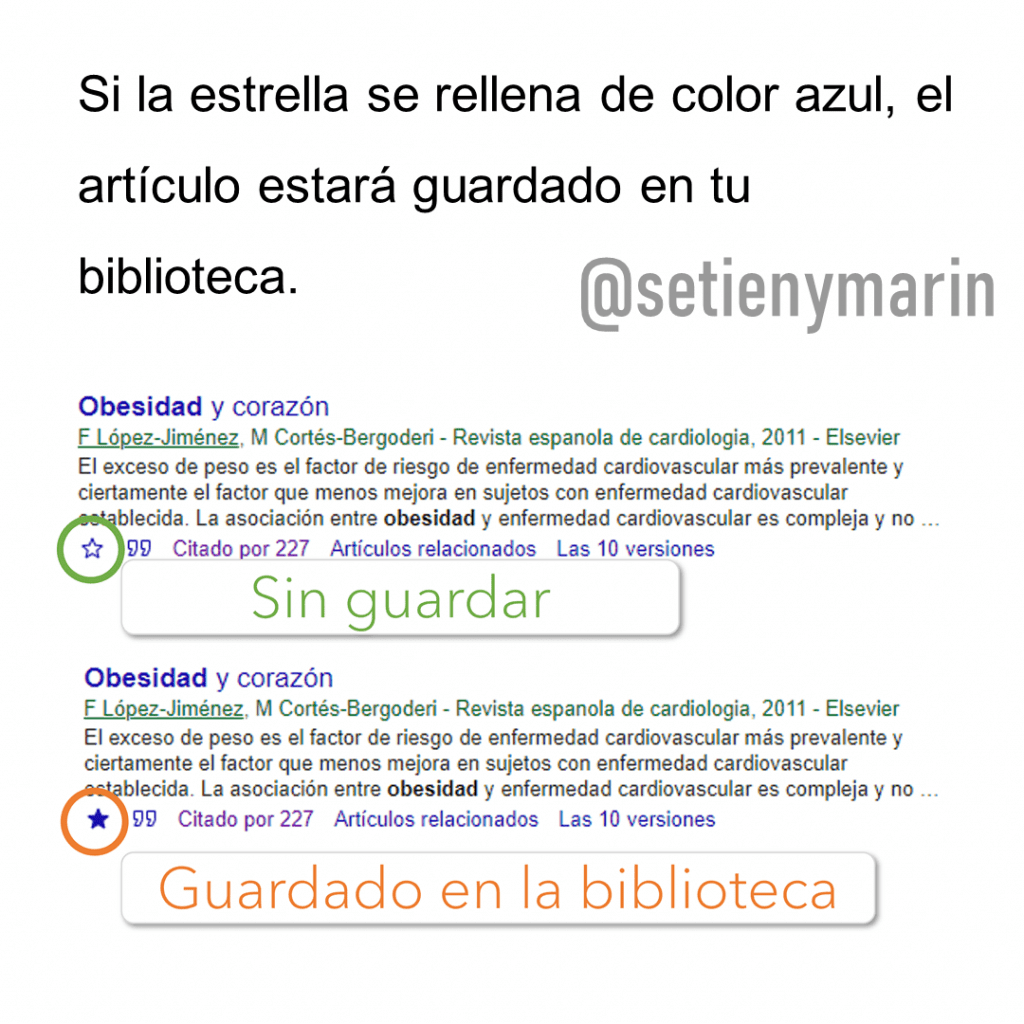
No existe cosa más sencilla. Si has realizado una búsqueda y quieres guardar un artículo en tu biblioteca, haz clic en el icono de la estrella (Guardar) que aparece debajo del resultado. Si la estrella se rellena de color azul, el artículo estará guardado en tu biblioteca. Si por el contrario, está sin rellenar y sólo vemos el contorno, es que el artículo no está guardado en tu biblioteca.
Buscar en Google Académico los artículos guardados en tu biblioteca
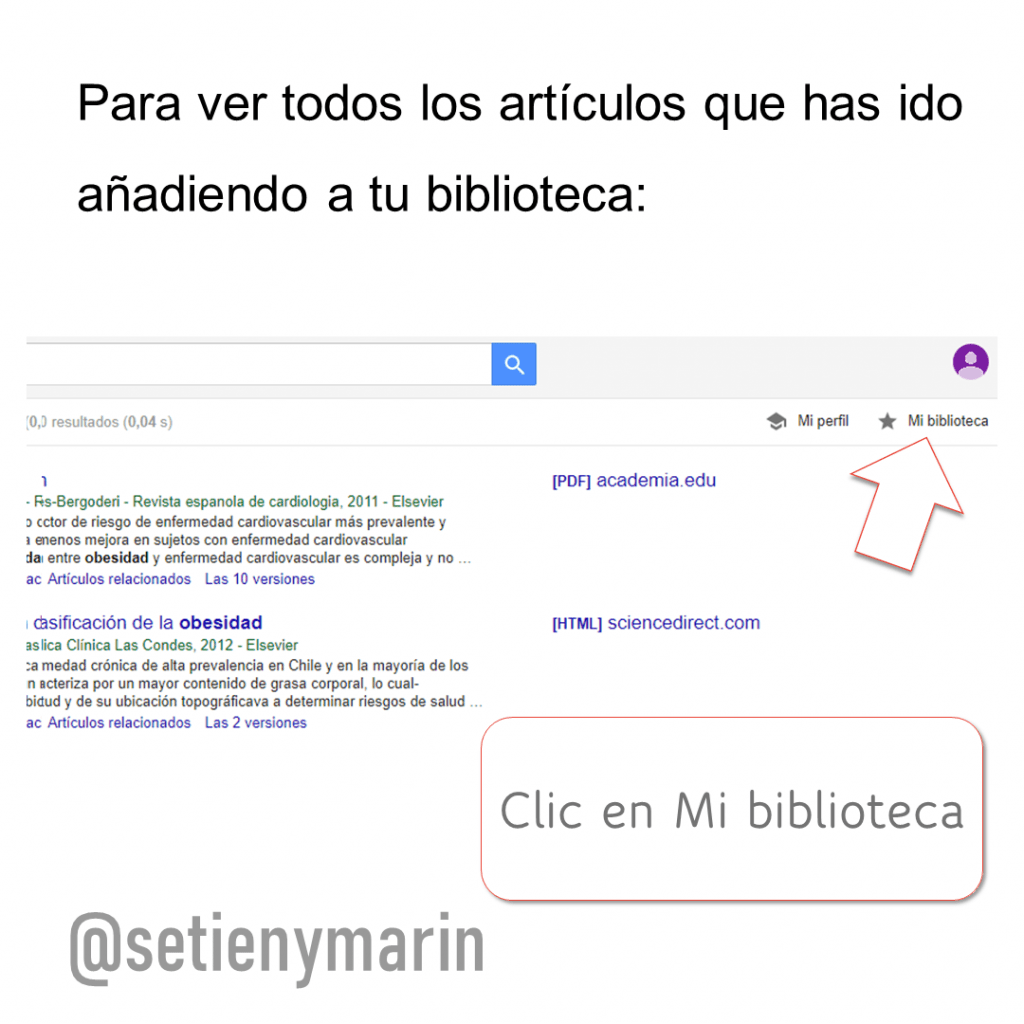
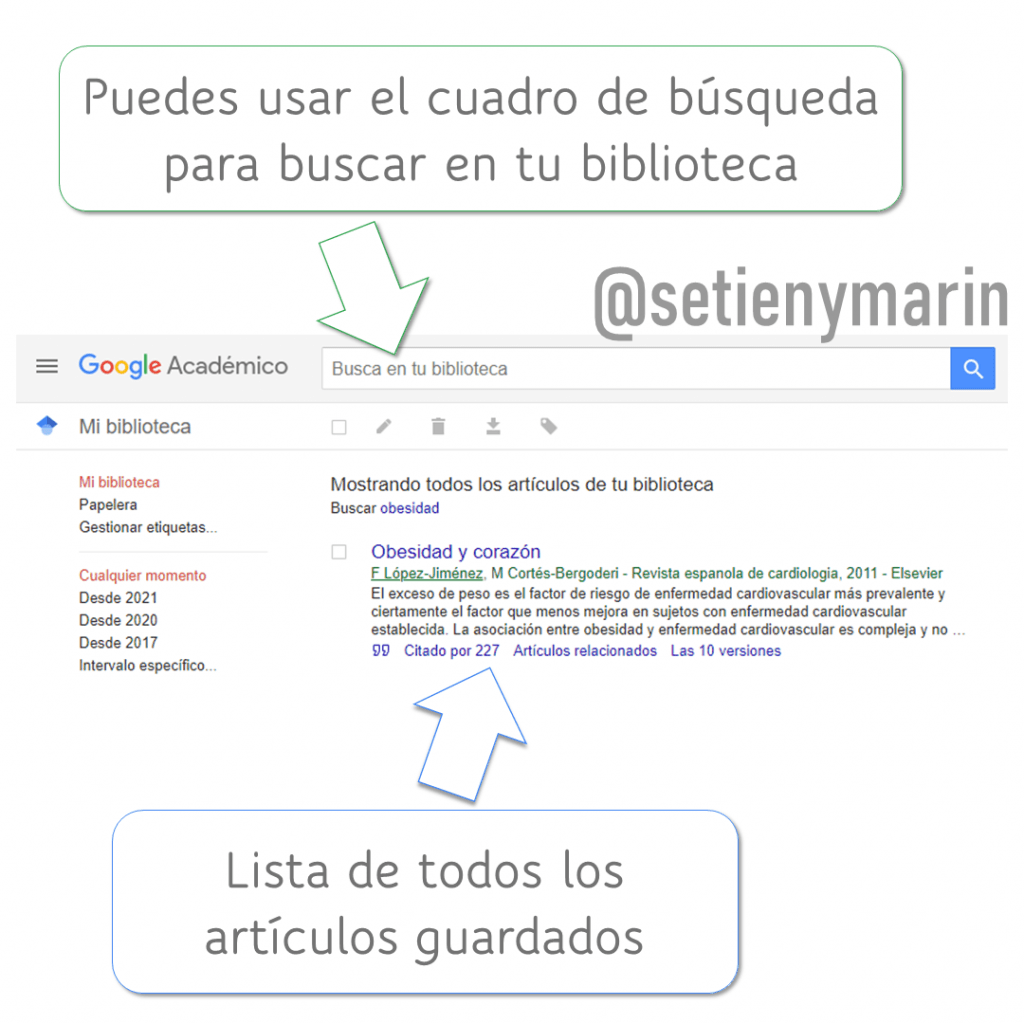
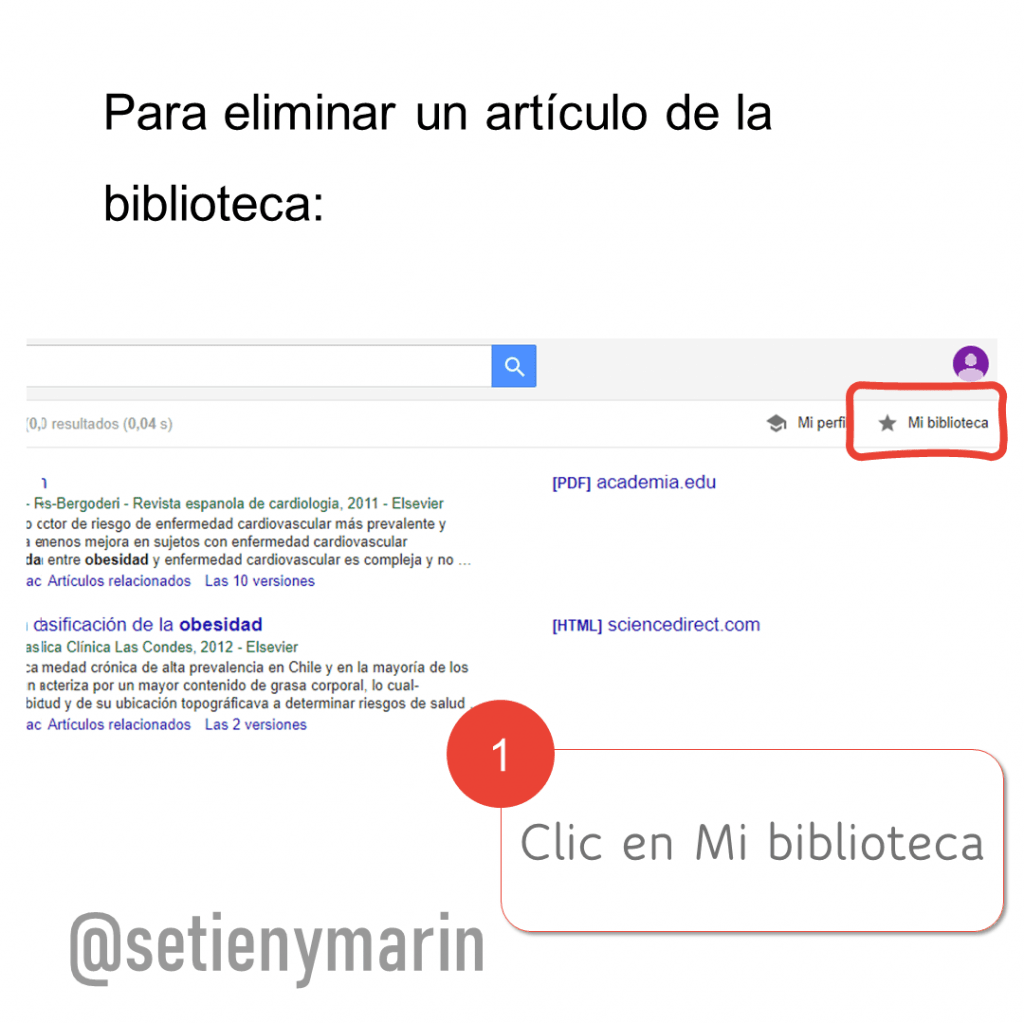
Vale si, he ido guardando varios artículos que me han parecido muy interesantes, pero ahora no se cómo puedo verlos. Para ver todos los artículos que has ido añadiendo a tu biblioteca tan sólo has de hacer clic sobre Clic sobre Mi biblioteca (esquina superior derecha), y aparecerá inmediatamente la una lista con todos los artículos guardados.
Si tienes pocos artículos guardados puedes buscar entre ellos simplemente haciendo scroll, pero si has guardado muchos, puedes usar el cuadro de búsqueda de Google para realizar búsquedas entre los artículos de tu biblioteca.
Cómo eliminar un artículo de la biblioteca
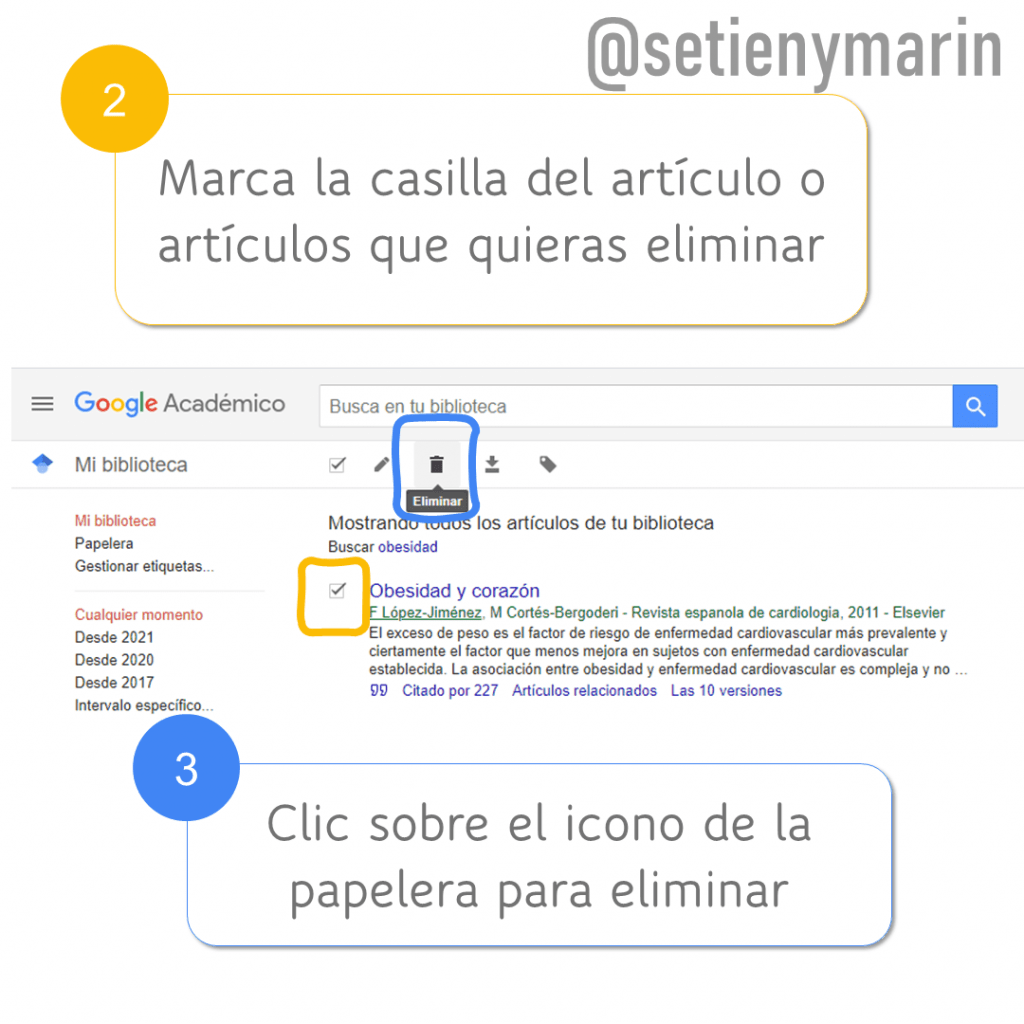
Si tienes artículos que ya no te interesa tener guardados en tu biblioteca, siempre puedes eliminarlos. Para eliminar un artículo de la biblioteca
- Accede a Mi biblioteca
- Busca el artículo. Si lo necesitas usa el buscador.
- Marca la casilla junto a él, aparecerá un check.
- Haz clic en la papelera (Eliminar)
Cómo organizar la biblioteca de Google Académico usando etiquetas
Si tu biblioteca ya empieza a almacenar gran cantidad de artículos, puede ser muy interesante organizarlos usando etiquetas (por temática, por palabra clave, por autor, por fecha…). Las etiquetas son como carpetillas en las que meter tus artículos. A continuación veremos:
- Cómo añadir un artículo a una etiqueta: para asignar una etiqueta a un artículo este ha de estar guardado previamente en la biblioteca. Después, el proceso de etiquetas varia ligeramente según tengas la etiqueta ya creada o sea una etiqueta nueva.
- Cómo ver todos los artículos guardados en una etiqueta
- Cómo eliminar un artículo de una etiqueta
- Cómo administrar las etiquetas
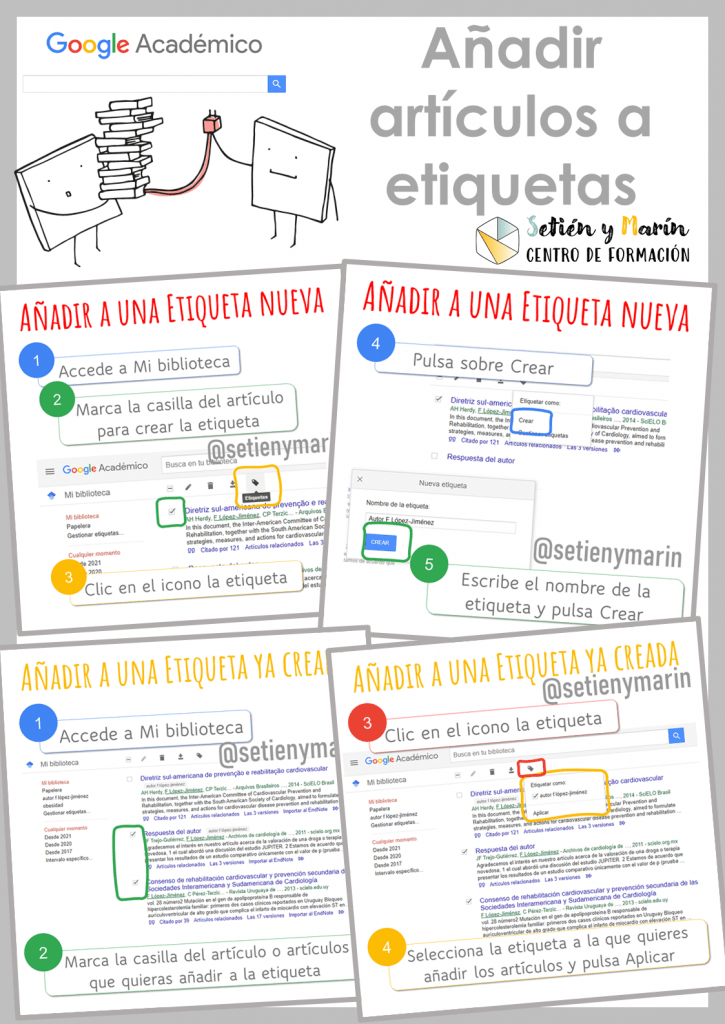
Añadir un artículo a una etiqueta nueva
- Accede a Mi Biblioteca
- Marca la casilla del artículo que quieres añadir a la nueva etiqueta
- Haz clic en el botón Etiqueta
- Pulsa sobre Crear
- Escribe el nombre de la etiqueta
- Pulsa en Crear
- La nueva etiqueta aparecerá en la barra lateral izquierda en la sección Mi biblioteca
Añadir un artículo a una etiqueta ya creada
- Accede a Mi biblioteca
- Marca la casilla del articulo o artículos que quieras añadir a la etiqueta ya creada
- Haz clic en el botón Etiqueta
- Selecciona la etiqueta a la que quieres añadir los artículos
- Pulsa Aplicar
Ver todos los artículos de una etiqueta
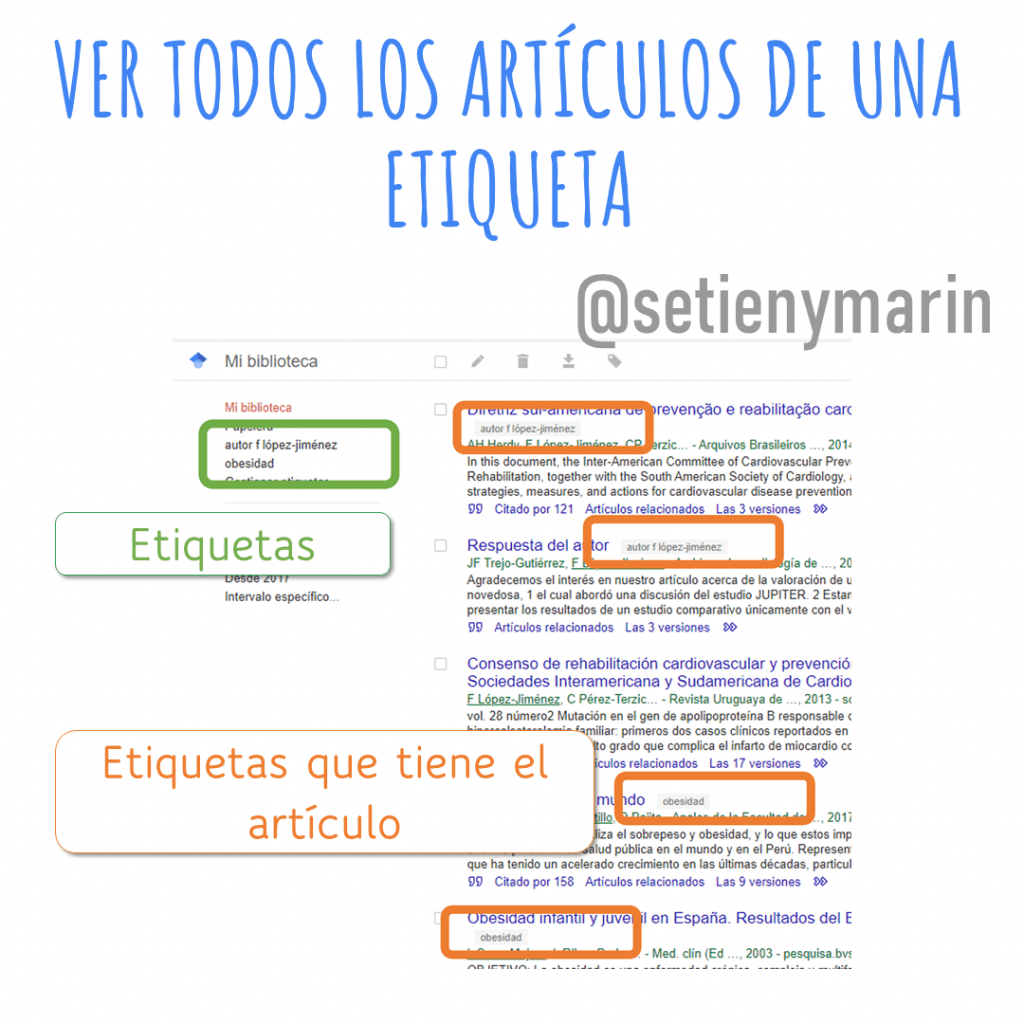
Para ver todos los artículos de una etiqueta, desde la vista de mi Mi biblioteca, haz clic en el nombre de la etiqueta en la columna izquierda. Además, en la biblioteca verás qué etiquetas tiene asignadas cada artículo, estas se indican con un recuadro gris con el nombre de la etiqueta.
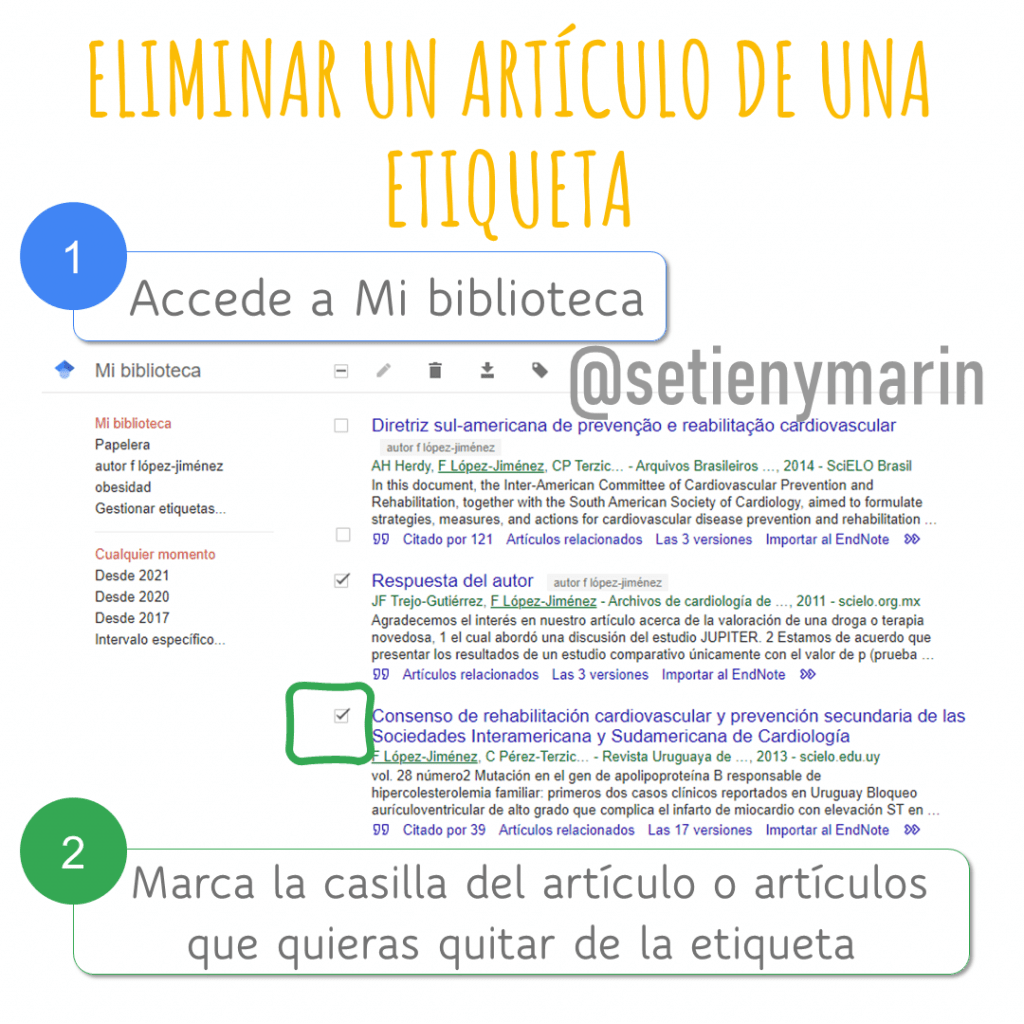
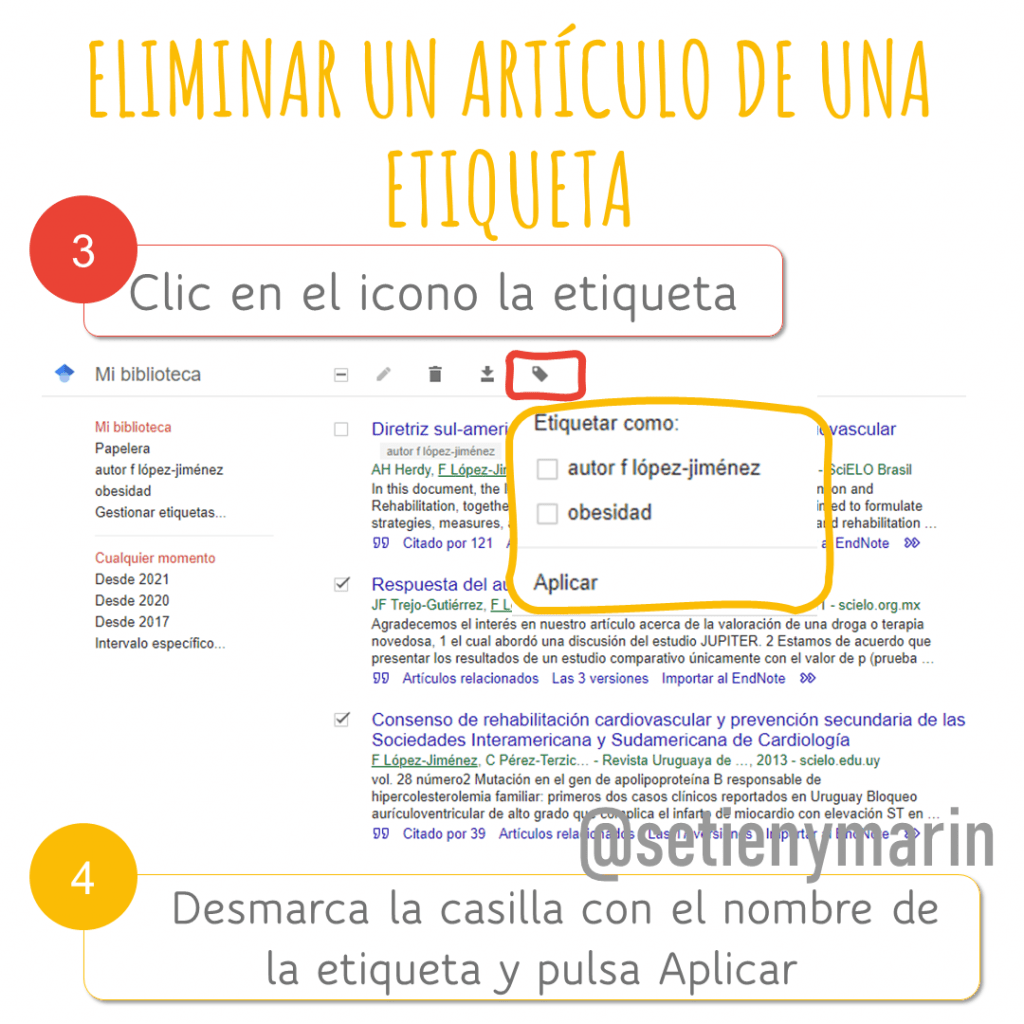
Eliminar un artículo de una etiqueta
Si quieres quitarle la etiqueta a un artículo, es decir, sacarle de esa carpetilla:
- Accede a Mi biblioteca
- Marca la casilla del articulo o artículos que quieras eliminar de la etiqueta
- Haz clic en el botón Etiqueta
- Desmarca la casilla con el nombre de etiqueta a remover y pulsa Aplicar.
Administrar etiquetas
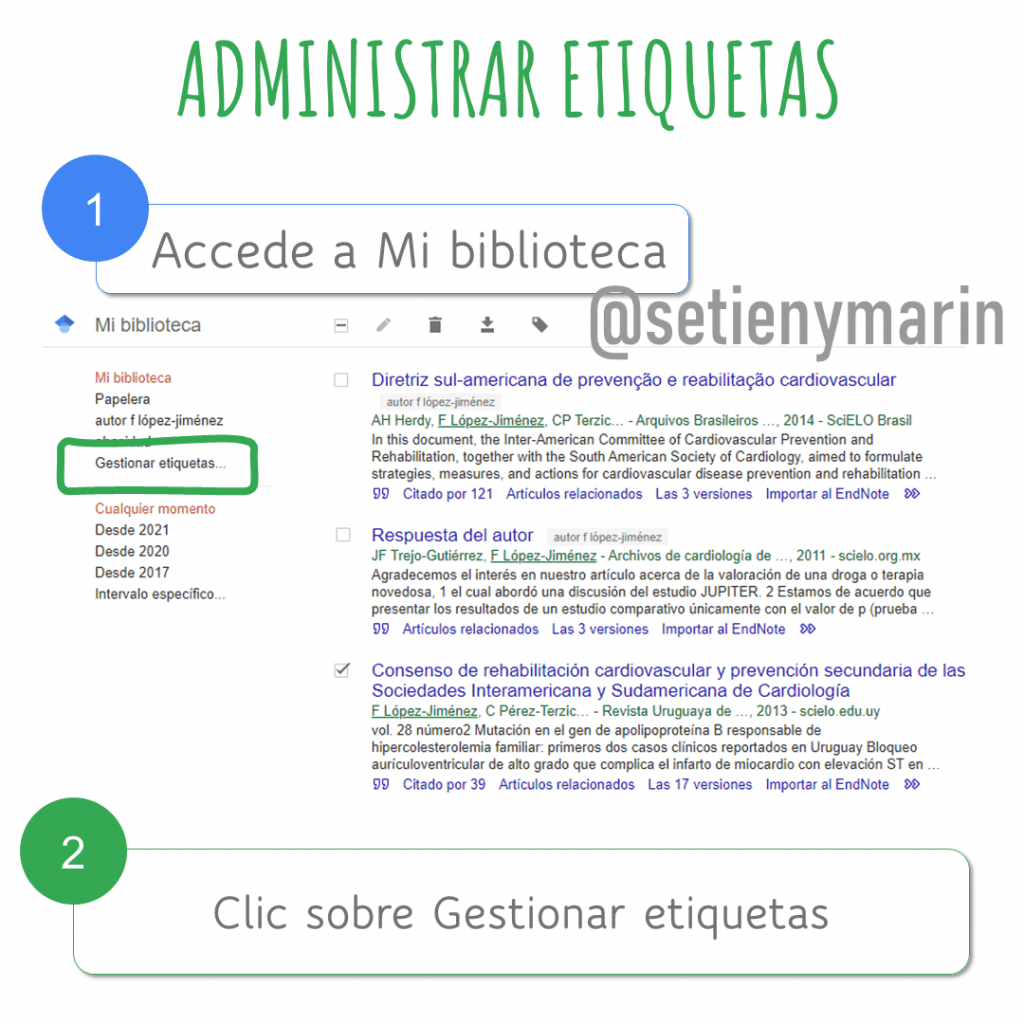
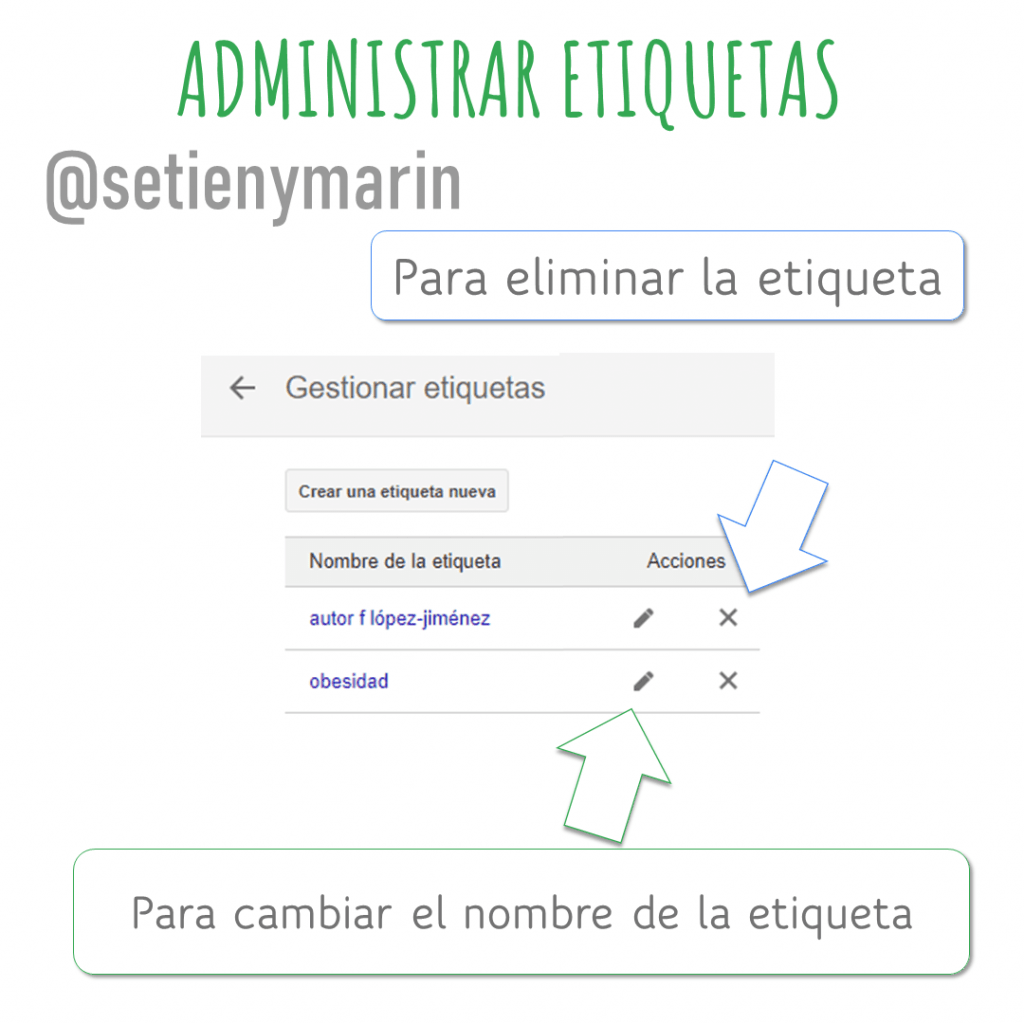
Si quieres crear etiquetas, eliminarlas, o cambiarles el nombre:
- Haz clic sobre Gestionar etiquetas para acceder al administrador de etiquetas. Desde ahí podrás:
- Cambiar el nombre pulsando sobre el icono del lápiz.
- Eliminar la etiqueta, pulsando sobre la el icono de la cruz.
Parte 3. Buscar en Google Académico “automáticamente”: alertas o avisos
Si estas investigando una temática concreta, un autor te parece interesante, etc, puedes configurar Google Académico para que te envíe emails cuando haya nuevos artículos. Si, lo que estas leyendo, puedes “buscar en Google Académico de manera automática”
- Recibir un aviso cuando hay nuevos artículos
- Recibir un aviso cuando se cita un artículo
- Recibir un aviso si un autor publica nuevos artículos
- Buscar en Google Académico “automáticamente”: configuración de las alertas
Recibir un aviso cuando hay nuevos artículos
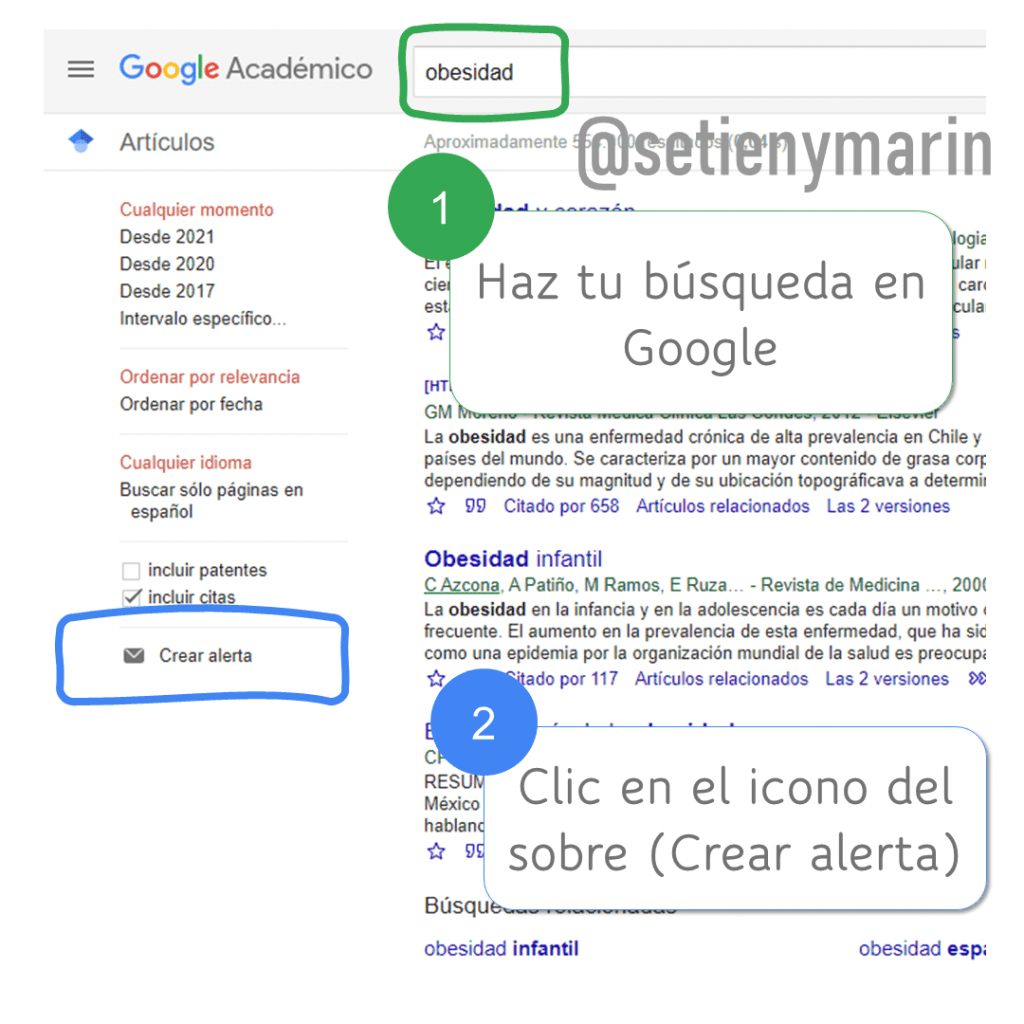
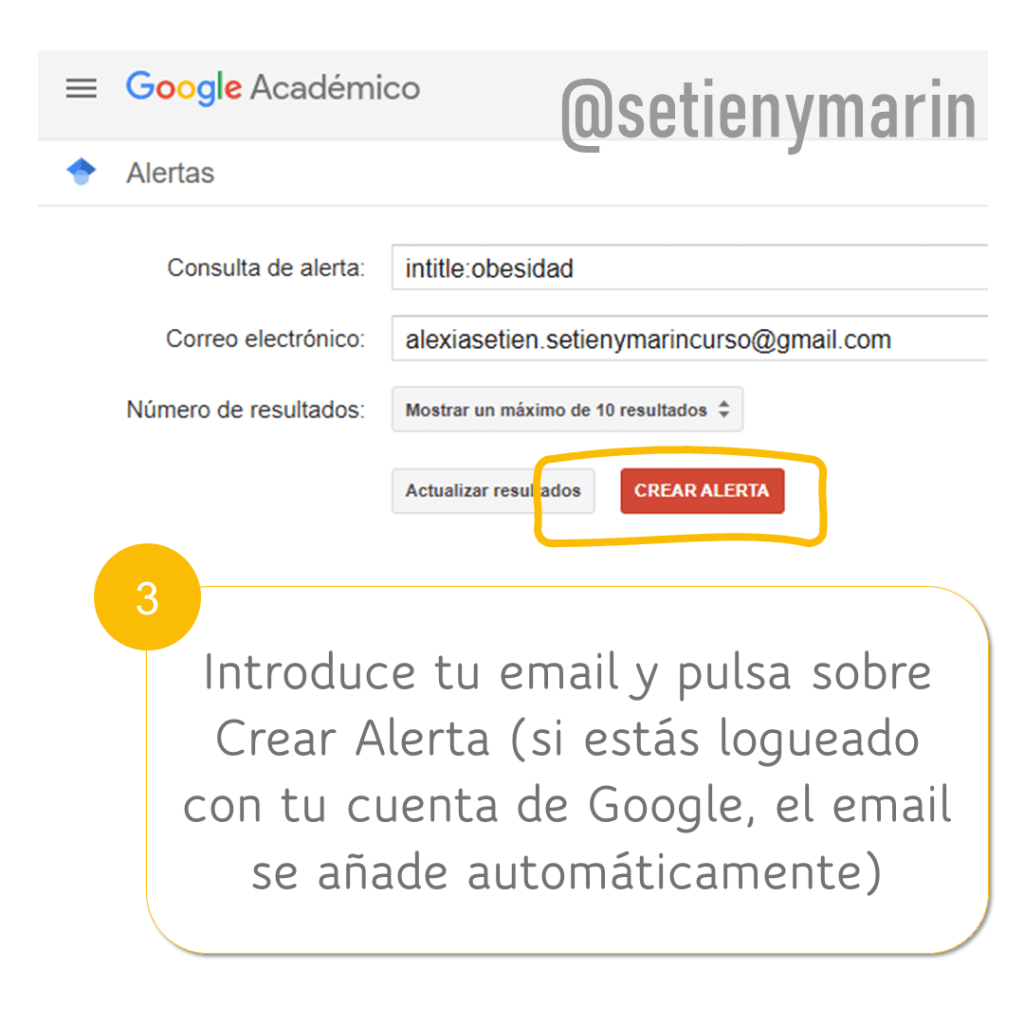
Si realizas una búsqueda en Google Académico, puedes guardarla para que te llegue un email cuando existan nuevos artículos acordes a dicha búsqueda.
- Haz tu búsqueda en Google
- Clic en el icono lateral “Crear alerta”
- Introduce tu email y pulsa sobre Crear Alerta (si estás logueado con tu cuenta de Google el email se añade automáticamente)
Recibir un aviso cuando se cita un artículo
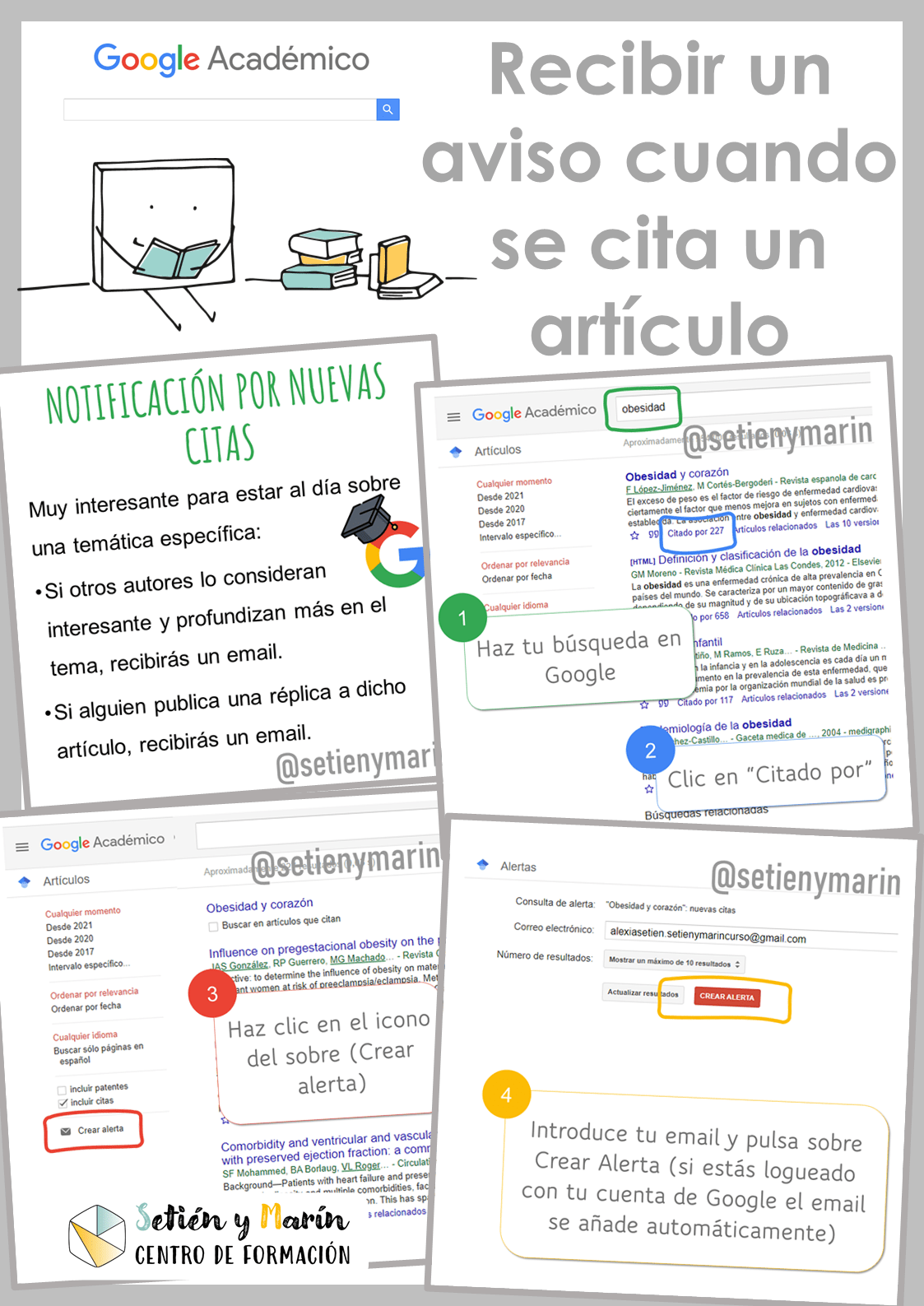
Si has realizado una búsqueda y encontrado un artículo que te interesa, puedes configurar tu Google Académico para recibir un email cuando alguien cite ese artículo. Es una opción muy interesante para estar al día sobre una temática específica:
- Si otros autores lo consideran interesante y profundizan más en el tema, recibirás un email.
- Si alguien publica una réplica a dicho artículo, recibirás un email.
Para crear una alerta cuando alguien cita un artículo:
- Haz tu búsqueda en Google Académico
- Clic en “Citado por”
- Clic en el icono del sobre o Crear alerta, en la barra lateral derecha
- Introduce tu email y pulsa sobre Crear Alerta (si estás logueado con tu cuenta de Google el email se añade automáticamente)
Recibir un aviso si un autor publica nuevos artículos
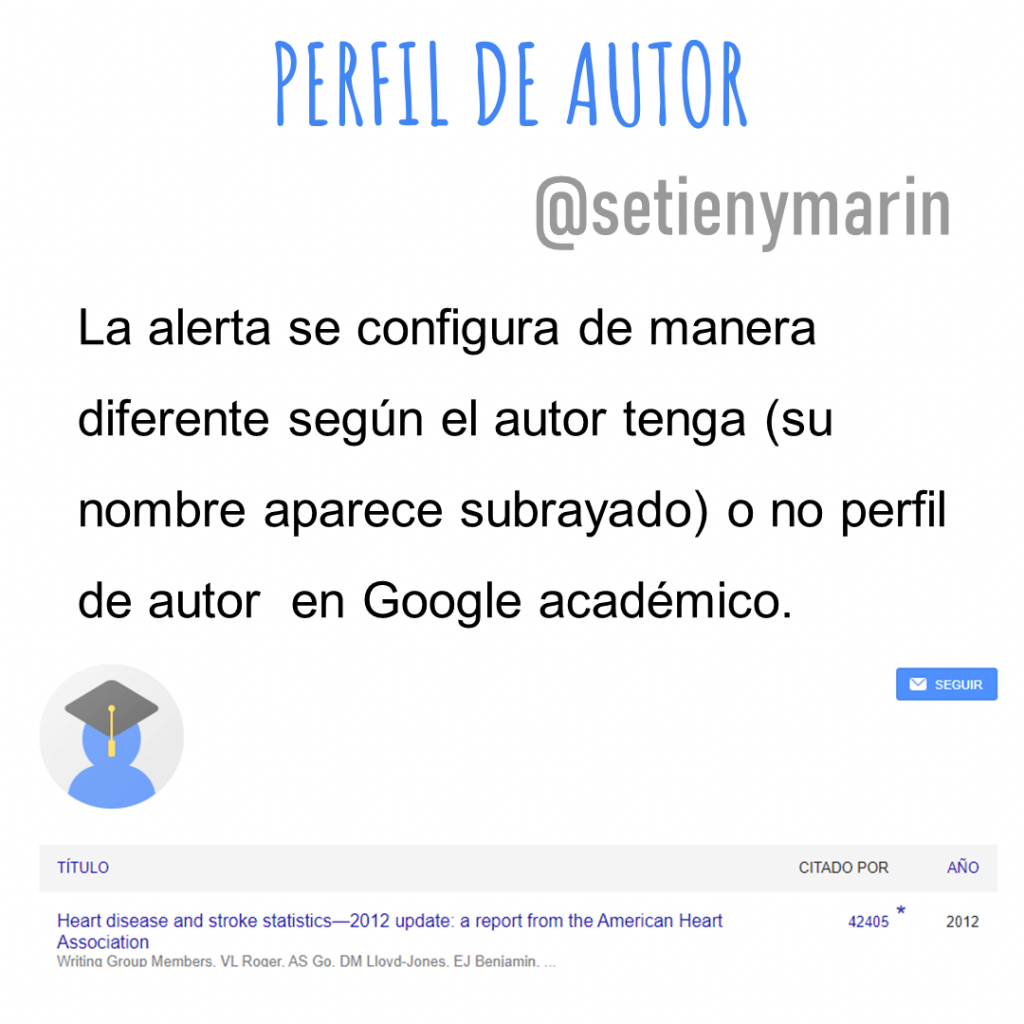
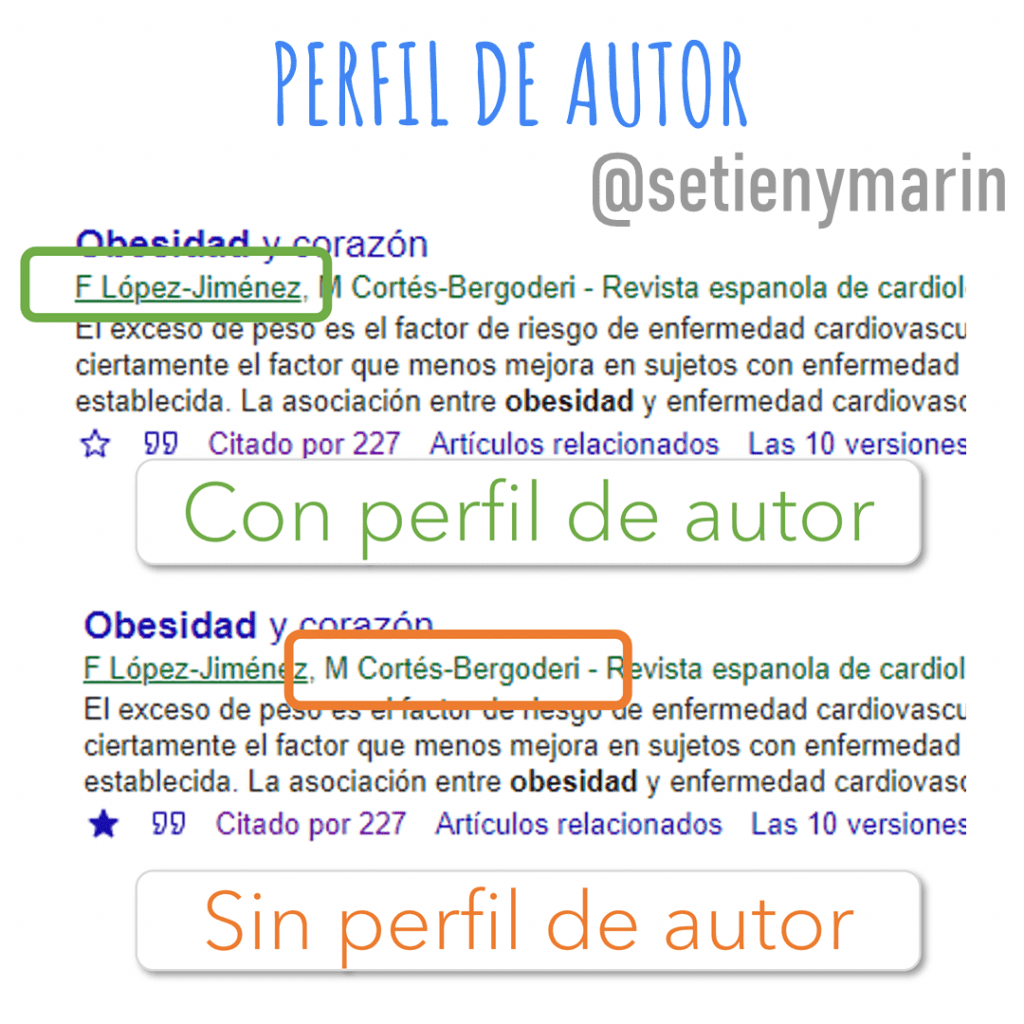
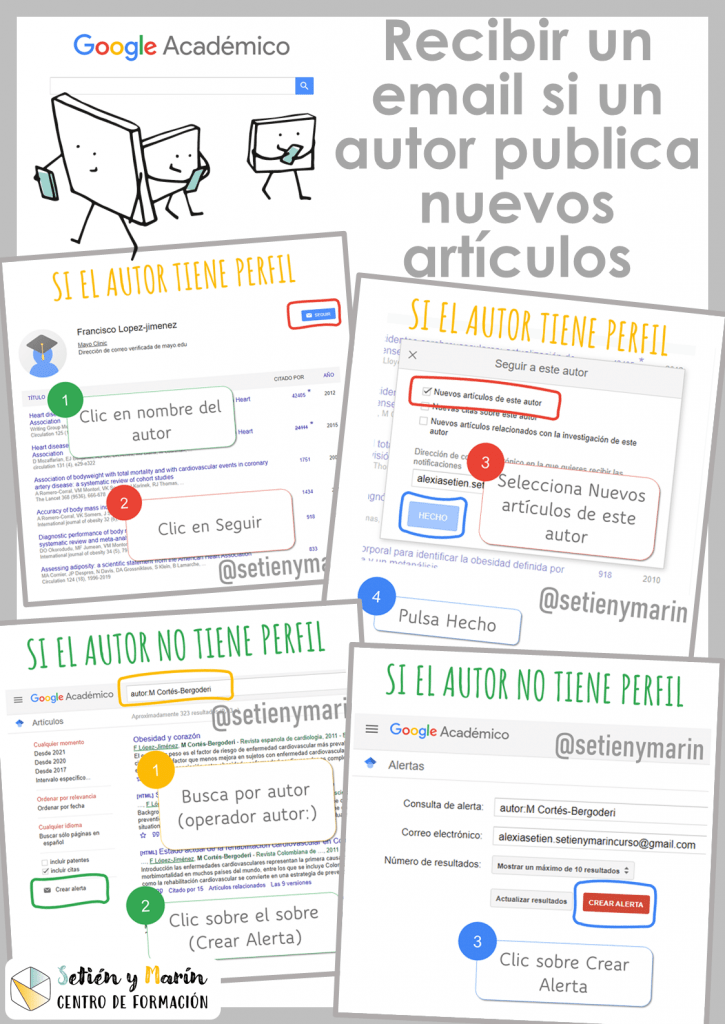
Si los artículos de un autor nos parecen interesantes, podemos crear una alerta para recibir un email si ese autor realiza nuevas publicaciones. La manera de configurar la alerta depende de si el autor tiene o no perfil en Google Académico. Cuando realizamos una búsqueda, los autores que SI tienen perfil aparecen subrayados.
Configurar una alerta si el autor tiene perfil: seguir al autor
- Haz clic sobre el nombre del autor
- Clic en Seguir
- Selecciona Nuevos artículos de este autor
- Escribe tu dirección de email (si estás logueado con tu cuenta de Google el email se añade automáticamente)
- Pulsa Hecho
Configurar una alerta si el autor no tiene perfil: alerta de búsqueda por autor
- Busca por autor (operador autor:)
- Clic sobre Crear Alerta (barra lateral izquierda)
- Clic sobre crear alerta
TIP: si al buscar por autor ves que te aparecen artículos de otros autores que se llaman igual, añade otros parámetros desde búsqueda avanzada para limitar los resultados.
Buscar en Google Académico “automáticamente”: configuración de las alertas
Las alertas que tengamos creadas no admiten configuración de temporalidad ni ninguna modificación. Únicamente podemos crearlas o eliminarlas.
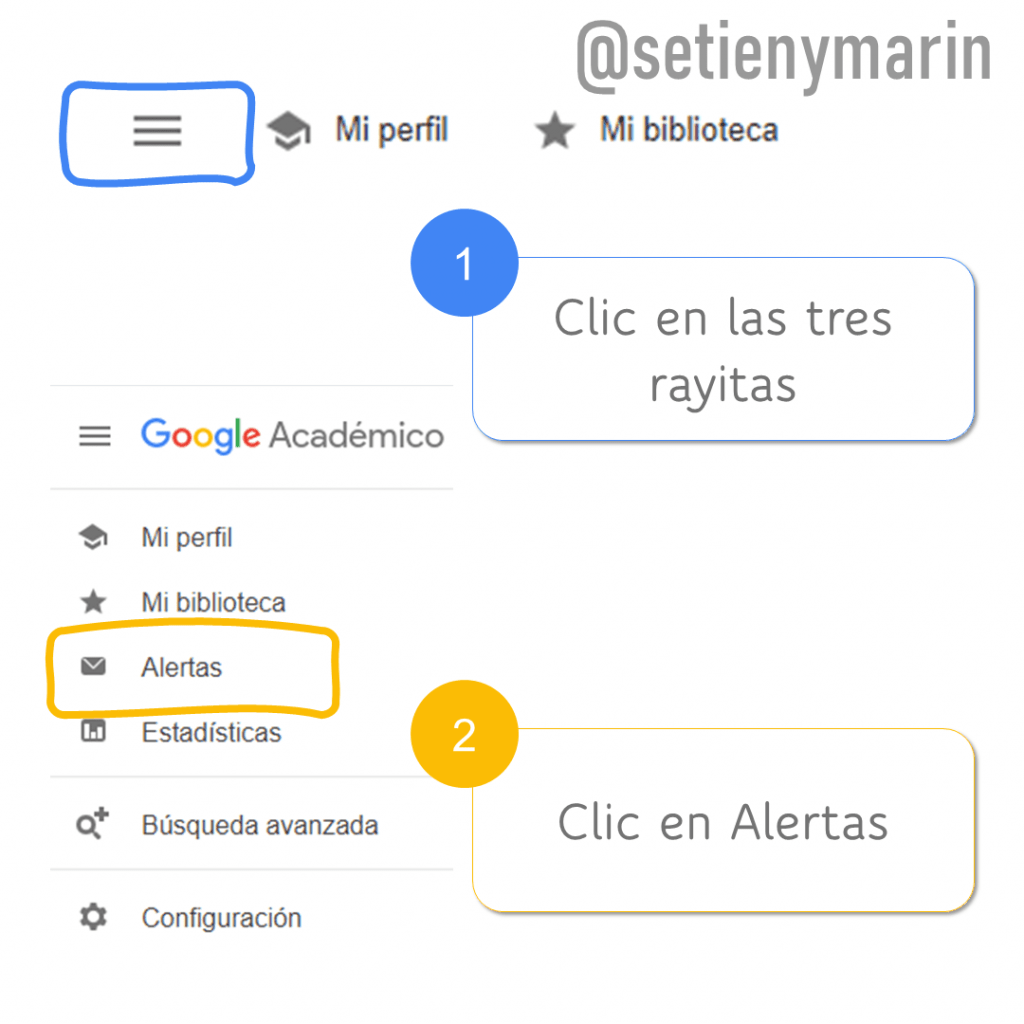
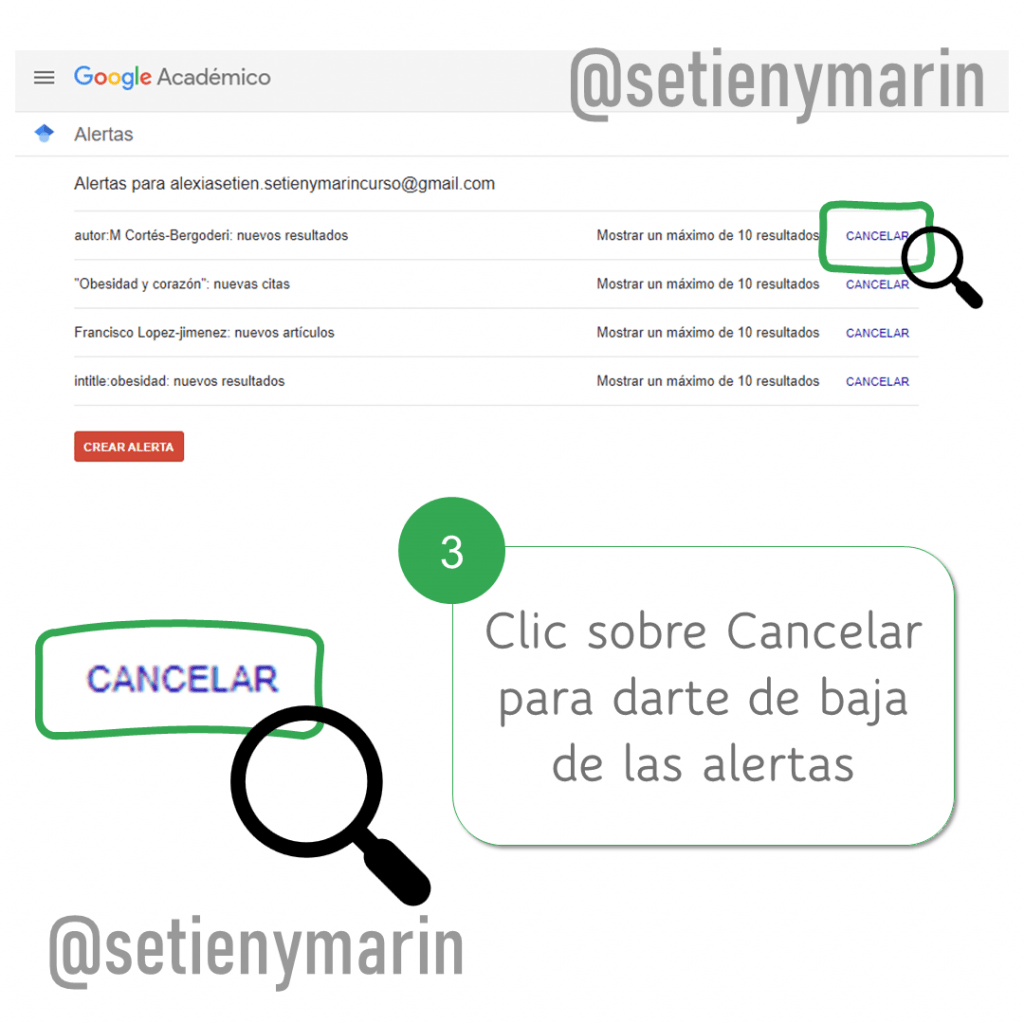
Para ver qué alertas tenemos creadas o eliminar algunas:
- Clic en el icono de las tres rayitas (esquina superior izquierda)
- Clic en Alertas
- Si quieres darte de baja de alguna alerta, pulsa sobre Cancelar
¿Y tú?
¿Utilizas Google Académico? ¿Conoces algún otro truco de búsqueda? ¿Tienes perfil de autor? ¡Cuéntanoslo en los comentarios!
Últimas entradas
- LOMLOE para estudiantes de Magisterio: 6 definiciones que necesitas entender antes de empezar el grado de Maestro


- Niveles de conteo de Fuson: las 5 etapas de la cadena numérica

- Principios de conteo Gelman y Gallistel: los 5 principios explicados

- 7 actividades de historia de las matemáticas para ESO

- Material manipulativo para matemáticas: trabajando las operaciones Primaria
- Bingo matemático versión Minecraft: un juego para trabajar el cálculo mental en Primaria
Categorías del blog
Deja una respuesta
Lo siento, debes estar conectado para publicar un comentario.