
Tabla de contenidos
Tienes Excel abierto y necesitas hacer una cuenta rápida… no rebusques tu vieja calculadora en los cajones ni te molestes en abrir de la de Windows, puedes realizar operaciones matemáticas de calculadora en Excel.
Puedes escribir los números y utilizar operadores básicos para escribir fórmulas sencillas de suma, resta, multiplicación, división y porcentaje. En el caso de la raíz debemos usar una función. Si no sabes la diferencia entre fórmula y función no deberías perderte nuestro curso de Excel. Dicho de una manera rápida, una fórmula es una ecuación-operación del tipo A+B, mientras que una función es una fórmula que Excel tiene predefinida, del tipo SUMA().
Puedes descargarte una infografía en PDF con el resumen del post pulsando en este enlace.
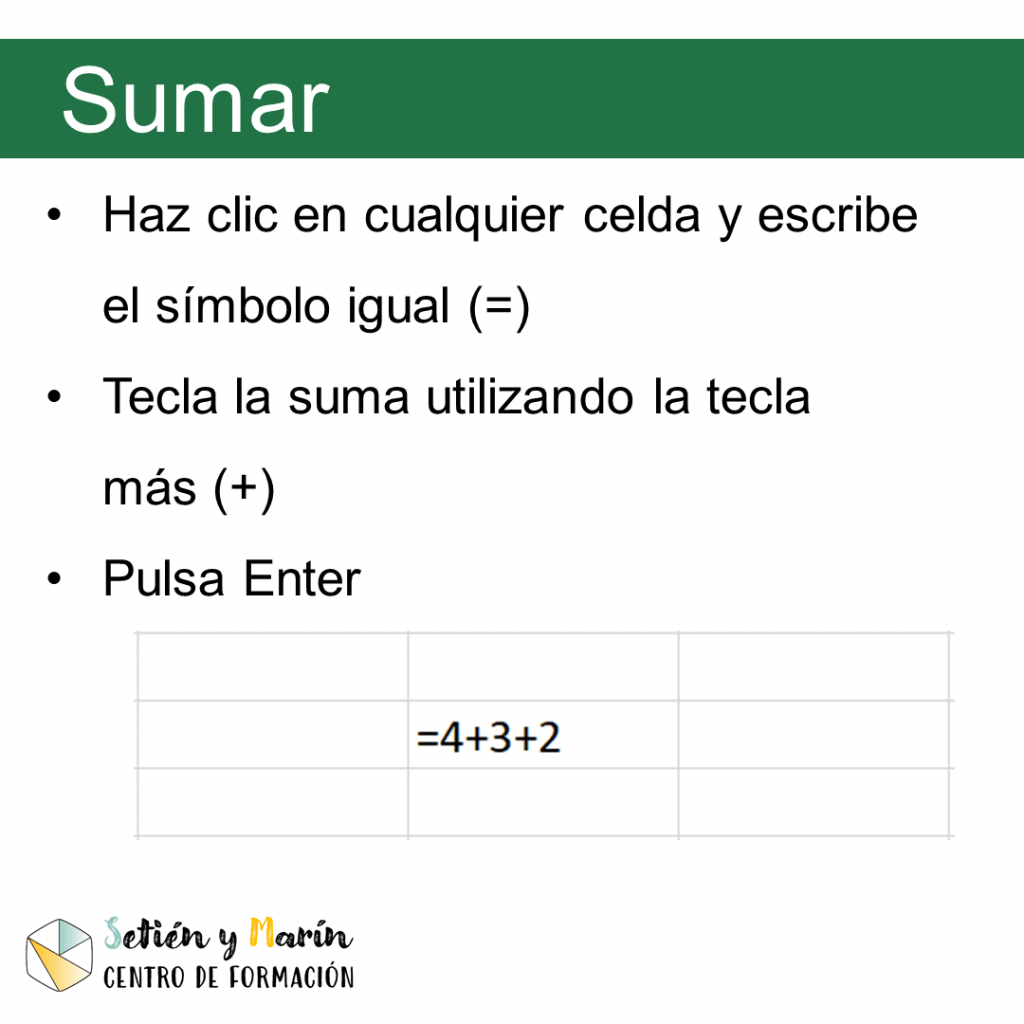
Sumar como calculadora en Excel
Existen un montón de funciones relacionadas con la operación suma (SUMA, SUMAR.SI, SUMARI.SI.CONJUNTO….) como no podía ser de otra manera el operador para fórmulas de suma en Excel es el más (+).
- Haz clic en cualquier celda y escribe el símbolo igual (=)
- Tecla la suma utilizando la tecla más (+)
- Pulsa Enter
Restar como calculadora en Excel
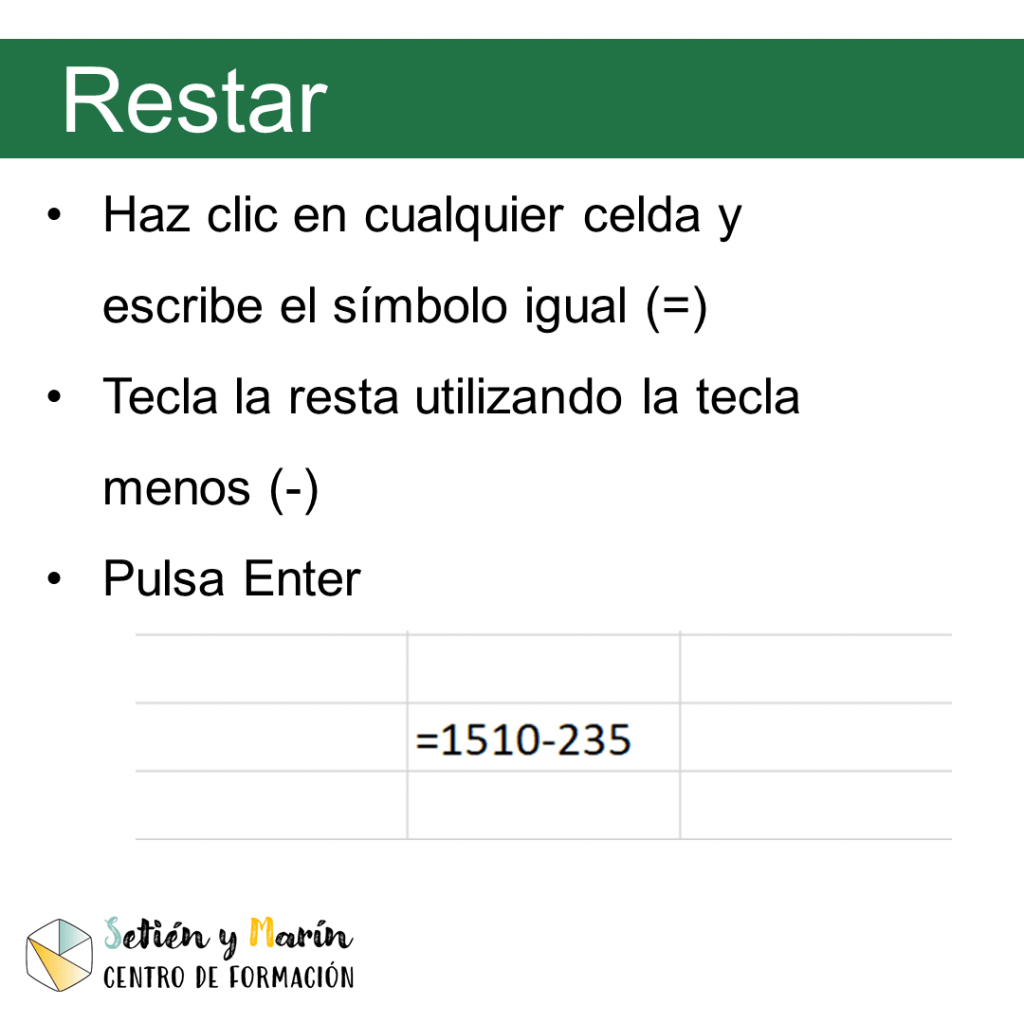
Para efectuar restas en Excel se utiliza el operador menos (-).
- Haz clic en cualquier celda y escribe el símbolo igual (=)
- Tecla la resta utilizando la tecla menos (-)
- Pulsa Enter
Multiplicar como calculadora en Excel
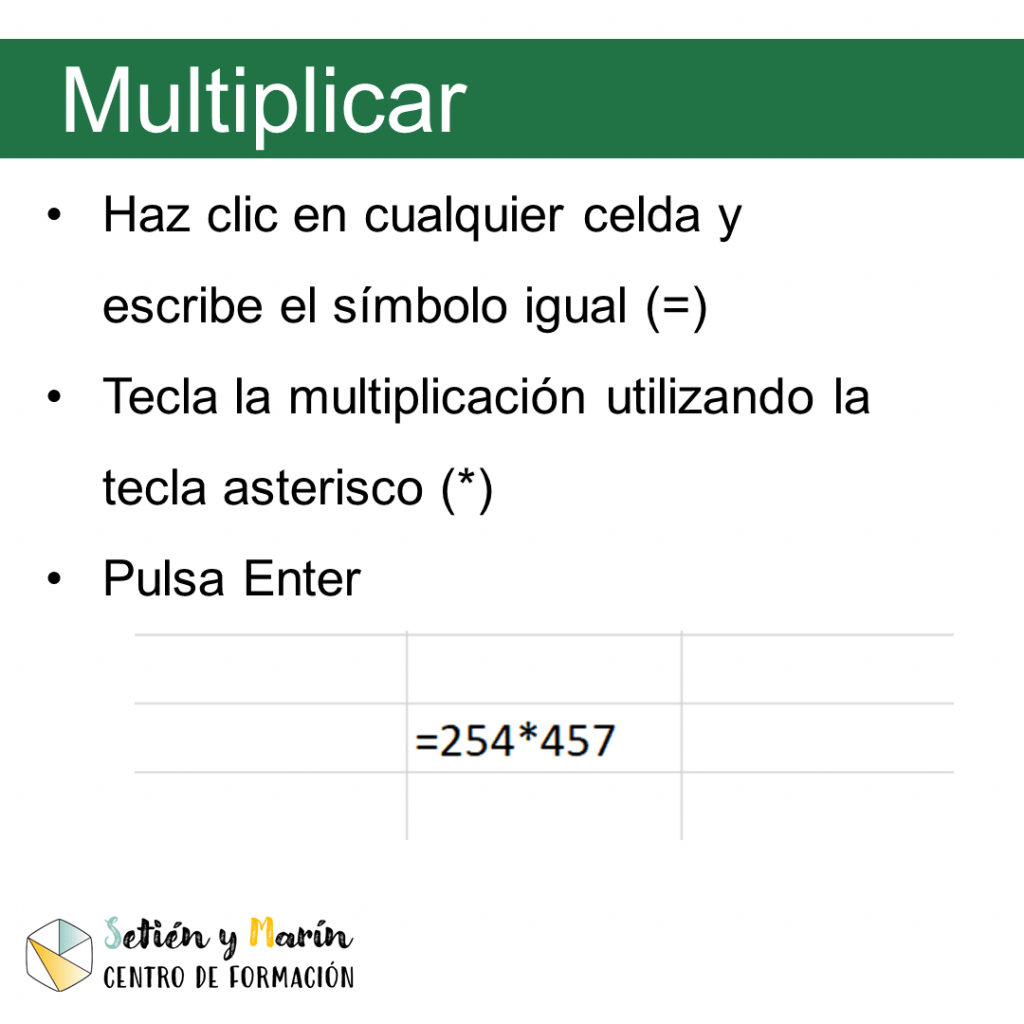
Para hacer multiplicaciones en Excel se utiliza el operador asterisco (*):
- Haz clic en cualquier celda y escribe el símbolo igual (=)
- Tecla la multiplicación utilizando la tecla asterisco (*)
- Pulsa Enter
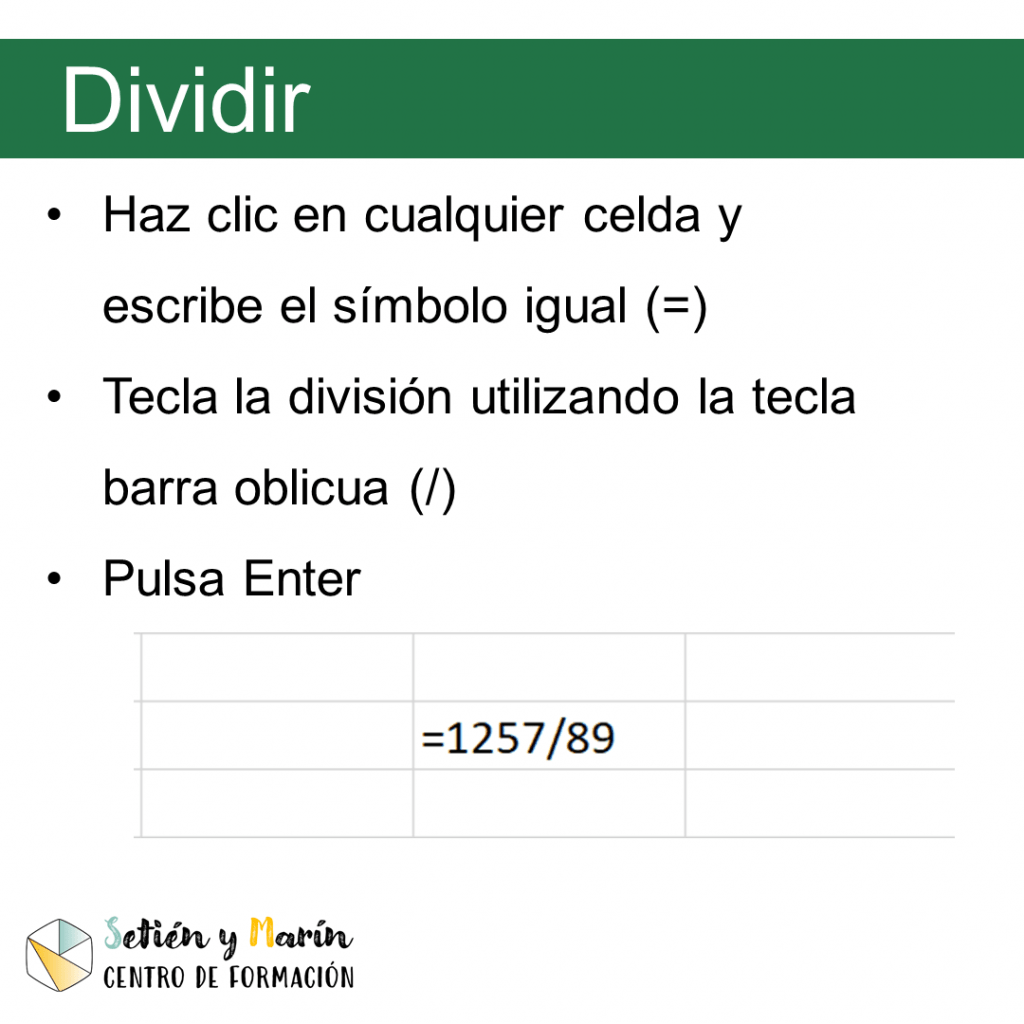
Dividir como calculadora en Excel
Para hacer divisiones en Excel se utiliza el operador barra oblicua (/):
- Haz clic en cualquier celda y escribe el símbolo igual (=)
- Tecla la división utilizando la tecla barra oblicua (/)
- Pulsa Enter
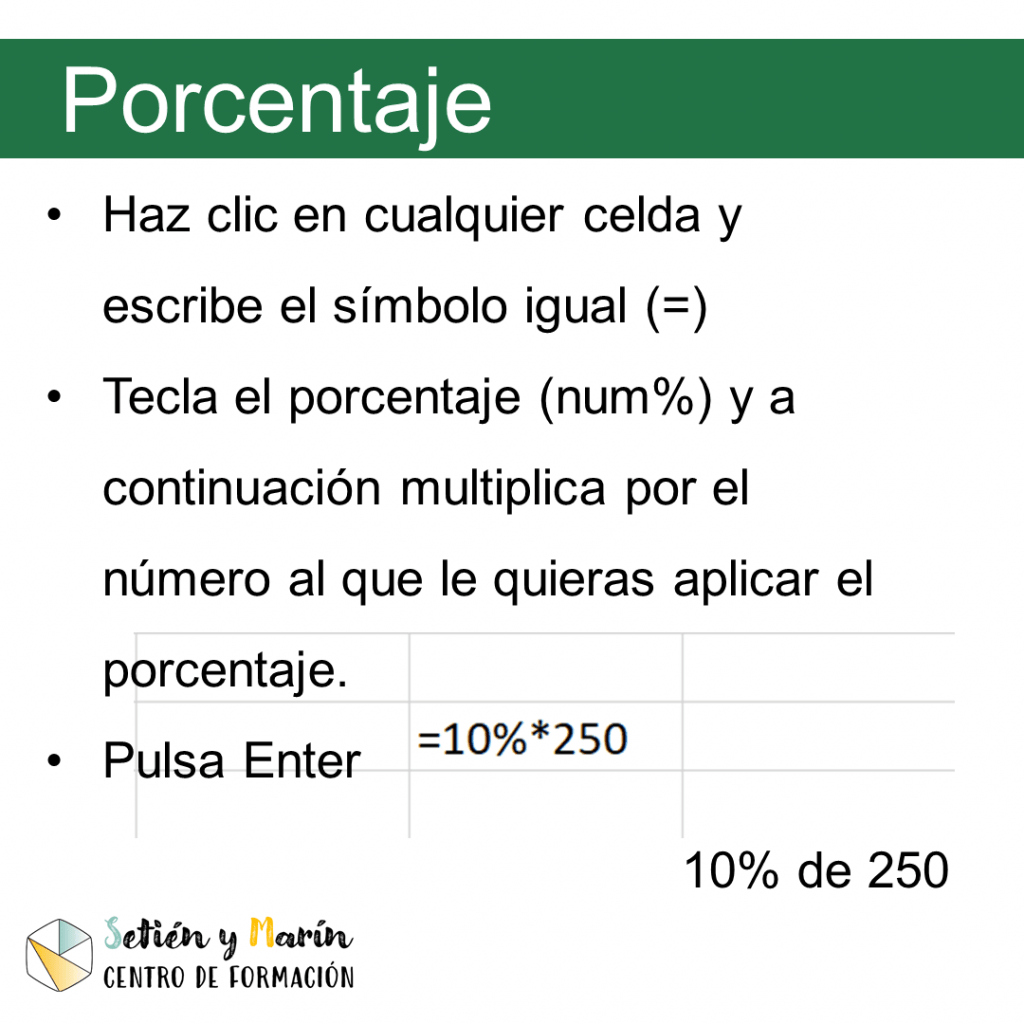
Calcular un porcentaje en Excel
Para calcular porcentajes se usa el operador signo de porcentaje (%):
- Haz clic en cualquier celda y escribe el símbolo igual (=)
- Tecla el porcentaje (num%) y a continuación multiplica por el número al que le quieras aplicar el porcentaje.
- Pulsa Enter
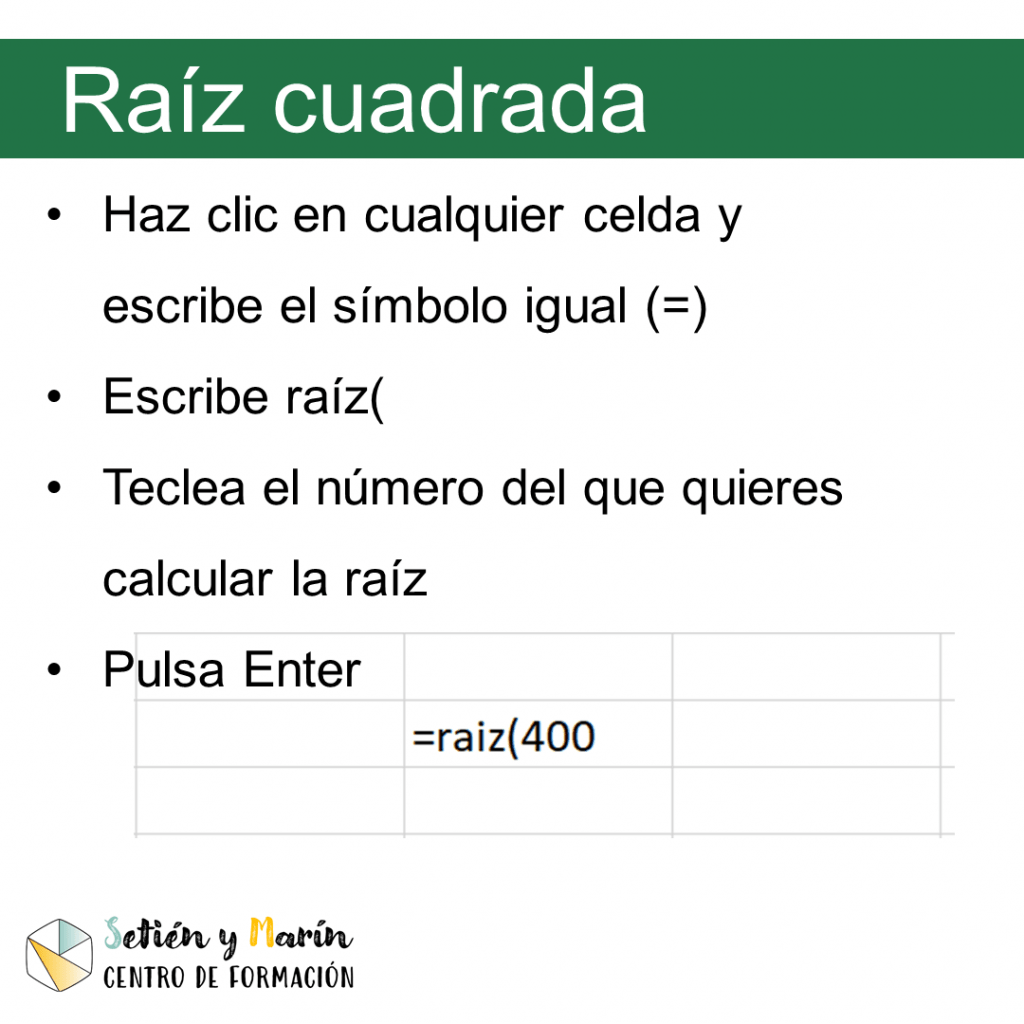
Calcular una raíz cuadrada en Excel
A diferencia del resto de operaciones, para calcular raíces cuadradas debemos recurrir a la función RAIZ.
- Haz clic en cualquier celda y escribe el símbolo igual (=)
- Escribe raíz(
- Teclea el número del que quieres calcular la raíz
- Pulsa Enter
Calcular una potencia en Excel
Para calcular potencias se utiliza el operador acento circunflejo (^):
- Haz clic en cualquier celda y escribe la base de la potencia
- Escribe el acento circunflejo (^) y teclea el exponente
- Pulsa Enter
Orden de cálculo
Si efectúas varias operaciones debes tener el cuenta el orden en que se realiza el cálculo ya que puede cambiar el resultado obtenido. Para que Excel evalúe una fórmula esta ha de comenzar siempre por el símbolo igual, y evaluará los operadores de izquierda a derecha.
- Orden de operadores es el siguiente:
- Primero efectúa los negativos (-5)
- Después calcula los porcentajes (%)
- Continúa calculando los exponentes (^)
- Después calcula multiplicaciones y divisiones (recuerda que de izquierda a derecha)
- Continúa calculando sumas y restas
¿Y tú?
¿Conocías el uso de Excel como calculadora? ¿Te sabes algún otro truco? ¡Cuéntanoslo en los comentarios!
Últimas entradas
- LOMLOE para estudiantes de Magisterio: 6 definiciones que necesitas entender antes de empezar el grado de Maestro


- Niveles de conteo de Fuson: las 5 etapas de la cadena numérica

- Principios de conteo Gelman y Gallistel: los 5 principios explicados

- 7 actividades de historia de las matemáticas para ESO

- Material manipulativo para matemáticas: trabajando las operaciones Primaria
- Bingo matemático versión Minecraft: un juego para trabajar el cálculo mental en Primaria

Categorías del blog
Deja una respuesta
Lo siento, debes estar conectado para publicar un comentario.