
Tabla de contenidos
Google Lens: 6 ejemplos de uso
En esta entrada veremos cómo utilizar Google Lens para identificar animales o plantas en tus paseos, una silla en una sala de espera, resolver ecuaciones y mucho más.
¿Qué es?
Google Lens es una aplicación móvil de reconocimiento de imágenes desarrollada por Google. Está disponible para Android e iOS. Puedes utilizar fotos que ya tengas en tu dispositivo o captar lo que estés viendo en ese mismo instante con la cámara del smartphone.
¿Cómo funciona?
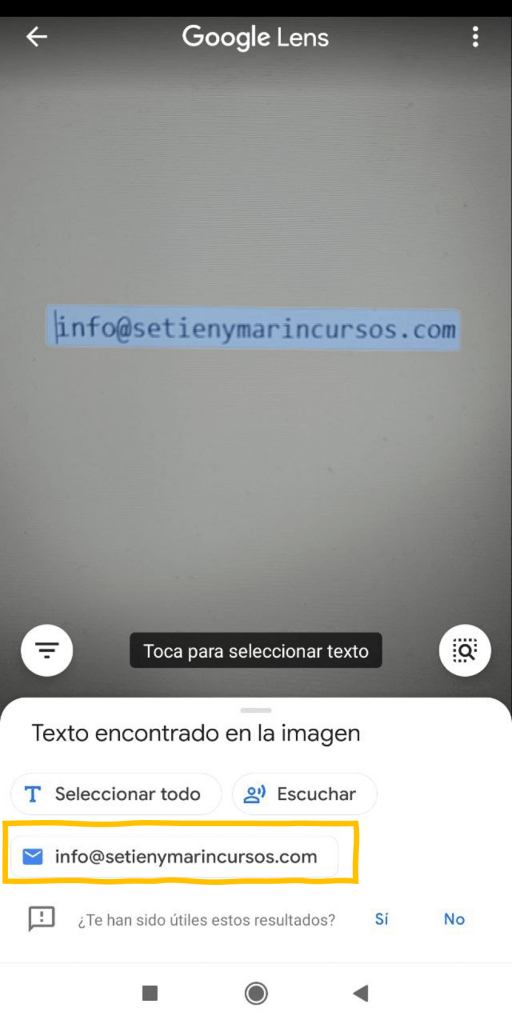
Google Lens compara los objetos que estén en la foto con los de otras imágenes, clasificándolas por su similitud y relevancia. Normalmente genera varios resultados posibles, y estos resultados varían según el tipo de búsqueda y similitud. Por ejemplo, estamos ojeando un producto del que tenemos dudas, y vemos un correo de contacto. Abrimos Lens y apuntamos hacia la dirección de correo, automáticamente nos ofrece las opciones de seleccionar el texto (para copiarlo), de escucharlo (usando el asistente) o de enviar un email.
Recuerda que puedes aprender a gestionar Gmail de una manera eficaz con nuestro curso correo electrónico Gmail. Por sólo 5aprenderás a cambiar la apariencia de Gmail, configurar la bandeja de entrada según las categorías que necesites, crear firmas automáticas, organizar tus correos mediante etiquetas, añadir otras cuentas para leer y contestar desde una única cuenta, programar el envío de correos y muchas cosas más. ¡Recuerda que optimizando tu trabajo mejoras tu productividad!
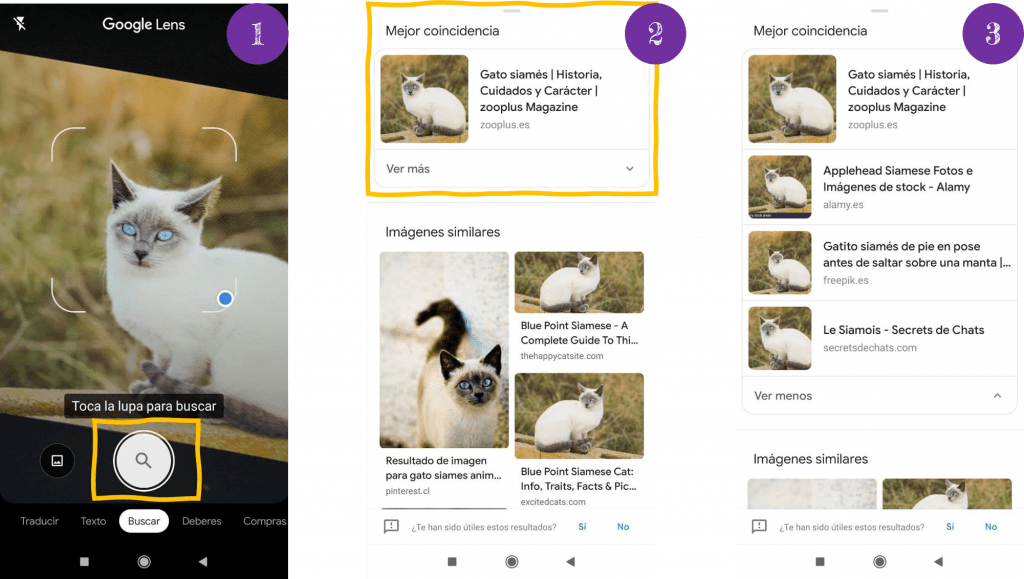
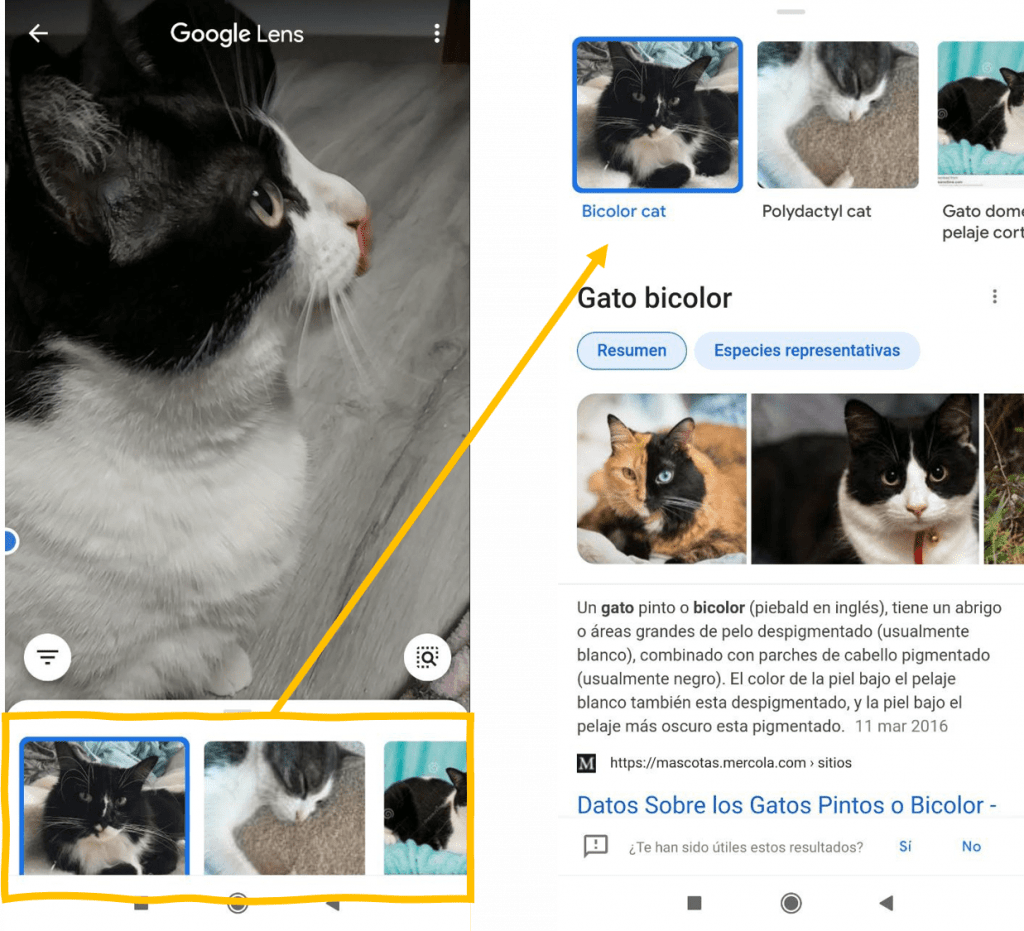
Por ejemplo, hemos visto la foto de un gato y queremos saber qué raza es. Capturamos la imagen con Lens (1) y automáticamente nos ofrece un bloque de Mejor coincidencia (2) y otro de imágenes similares. Al desplegar el bloque de Mejor coincidencia (3) nos muestra los resultados que considera más similares. El primer resultado obtenido corresponde la web de donde sacamos la imagen.
¿Qué puedes hacer?
Cuando abrimos Google Lens en la parte inferior de la pantalla nos aparecen las siguientes opciones:
- Traducir
- Texto
- Buscar
- Deberes
- Compras
- Sitios
- Comida
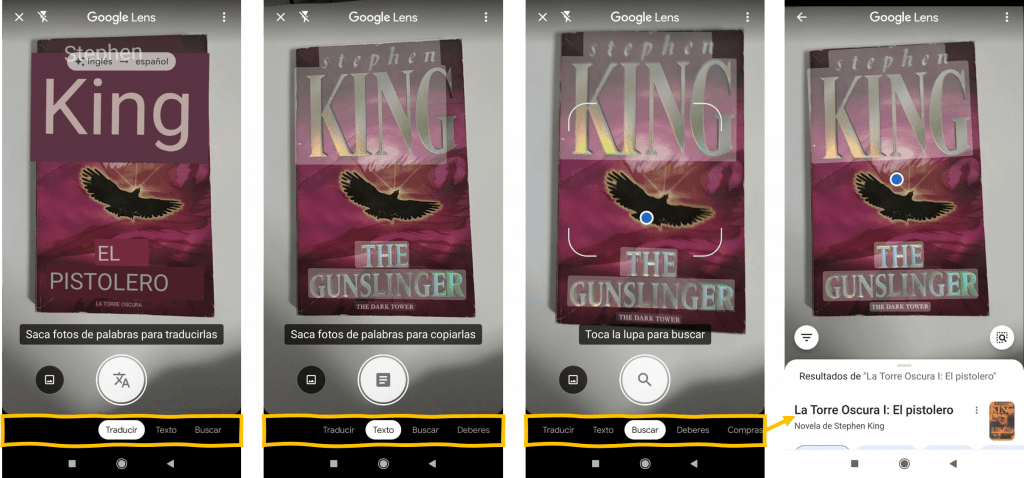
El aplicar una u otra opción dependerá de la imagen que estemos utilizando. Veamos un ejemplo con un libro en inglés. Abrimos, apuntamos hacia el libro y navegamos por las opciones inferiores. Con la opción “Traducir” nos traduce el título del libro. Con la opción “Texto” nos permite seleccionar (y por lo tanto copiar) tanto el nombre del autor como el nombre del libro. Con la opción “Buscar” obtenemos los resultados de búsqueda en Google Search.
Estos son los grandes bloques de acciones que nos permite realizar Google Lens a partir de una fotografía que tengamos almacenada en nuestro dispositivo o de una imagen que podemos capturar en ese mismo instante. Podemos utilizar Google Lens para escanear y traducir textos, buscar palabras, agregar eventos al calendario, llamar a un número de teléfono, leer un código de barras, copiar y pegar contenido, buscar ropa u objetos que estén en la imagen, buscar un plato de un menú, obtener información de sitios, identificar plantas o animales y obtener ayuda con los deberes resolviendo ecuaciones, problemas de química, etc. Veamos unos ejemplos concretos.
Llamar a un número de teléfono
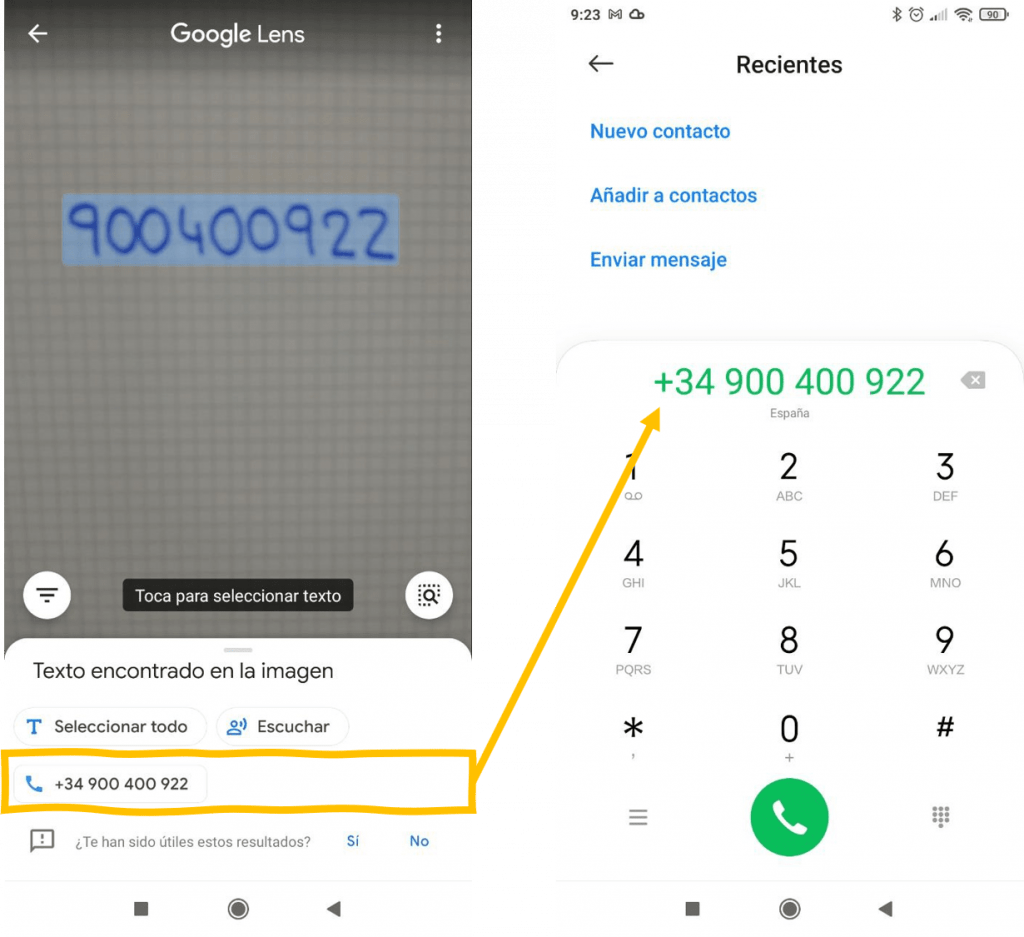
Estamos andando por la calle y vemos un anuncio con un número de teléfono al que nos interesa llamar. Abrimos Google Lens y apuntamos hacía el número de teléfono. Automáticamente lo reconoce y nos ofrece las siguientes acciones:
- Seleccionar todo: selecciona el número de teléfono como un texto para que podamos copiarlo, guardarlo, etc.
- Escuchar: el asistente de voz lee el número de teléfono
- Llamar: pulsamos sobre esta opción y automáticamente nos prepara el smartphone para llamar al número
Buscar un artículo por su código de barras
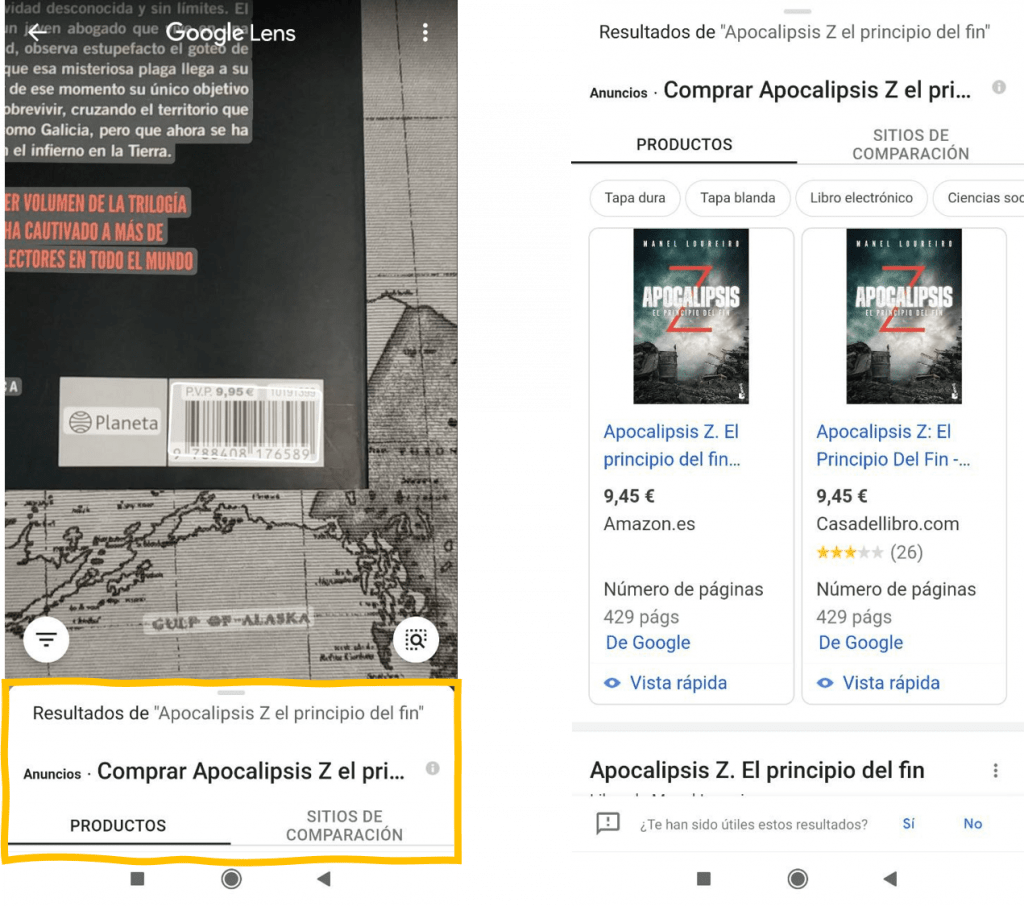
Estamos dando una vuelta por la feria del libro, y vemos uno que nos llama la atención. Abrimos Google Lens y apuntamos hacia el código de barras. Automáticamente nos aparecen los resultados similares a haber introducido manualmente el nombre del libro en Google Search.
Buscar objetos
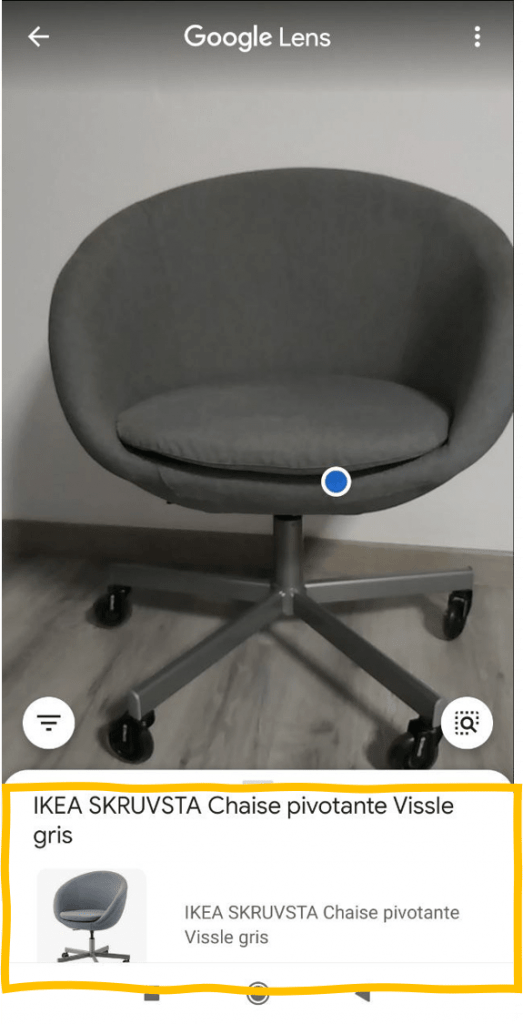
Estás en la sala de espera del dentista y ves una silla que te encanta. ¿Dónde la habrá comprado? Abres Google Lens y apuntas a la silla. Automáticamente obtienes información sobre el sitio web que tiene el producto.
Identificar una planta
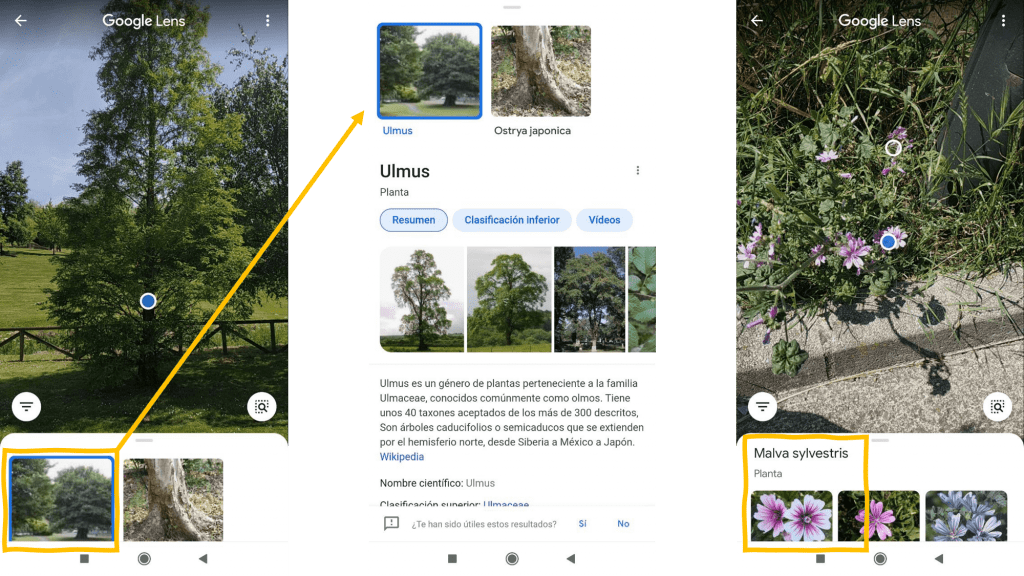
Estás dando una vuelta por el campo y ves una planta y un árbol que llaman tu atención. ¿Qué serán? Abres Google Lens, y apuntas hacia ellas. En cuestión de segundos sabes que ese árbol que no conocías es un olmo y que la planta es una malva común.
Identificar un animal
¿Qué animal será este? Estas dando un paseo por el bosque y ves un animal que llama tu atención. En este ejemplo he de reconocer que he utilizado un gato que andaba por el salón de mi casa. En el primer intento se movió y pude capturar sólo su cuerpo, imagen que Google Lens interpretó como cerdo pigmeo. En el segundo intento, y capturando la cabeza, ya ofreció un resultado de gato.
Ayuda con los deberes: resolver una ecuación matemática y una ecuación química
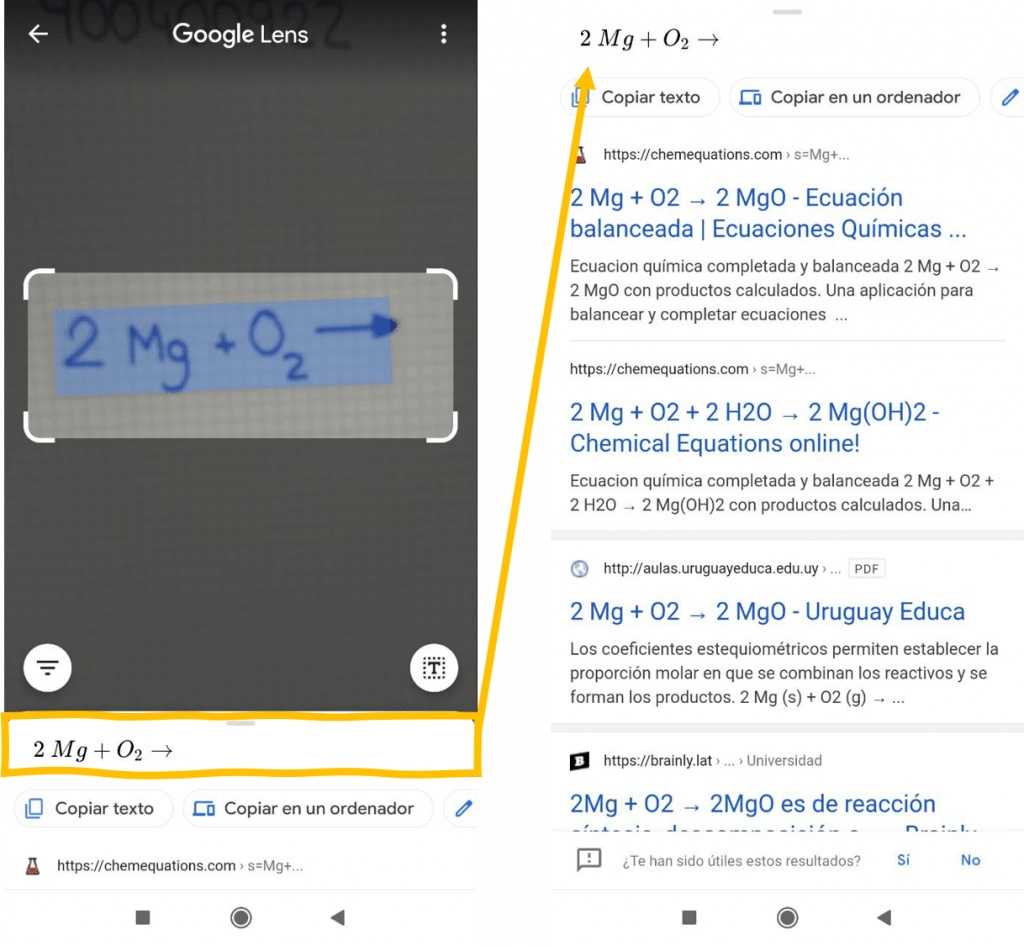
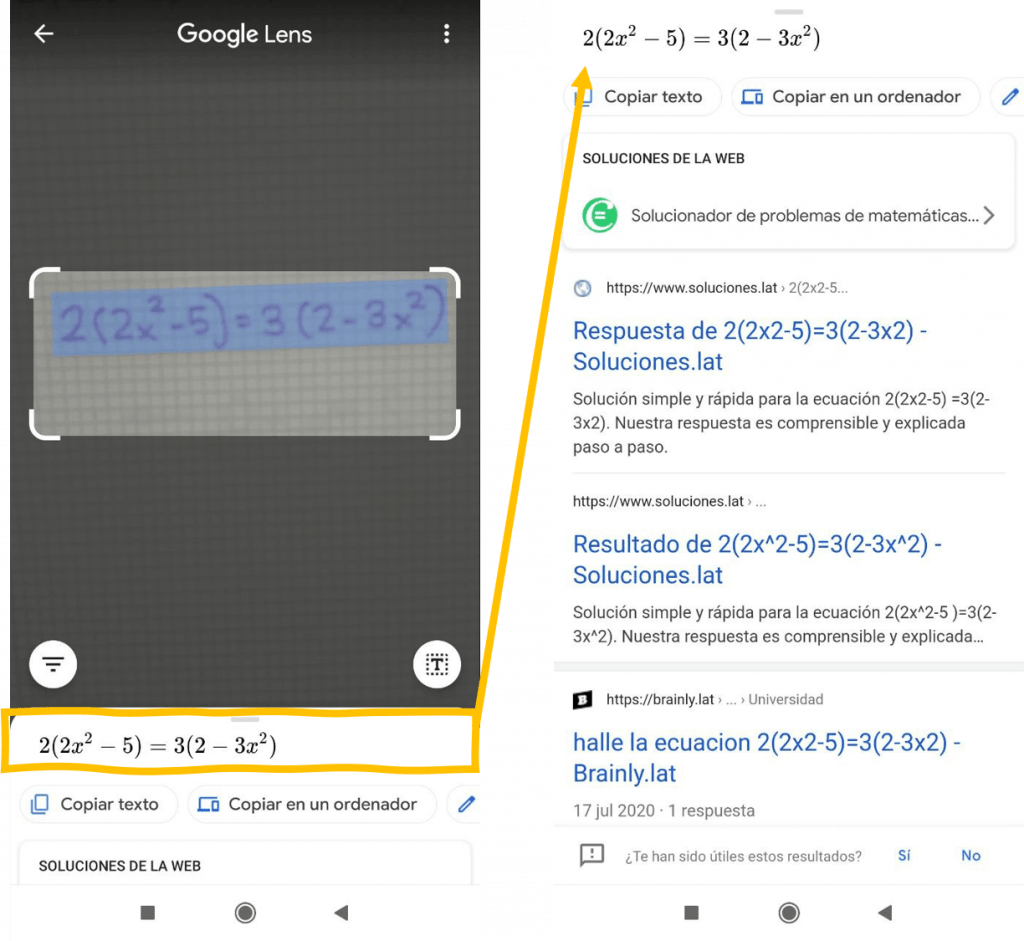
Tu hijo, tu hermana… te piden ayuda con los deberes. Tienen que resolver una ecuación matemática y una química, pero no saben cómo se hace. Sacas tu smartphone, abres Google Lens y apuntas hacia su cuaderno. En cuestión de segundos tienes páginas web de consulta con la resolución de los ejercicios.
¿Y tú?
¿Conocías Google Lens? ¿Lo usas? Si es así, ¿para que sueles usarlo? Cuéntanoslo en los comentarios. ¡Cuéntanoslo en los comentarios!
Últimas entradas
- LOMLOE para estudiantes de Magisterio: 6 definiciones que necesitas entender antes de empezar el grado de Maestro

- Niveles de conteo de Fuson: las 5 etapas de la cadena numérica

- Principios de conteo Gelman y Gallistel: los 5 principios explicados

- 7 actividades de historia de las matemáticas para ESO

- Material manipulativo para matemáticas: trabajando las operaciones Primaria
- Bingo matemático versión Minecraft: un juego para trabajar el cálculo mental en Primaria
Categorías del blog
Deja una respuesta
Lo siento, debes estar conectado para publicar un comentario.