
Tabla de contenidos
Asistente de Google: 3 ejemplos para simplificar tu día a día
El Asistente de Google es un asistente virtual disponible en dispositivos móviles, wearables y domóticos. Con tan solo tu voz, puedes preguntarle al Asistente cualquier duda que tengas (Ok Google, ¿Cuál es el país mas grande?), pedirle que te ponga música, o preguntarle como llegar a un lugar. Tras un breve repaso de donde se encuentra y su configuración inicial, veremos con detalle tres usos del asistente que nos simplificarán tareas cotidianas: reproducir música, escuchar noticias y el uso de la rutina diaria Buenos días. En este caso utilizaremos un móvil Android.
Y recuerda que si quieres aprovechar tu tiempo al máximo no puedes dejar de echar un ojo a nuestro curso correo electrónico Gmail. Aprende a Gestionar Gmail de una manera eficaz, donde aprenderás a cambiar la apariencia de Gmail, configurar la bandeja de entrada según las categorías que necesites, crear firmas automáticas, organizar tus correos mediante etiquetas, añadir otras cuentas para leer y contestar desde una única cuenta, programar el envío de correos y muchas cosas más. ¡Recuerda que optimizando tu trabajo mejoras tu productividad!
¿Desde dónde puede ayudarnos el asistente?
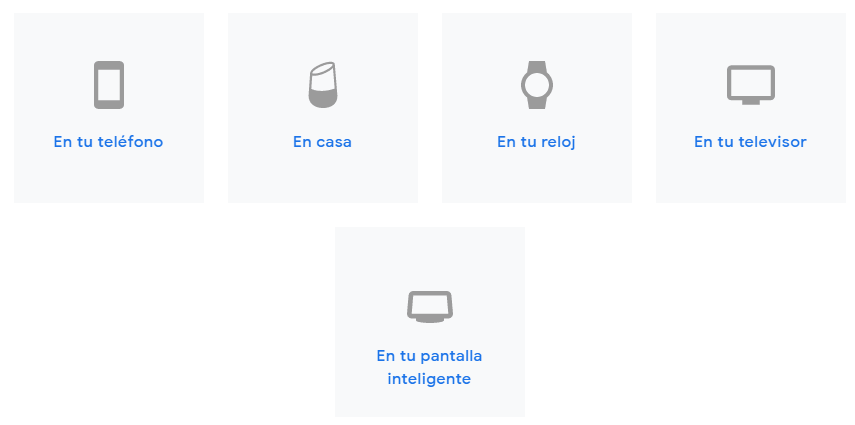
El Asistente de Google está disponible en:
- Móviles Android y iPhone..
- En casa: en los altavoces de Google.
- En los relojes Wear OS de Google.
- En televisores compatibles.
- En pantallas inteligentes como la Google Nest Hub o Lenovo Smart Display.
¿Qué le puedes pedir al Asistente de Google?
Realmente, puedes pedirle al Asistente todo lo que se te ocurra. Si no lo entiende o no puede llevarlo a cabo te informará de ello. Según la ayuda de Google las acciones que podemos realizar se agrupan en las siguientes categorías:
- Reproducir contenido multimedia.
- Planificar el día.
- Controlar la casa.
- Realizar compras.
- Buscar información.
- Crear notas y listas.
- Llamar y enviar mensajes.
- Ir a sitios con Maps.
Veamos algunos ejemplos
- Ok Google, ¿Qué es un gecko satánico cola de hoja?.
- Ok Google, pon un temporizador de 5 minutos.
- Ok Google, envía un mensaje de WhatsApp a Dani.
- Ok Google, ¿Va a llover el lunes?.
- Ok Google, ¿Cuántas libras son un kg?.
- Ok Google, traduce gracias al chino.
Cómo activar y configurar el uso por voz (Android)
Activar el Asistente
Para activar el Asistente de Google de manera manual basta con mantener pulsado el botón de inicio.
Activar el uso por voz
Sigue la siguiente ruta:
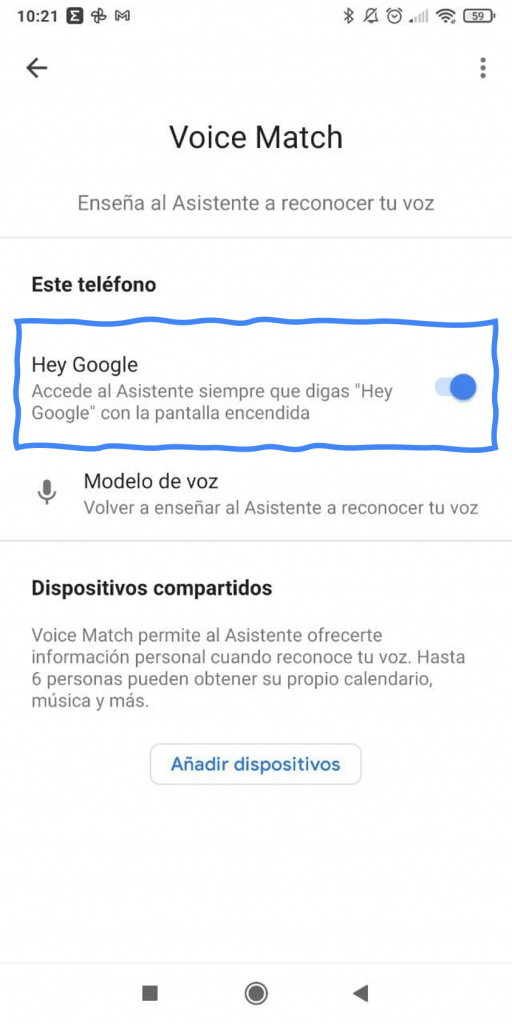
- Ajustes > Google > Servicios de la cuenta > Buscador, asistente, voz > Asistente de Google > Voice Match.
- Este teléfono: activa Hey Google.
Utilizar el Asistente para reproducir música
Algunas de las acciones que puedes realizar con el Asistente son poner música, controlar la reproducción y ajustar el volumen. Para atender nuestras peticiones el asistente utiliza YouTube.
Poner música
Para escuchar canciones específicas:
- Ok Google, pon Entre dos tierras.
- Ok Google, pon Entre dos tierras de Héroes del Silencio.
Según el tipo de música que necesites
- Ok Google, pon música para estudiar.
Sugerencias personalizadas según tu historial
- Ok Google, pon música.
Tip: si no sabes que canción te ha puesto, pregúntaselo: Ok Google, ¿Qué está sonando?.
Controlar la reproducción
Para pausar o detener la música
- Ok Google, pausa.
- Ok Google, detén la música.
Para reanudar la música
- Ok Google, sigue.
- Ok Google, continúa reproduciendo.
Cambiar de canción
- Ok Google, siguiente.
- Ok Google, anterior.
Ajustar el volumen
Para subir el volumen o bajarlo un 10%
- Ok Google, sube el volumen.
- Ok Google, baja el volumen.
Para fijar un nivel de volumen concreto
Para el Asistente de Google el nivel de volumen varia entre 1 y 100% o entre 1 y 10.
- Ok Google, volumen al 20%.
- Ok Google, volumen al 3.
Utilizar el Asistente para escuchar noticias
Escuchar noticias
Para escuchar noticias puedes utilizar los siguientes comandos:
- Ok Google, ponme las noticias.
- Ok Google, ¿Cuáles son las últimas noticias de deportes?.
- Ok Google, quiero escuchar las noticias de la Ser.
Personalizar las preferencias de noticias
- Ok Google, abre los ajustes del asistente.
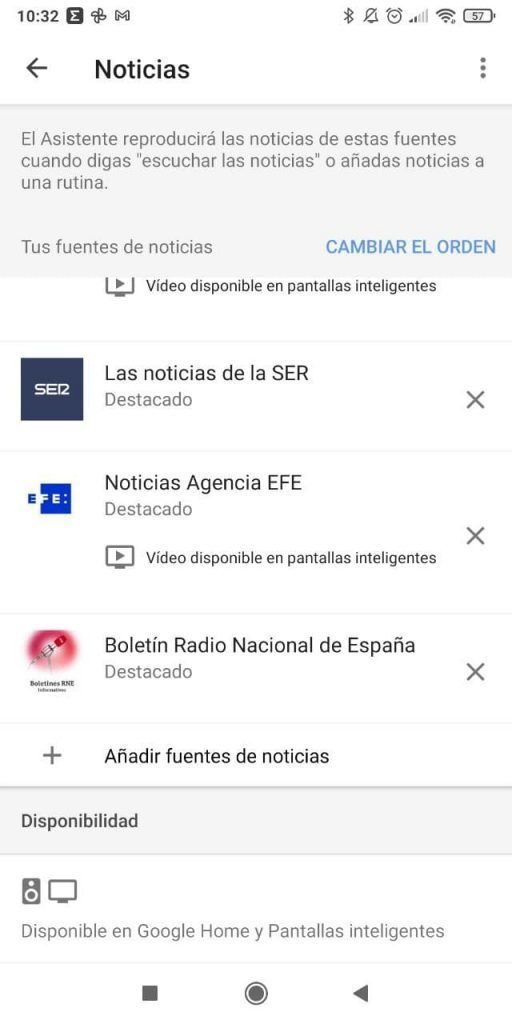
- Desplázate hasta las Noticias.
- Cambia el orden, añade o eliminar fuentes de noticias.

Las Rutinas diarias
Rutinas diarias predefinidas
- Ok Google, buenos días (informar sobre el tiempo, sobre tu agenda, noticias…).
- Ok Google, buenas noches (establecer una alarma, reproducir sonidos para dormir…).
- Ok Google, vamos al trabajo.
- Ok Google, vamos a casa.
- Ok Google, ya estoy en casa.
- Ok Google, salir de casa.
Editar una rutina
- Ok Google, configurar rutinas.
- Pulsa en Rutinas.
- Toca la rutina que quieras editar.
- Cuando diga el asistente: palabra que activa la rutina.
- Esta rutina: puedes añadir (añadir acción) o eliminar acciones de la rutina (pulsa sobre el lápiz).
Eliminar una rutina
- Ok Google, configurar rutinas.
- Pulsa en Rutinas.
- Toca la rutina que quieras editar.
- Pulsa Editar.
- Toca Eliminar ruta.
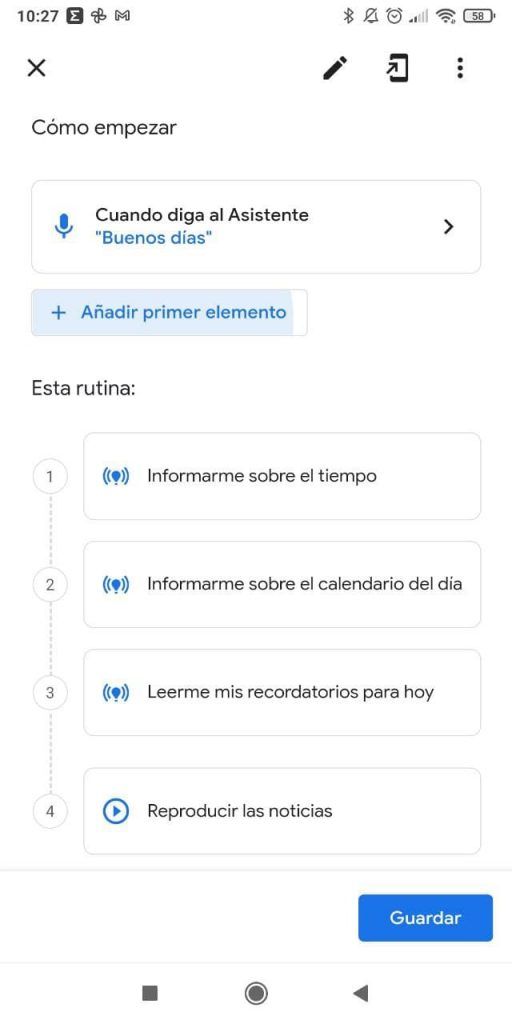
Mi rutina diaria de Buenos días
En mi caso, esta es una rutina que utilizo todos los días laborales. Se puede configurar para que se active nada más sonar la alarma. Particularmente me gusta esperar un poco a despejarme, así que se activa cuando le digo Ok Google, buenos días.
Lo primero que hace es informarme sobre el tiempo: qué hora es, temperatura actual, y previsión meteorológica del día. Después me va contando los eventos diarios que tengo en el calendario de Google. Por último, reproduce las noticias de los medios que tengo activos (esto se puede cambiar en Ajustes > Noticias).
¿Y tú?
¿Utilizas el asistente de Google? ¿Tienes alguna rutina configurada? ¡Cuéntanoslo en los comentarios!
Últimas entradas
- LOMLOE para estudiantes de Magisterio: 6 definiciones que necesitas entender antes de empezar el grado de Maestro


- Niveles de conteo de Fuson: las 5 etapas de la cadena numérica

- Principios de conteo Gelman y Gallistel: los 5 principios explicados

- 7 actividades de historia de las matemáticas para ESO

- Material manipulativo para matemáticas: trabajando las operaciones Primaria
- Bingo matemático versión Minecraft: un juego para trabajar el cálculo mental en Primaria
Categorías del blog
Deja una respuesta
Lo siento, debes estar conectado para publicar un comentario.