
Tabla de contenidos
Ahora aprenderemos a trabajar con hojas. ¿Quieres trabajar con hojas de una manera fluida? aprende a copiar, crear o eliminar entre otras cosas.
Trabajar con hojas, crear, eliminar, copiar, cambiar el color y nombre de las pestañas hará que vayas avanzando más hasta lograr dominar Excel. A continuación te explicamos paso a paso como hacerlo, además de poner a tu disposición algún ejercicio (con su corrección) para que compruebes si ha quedado todo claro.
Trabajar con hojas; añadir y eliminar hojas
A la hora de trabajar con hojas la manera más rápida para añadir hojas es pulsar sobre el +
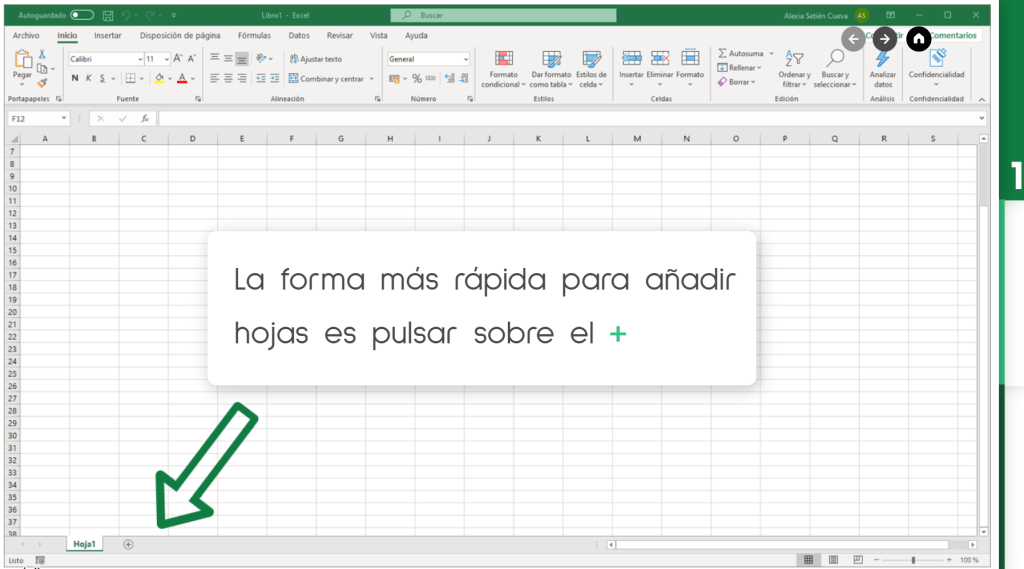
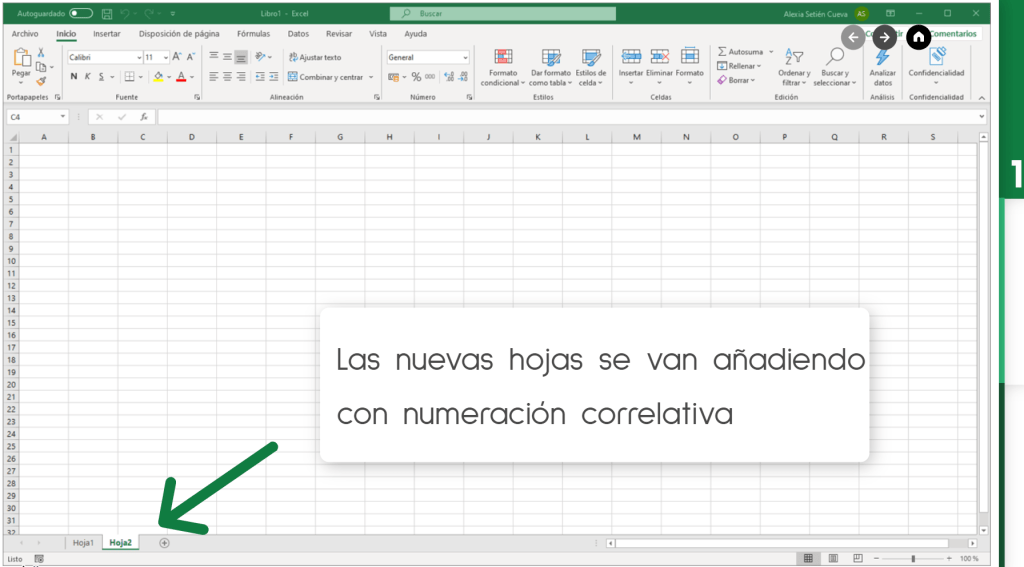
una vez hagamos esto, veremos que las hojas o también llamadas pestañas se van añadiendo de manera correlativa.
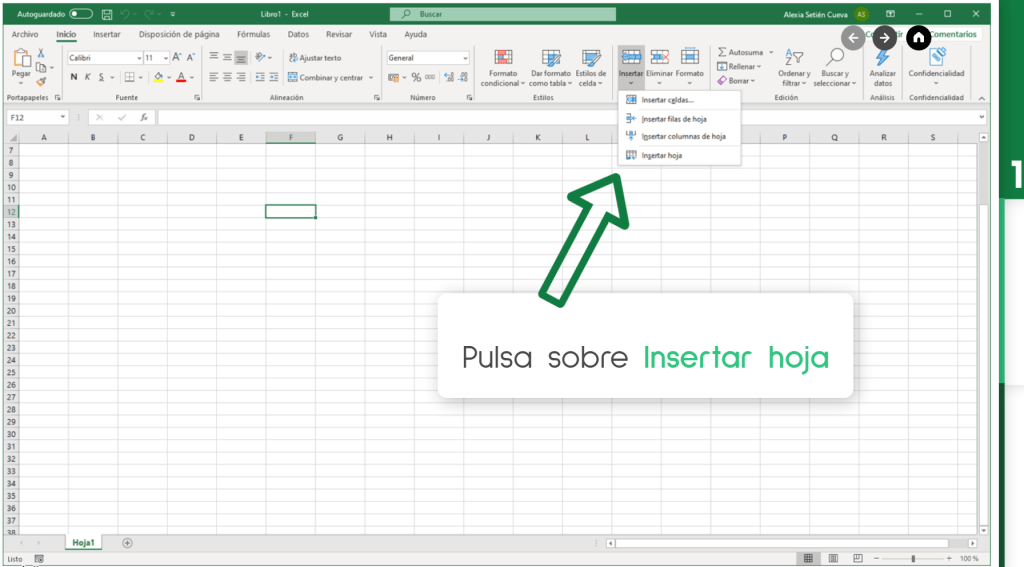
También puedes añadir hojas desde Inicio > Insertar como puedes ver en la siguiente imagen.
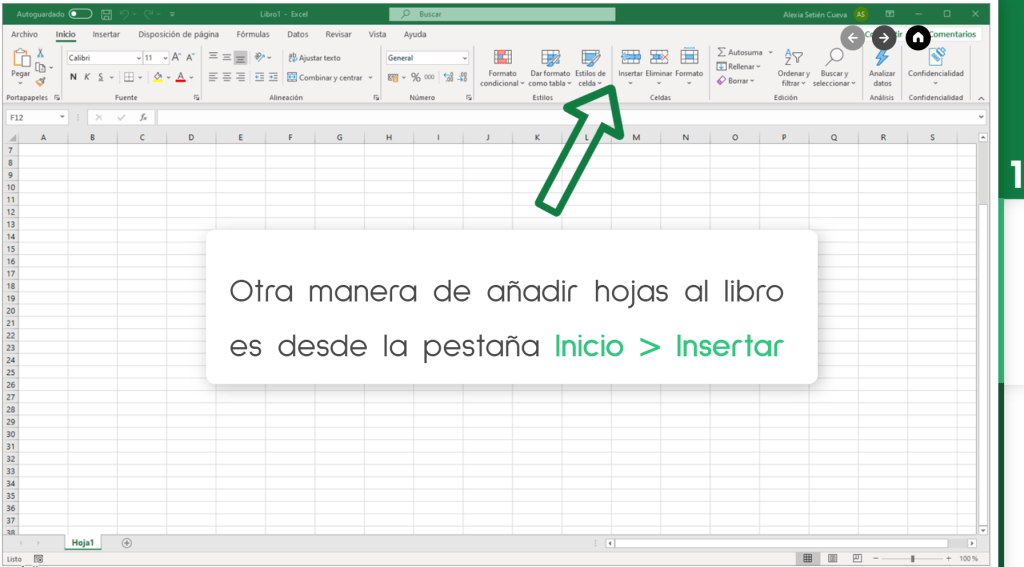
Una vez se despliegue el submenú insertar, verás las opciones; insertar celdas, insertar filas de hoja, insertar columnas de hoja e insertar hoja. Pulsamos sobre insertar hoja y automáticamente aparece una hoja/pestaña nueva siguiendo el orden correlativo ya establecido.
Cómo eliminar una hoja
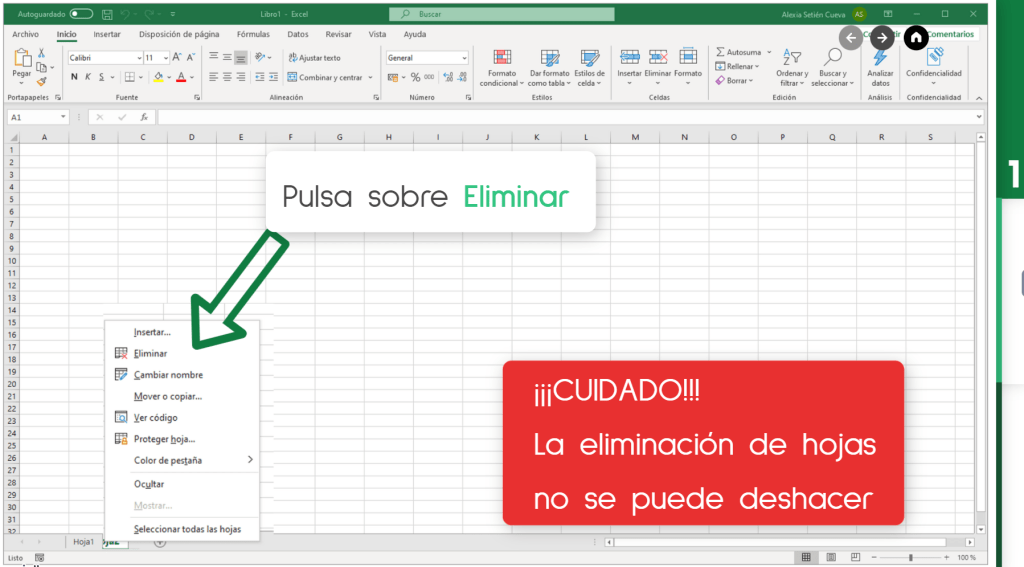
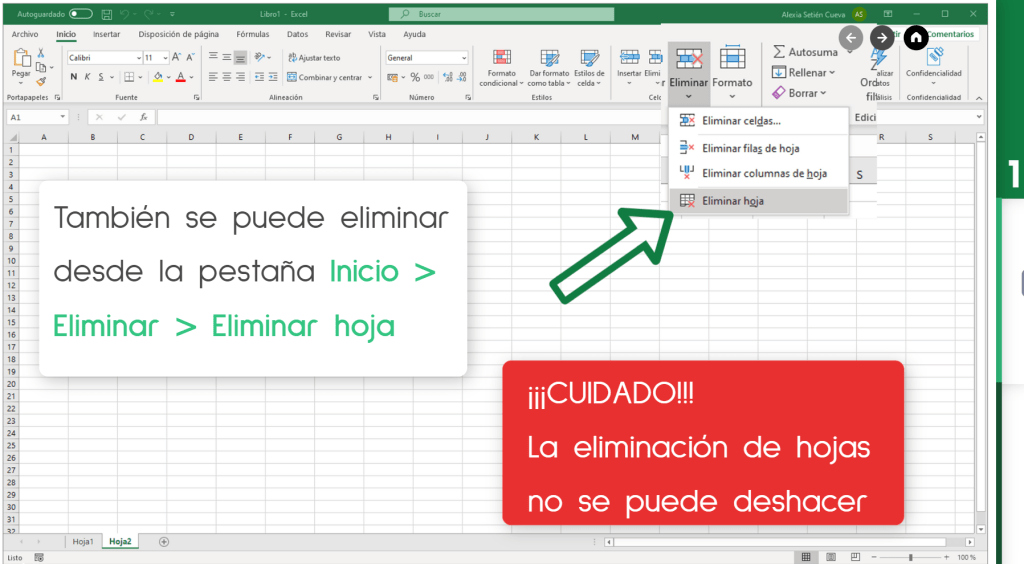
Antes de nada tienes que saber a la hora de trabajar con hojas que una vez elimines una hoja/pestaña esta acción no se puede revertir, así que debes de asegurarte que es la hoja que quieres borrar.
Simplemente tienes que pulsar con el botón derecho sobre la hoja que quieres eliminar y pulsar en la opción del menú que se acaba de desplegar que pone Eliminar.
También puedes hacerlo desde Inicio > Eliminar > Eliminar hoja
Copiar y mover hojas
Continuamos con la lección “trabajar con hojas”. Ahora aprenderemos a copiar y mover hojas, las hojas se pueden mover al libro activo o a otro libro.
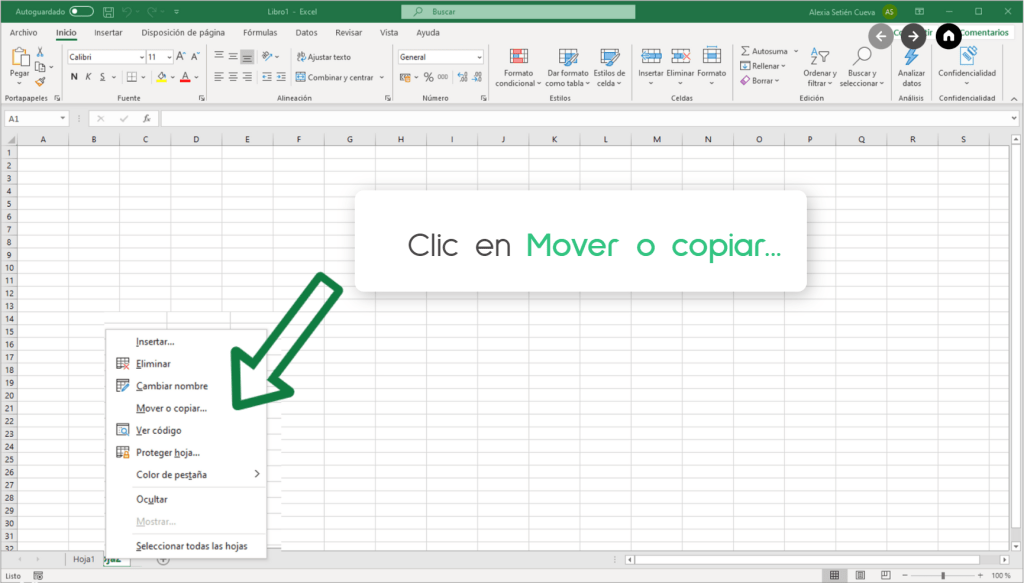
Hacemos clic derecho sobre la hoja/pestaña que queremos replicar o cambiar de lugar. En el menú que se despliega pulsamos Mover o copiar…
Ahora que has aprendido a crear un libro en blanco y a utilizar una plantilla el siguiente paso es aprender a Guardar un libro de trabajo.
Tanto Excel 365 (año 2021) y Excel 2016 guardan los archivos en formato .xlsx
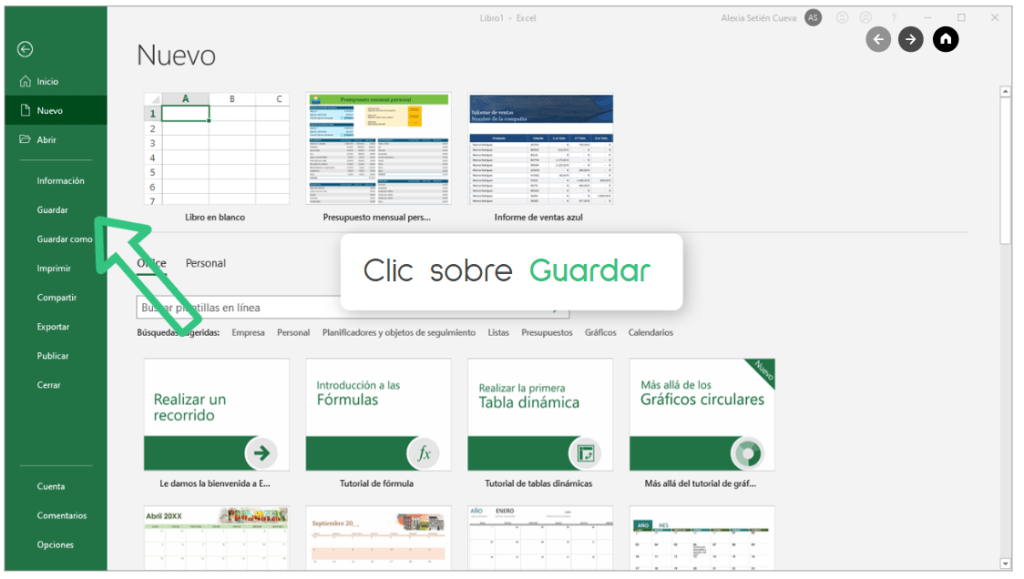
Una vez dicho esto lo que debes hacer para guardar un libro en el que estás trabajando es pulsar sobre el icono del disquete que se encuentra en la parte superior de la ventana o hacer clic sobre el menú archivo, clic sobre Guardar, seleccionar la ruta donde quieras guardar el archivo, escribe el nombre del archivo en el campo: “Nombre de archivo” y clic en Guardar.
A continuación tienes a tu disposición una presentación interactiva con Genially con las instrucciones, en las que podrás ver claramente como “crear un libro en blanco”, “utilizar una plantilla” y “guardar el libro”.
Ahora tú!
Actividad
Descarga el archivo de prácticas y realiza las siguientes tareas:
- Añade una nueva hoja que se llame RESUMEN, y sitúala entre las hojas Santander y Oviedo.
- Copia la hoja RESUMEN y sitúala al principio del libro.
- Elimina la hoja RESUMEN que creaste al principio.
- Cambia el nombre de la primera hoja a SÍNTESIS y el color de pestaña a rojo.
Solución a la tarea
Si te ha gustado o tienes alguna duda de como trabajar con hojas puedes escribir en comentarios tus impresiones. también puedes comprobar cuantos atajos de teclado conoces.
Si por el contrario ya has aprendido a crear un libro en Excel y quieres aprender más cosas aparte de crear un libro, la siguiente lección es “Importar datos desde csv o txt”
Deja una respuesta
Lo siento, debes estar conectado para publicar un comentario.